

Independentemente de como utiliza o OneDrive, recomendamos que faça uma pesquisa no seu armazenamento do OneDrive através do site do OneDrive. É onde todos os seus dispositivos sincronizam e armazenam os seus ficheiros e é o melhor local para começar a procurar.
Sugestão
Está a utilizar a aplicação para dispositivos móveis? A vista Files pode ser encontrada na parte superior do ecrã atualizado da aplicação móvel, junto à imagem da sua conta.
Escolha um tipo de conta e siga os passos abaixo sucessivamente ou selecione o botão Iniciar orientação para ver instruções passo a passo.
1. Procurar os seus ficheiros no OneDrive.com
Inicie sessão no site do OneDrive em www.onedrive.com.
Sugestão
Os utilizadores de dispositivos móveis devem utilizar uma janela Privada ou anónima para impedir que a aplicação OneDrive seja aberta.
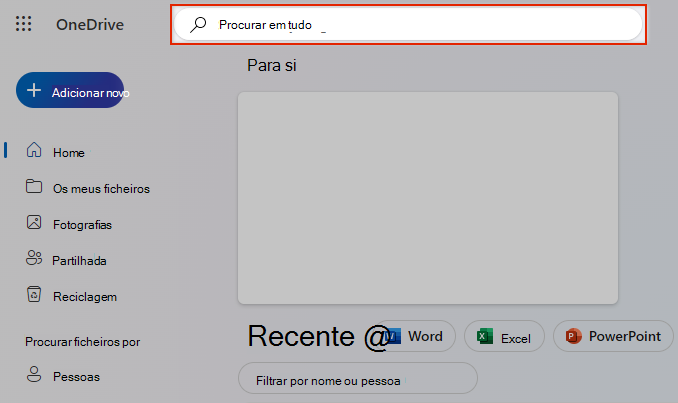
Utilize Procurar tudo na parte superior da página para procurar os seus ficheiros.
Sugestão
Ao pesquisar, não use apenas nomes de arquivos, pesquise com descrições, tags, datas e locais, por exemplo, "gato", "ensolarado", "abril" ou "Paris".
Nota
- Files no seu Cofre Pessoal não aparecem nos resultados da pesquisa.
- Se alguém eliminar um ficheiro ou pasta que partilhou consigo, este deixará de estar disponível.
2. Procurar na Reciclagem
No lado esquerdo do site do OneDrive, selecione
 Reciclagem
Se encontrar o item que procura, selecione-o e selecione Restaurar na parte superior da página.
Nota
Os ficheiros eliminados do seu Cofre Pessoal apenas serão apresentados na sua reciclagem se o seu Cofre Pessoal estiver desbloqueado antes de procurar na reciclagem. Pode desbloquear o Cofre Pessoal e ver esses itens se selecionar Mostrar itens do Cofre Pessoal na reciclagem.
3. Procurar ficheiros no seu Cofre Pessoal
Files do seu Cofre Pessoal não aparecem nos resultados da pesquisa, pelo que poderá querer confirmar que os ficheiros em falta não estão armazenados no seu Cofre Pessoal.
Para desbloquear o Cofre Pessoal e ver os itens lá, selecione Mostrar itens do Cofre Pessoal na reciclagem. Se não vir o comando, significa que o seu Cofre Pessoal já está desbloqueado.
4. Procurar os ficheiros noutra conta Microsoft
Se não conseguir encontrar os ficheiros que eliminou, verifique se tem sessão iniciada na conta Microsoft correta – os seus ficheiros poderão estar em segurança noutro OneDrive.
Utilizou o computador ou conta de outra pessoa quando guardou o ficheiro? Alguém tinha sessão iniciada no seu computador quando o ficheiro foi guardado? Se assim for, termine sessão no seu OneDrive e inicie sessão novamente com a outra conta.
Se também for um utilizador do OneDrive escolar ou profissional, poderá ter guardado os ficheiros na sua outra conta em vez de na sua conta pessoal. Para verificar os ficheiros no OneDrive para trabalho ou escola, consulte o separador Trabalho/escola perto do início deste artigo.
Nota
As contas pessoais inativas há dois anos podem ter sido apagadas. Contas escolares ou profissionais podem ter ficheiros que podem ter sido eliminados após 93 dias.
5. Restaurar ficheiros do OneDrive
Se for subscritor do Microsoft 365, pode restaurar o seu OneDrive completo para um ponto anterior no tempo.
Abra as opções Restaurar o seu OneDrive .
Anule todas as ações que ocorreram em ficheiros e pastas durante os últimos 30 dias.
Atenção
Ao restaurar, quaisquer ficheiros ou pastas criados após a data do ponto de Restauro serão enviados para a Reciclagem do OneDrive. Pode restaurar os ficheiros a partir daí, independentemente da data do ponto de restauro.
Saiba mais sobre como Restaurar o seu OneDrive.
6. Verifique o armazenamento local do seu dispositivo
Se um ficheiro tiver sido guardado fora do seu OneDrive, ou se o seu dispositivo ainda não tiver sincronizado o ficheiro com o OneDrive, experimente estas opções:
Utilize o Explorador de Ficheiros ou o Finder para procurar ficheiros no seu computador ou utilize a aplicação Files para procurar conteúdo no seu dispositivo móvel.
Sugestão
- Se tiver um dispositivo iOS com fotografias otimizadas para iCloud, as fotografias não são armazenadas no dispositivo e não podem ser carregadas para o OneDrive. Para desativar a otimização do iCloud no seu dispositivo iOS, toque em Definições>de Fotografias do iCloud> e limpe Otimizar Armazenamento.
- Se tiver problemas com o OneDrive para iOS e não consegue encontrar ficheiros, abra a aplicação e aceda àsDefinições>de Conta dePerfil> e selecione Repor.
Verifique a Reciclagem ou o Lixo do seu computador.
Precisa de mais ajuda?
Para proteger a sua conta e os seus conteúdos, os nossos agentes de suporte não têm permissão para aceder aos seus ficheiros. Os nossos agentes de suporte não podem fornecer mais ajuda do que a indicada nas orientações acima.
Se você não for capaz de encontrar com sucesso seus arquivos perdidos ou ausentes usando essas dicas, tudo o que podemos sugerir é continuar tentando diferentes ortografias de nome de arquivo, descrições alternativas e outros locais.
 Opções eRestaurar o seu OneDrive.