
Acerca do armazenamento | Quotas | de armazenamentoFAQs sobre o armazenamento
O que é o armazenamento na nuvem da Microsoft e qual é a minha quota?
- O seu armazenamento Microsoft inclui ficheiros e fotografias do OneDrive, Outlook.com imagens e anexos e outros ficheiros que armazena quando utiliza aplicações e serviços Microsoft com uma conta pessoal.
- A sua conta pessoal da Microsoft ou uma subscrição do Microsoft 365 define a sua quota de armazenamento.
Como verificar a quantidade de armazenamento que utilizou
Inicie sessão utilizando a seguinte ligação para verificar a sua conta e ver a sua utilização de armazenamento e quota.
Sugestão
- Depois de iniciar sessão, selecione a secção Armazenamento da Microsoft para mostrar os
 detalhes.
 - Se o seu armazenamento na nuvem estiver cheio, para evitar que a sua conta ultrapasse a quota, tem de reduzir o número de ficheiros que armazenou (ver abaixo) ou renovar/comprar mais armazenamento.
- Se a sua subscrição do Microsoft 365 expirou, tem de renová-la para obter novamente a mesma quantidade de armazenamento.
Como comprar mais armazenamento
Para renovar ou atualizar a sua subscrição do Microsoft 365, selecione Comprar agora:
Sugestão
Se já for subscritor do Microsoft 365 Pessoal, Family, Premium ou Pro, pode prolongar o armazenamento até 10 TB. Apenas o titular da conta da subscrição pode prolongar o armazenamento.
Como limpar o armazenamento na nuvem da Microsoft
Para saber como reduzir o armazenamento, siga os passos na secção seguinte.
Como libertar espaço de armazenamento no OneDrive
Inicie sessão no OneDrive e veja o que está a ocupar espaço.
Sugestão
- Procure ficheiros grandes, ficheiros ZIP ou outros arquivos de que já não precise.
- A sua reciclagem também contribui para a sua utilização do armazenamento na nuvem.
- Mova ficheiros indesejados para fora do OneDrive. Consulte a secção seguinte para obter boas dicas de arrumação.
Aceda à Reciclagem do OneDrive e selecione
 Esvaziar lixeira.
Importante
- Esvaziar a Reciclagem ou o Lixo do seu computador não é o mesmo que esvaziar a sua Reciclagem do OneDrive. Terá de esvaziar a sua Reciclagem do OneDrive online.
- Após eliminar os ficheiros indesejados, as quotas de atualização podem demorar até 24 horas.
- Se removeu o máximo que pôde e ainda está acima da quota, terá de comprar mais armazenamento.
Reveja a sua utilização. Verifique se as imagens da câmara do OneDrive não estão cheias de vídeos, capturas de ecrã ou imagens indesejadas guardadas de redes sociais.
Como reduzir o armazenamento do Outlook
Inicie sessão no Outlook.com e aceda a Definições>de Armazenamento da Conta>.
Selecione Email armazenamento para expandir a secção. Pode ver uma divisão do espaço utilizado por cada pasta na sua caixa de correio.
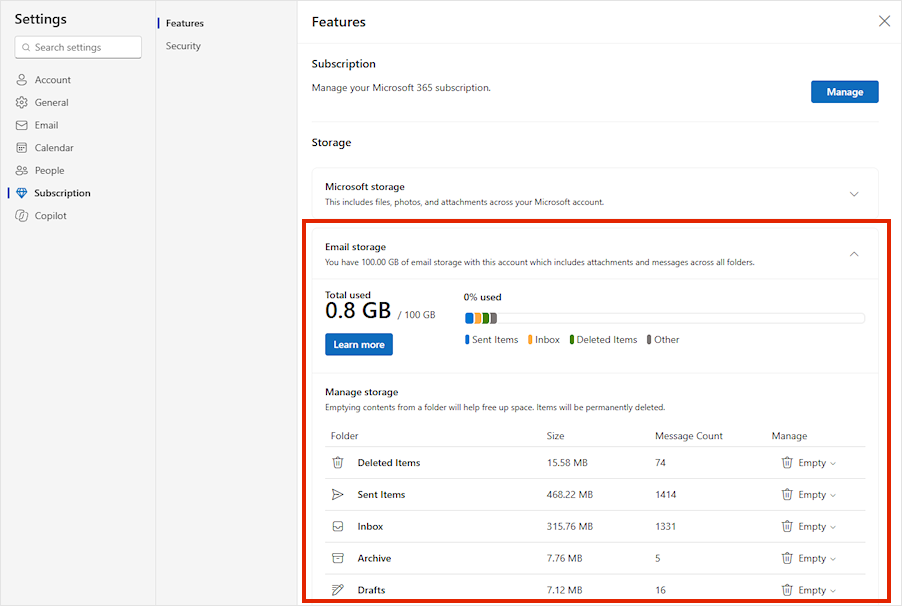
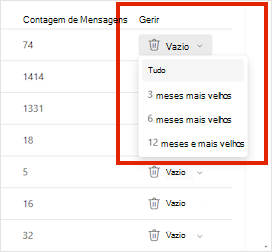
A lista de pastas inclui uma opção para eliminar permanentemente todos os itens (ou os que tenham mais de 3, 6 ou 12 meses) para libertar espaço.
Reveja e-mails grandes em cada pasta da conta. Verifique os maiores e-mails com anexos e analise cada pasta ordenada por tamanho.
Sugestão
Os e-mails enviados com anexos grandes utilizam mais armazenamento na nuvem. Tem de eliminar o e-mail para eliminar o anexo.
Reveja os itens enviados e ordene-os por tamanho. Não se esqueça de verificar também as suas outras pastas.
Esvazie a sua Email de Lixo e selecione
Esvaziar Pasta.Elimine permanentemente os e-mails selecionando ou realçando as mensagens e, em seguida, prima Shift e DEL no seu teclado.
Sugestão
- A pasta Itens Eliminados é contabilizada na quota de armazenamento da sua caixa de correio até a esvaziar manualmente ou os e-mails são eliminados automaticamente após 30 dias, o que acontecer primeiro.
- Quando elimina itens da Caixa de Entrada ou de outras pastas, por predefinição, envia os itens para a pasta Itens Eliminados .
- Os itens da pasta Lixo são eliminados automaticamente após 30 dias.
Elimine mensagens de e-mail que incluam ficheiros ou fotografias. Para eliminar o ficheiro ou imagem, tem de eliminar a mensagem à qual está anexada:
- Para Todas as imagens, localize a mensagem correspondente na sua caixa de correio e elimine-a.
- Para imagens enviadas, aceda à sua Outlook.com Itens Enviados, localize a mensagem correspondente e, em seguida, elimine-a.
- Depois de eliminar a mensagem, também tem de eliminá-la da pasta Itens Eliminados . Aceda a Itens Eliminados, selecione o item ou itens a remover e, em seguida, selecione Eliminar.
Nota
- Se não for subscritor do Microsoft 365, atualize para obter 100 GB de armazenamento da caixa de correio e outras vantagens e funcionalidades da subscrição.
- Saiba mais sobre como organizar a sua caixa de entrada no Outlook.com.
Como reduzir o armazenamento Loop
- Aceda a loop.cloud.microsoft e elimine quaisquer espaços de trabalho, páginas e ideias de Loop de que já não precise.
Sugestão
Cada área de trabalho tem a sua própria Reciclagem. Para esvaziar a lixeira, selecione Esvaziar tudo no canto superior direito.
Como reduzir o armazenamento Designer
Aceda ao designer.microsoft.com e inicie sessão.
Selecione Os meus projetos na parte superior da página.
Reveja o tamanho dos seus Projetos recentes e das imagens Geradas, eliminando quaisquer itens de que já não necessite.
Aviso
Designer não tem uma reciclagem. Quando elimina um ficheiro de projeto, não o pode recuperar.
Aceda a onedrive.com>Os meus ficheiros> Aplicações >Designer para ver o conteúdo que gerou ou guardou.
Outras sugestões de armazenamento da Microsoft
Se não for possível atualizar o armazenamento
Se a sua quota de armazenamento não for atualizada, consulte o site do OneDrive ou aceda ao Outlook.com e selecione Email armazenamento.
Também pode verificar o armazenamento das suas contas pessoais da Microsoft na aplicação Outlook para dispositivos móveis:
- Feche a aplicação (percorra-a).
- Abra novamente a aplicação.
- Toque no avatar do seu perfil no canto superior esquerdo.
- Toque nas Definições

- Toque na sua Conta.
- Sob o título Armazenamento, toque no tipo de assinatura para atualizar com o armazenamento mais recente.
Nota
Se a sua conta estiver bloqueada, a nova quota pode demorar até duas horas após a compra de armazenamento adicional. Se a sua quota não for atualizada após quatro horas, contacte o suporte.
Melhores práticas de armazenamento
Antes de começar a eliminar ficheiros, tenha em atenção que alguns ficheiros não devem ou não precisam de ser guardados em OneDrive.
Ficheiros de dados do Outlook
Não é aconselhável armazenar os ficheiros de dados do Outlook no seu OneDrive porque a aplicação geralmente os mantém abertos. Tentar sincronizar estes ficheiros pode tornar o seu computador lento e bloquear a sincronização. Saiba como remover um ficheiro de dados Outlook.pst a partir do OneDrive.
Arquivos comprimidos
Os ficheiros comprimidos, tais como 7Z, RAR, TAR e ZIP, podem ocupar menos espaço do que os seus conteúdos, mas só poupa espaço se remover os conteúdos originais. Se tiver ficheiros originais e um arquivo comprimido, considere eliminar um ou outro.
Transferências
Sempre que transfere um ficheiro da Internet, armazena-o no seu computador. A menos que especifique uma localização diferente, o ficheiro é enviado para a pasta Transferências . Pode remover alguns ficheiros em segurança porque pode encontrá-los facilmente de novo a partir da origem de transferência, como ficheiros de instalação e configuração de aplicações.
Outros ficheiros
Se não quiser incluir todos os seus ficheiros e pastas no seu OneDrive, mova-as para uma localização fora da sua pasta do OneDrive.
- Abra o Explorador de Ficheiros ou o Finder.
- Selecione os ficheiros ou a pasta que pretende mover.
- Arraste a seleção para a nova pasta e solte-a.
Nota
- Desloque os ficheiros para evitar soltá-los no local errado. Prima Ctrl + Z para anular a última movimentação de ficheiro.
- Se mover um ficheiro, a aplicação associada ao mesmo poderá não o conseguir encontrar se estiver na sua lista Recentes .
- Files foram removidas do OneDrive não têm cópias de segurança ou não estão protegidas. Se o computador falhar, poderá perder irremediavelmente o conteúdo. Files removidas do OneDrive são mantidas na Reciclagem do OneDrive até 30 dias. Saiba como restaurá-las.
Dispositivos móveis
É fácil fazer backup de todas as fotos, capturas de tela, imagens de mensagens e memes de mídia social, mas fazer backup de tudo sem limpeza pode levar a enormes quantidades de espaço desperdiçado.
Sugestão
- Considere se precisa incluir todas as imagens no backup de imagens da câmera do Android. Saiba mais.
- Limpe as suas cópias de segurança das imagens da câmara mensalmente. Utilize OneDrive.com visualizador de fotografias e não as imagens da câmara do seu telemóvel.
Sugestões de armazenamento para dispositivos móveis
É fácil fazer backup de todas as fotos, capturas de tela, imagens de mensagens e memes de mídia social, mas fazer backup de tudo sem limpeza pode levar a enormes quantidades de espaço desperdiçado.
Sugestão
- Considere se precisa incluir todas as imagens no backup de imagens da câmera do Android. Saiba mais.
- Limpe as suas cópias de segurança das imagens da câmara mensalmente. Utilize OneDrive.com visualizador de fotografias e não as imagens da câmara do seu telemóvel.
Ajuda, eliminei ficheiros por engano

Não se preocupe se eliminar ficheiros do OneDrive por engano. Enviar-lhe-emos um e-mail se detetarmos que muitos ficheiros foram eliminados. Pode restaurar os ficheiros até 30 dias depois. Saiba como.
Quando elimina um e-mail Outlook.com, este é movido para um arquivo de itens recuperáveis . Para eliminar permanentemente todos os Itens Eliminados, também tem de remover todos os Itens Recuperáveis. Saiba como.