

Pode partilhar ficheiros, fotografias e pastas do OneDrive a partir da aplicação OneDrive no seu dispositivo Android, tal como num PC ou Mac. Também pode ver ficheiros que outras pessoas partilharam consigo. Para parar de partilhar, aceda ao site do OneDrive e inicie sessão com a sua conta Microsoft ou com a sua conta escolar ou profissional.
Escolher um método de partilha no OneDrive para Android
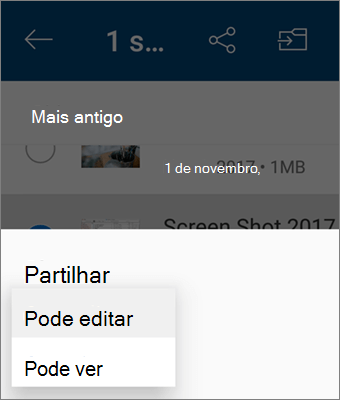
Na aplicação OneDrive (com sessão iniciada na sua conta Microsoft), selecione o ficheiro ou a pasta que pretende (prima sem soltar para selecionar) e, em seguida, selecione Partilhar
 .
.(opcional) Selecione se os destinatários podem editar o ficheiro ou se podem ver o ficheiro como só de leitura.
Nota
Se as opções forem diferentes, é provável que tenha sessão iniciada com uma conta escolar ou profissional. Selecione OneDrive - Empresas, no início deste artigo, para ver essas instruções.
Selecione Copiar ligação e, em seguida, cole a ligação na aplicação ou site onde está a partilhar a ligação.
Nota
Lembre-se de que qualquer pessoa que tenha a ligação poderá abrir, transferir e guardar o documento e reencaminhar a ligação.
Convidar pessoas para verem um ficheiro ou pasta
Na aplicação OneDrive, selecione o ficheiro ou a pasta que pretende partilhar (prima sem soltar para selecioná-lo).
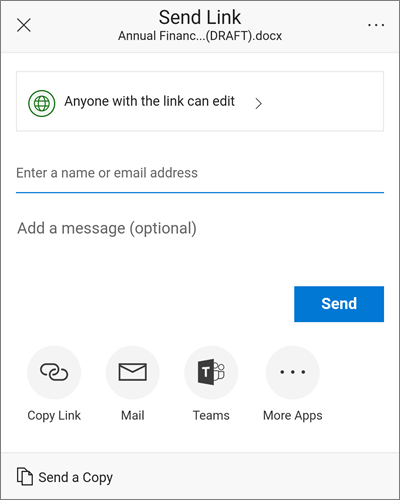
Toque em Partilhar
>Convide pessoas.
Em Adicione pessoas com quem partilhar, introduza os nomes ou endereços de e-mail pretendidos.
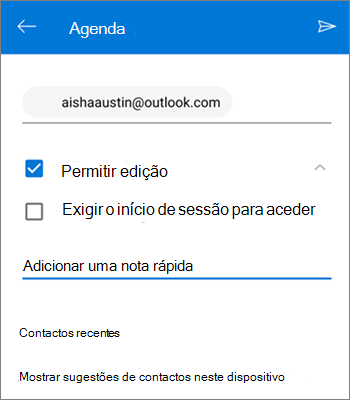
Para permitir que as pessoas editem, deixe a caixa Permitir edição marcada. Desmarque esta caixa para permitir que as pessoas vejam apenas o ficheiro ou pasta.
Sugestão
Para adicionar uma nota ao seu convite de partilha, toque na seta no final de Permitir edição, toque em Adicionar uma nota rápida e escreva o que pretende dizer.
Toque em Enviar,
 . Os destinatários recebem uma mensagem de e-mail com uma ligação para o documento.
Enviar um ficheiro como um anexo
Na aplicação OneDrive, selecione o ficheiro ou a pasta que pretende partilhar (prima sem soltar para selecioná-lo).
Toque em Partilhar
>:Enviar ficheiros.
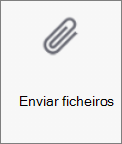
Na lista Partilhar , toque na aplicação que pretende utilizar para enviar o ficheiro.
Para utilizar essa aplicação sempre que enviar um ficheiro, toque sempre em Sempre. Se tocar apenas uma vez, esta opção será novamente apresentada da próxima vez que enviar um ficheiro.
Depois de fazer esta seleção, a aplicação que selecionou será aberta. Utilize-a para partilhar o ficheiro.Sugestão
A partilha como anexo só funciona com ficheiros individuais. Se quiser partilhar uma pasta, utilize Copiar ligação ou Convidar pessoas.
Precisa de mais ajuda?
Suporte de contas. Para obter ajuda com a sua conta Microsoft e subscrições, visite a Ajuda da Conta & Faturação.
Suporte técnico. Para suporte técnico, selecione Contactar Suporte da Microsoft abaixo, introduza o seu problema e selecione Obter Ajuda.
Os utilizadores de dispositivos móveis podem contactar o Suporte ao abrir a aplicação OneDrive e abanar suavemente o dispositivo.
Apoio da comunidade. As comunidades ajudam-no a colocar questões, a dar feedback e a ouvir especialistas com conhecimentos abrangentes. Pergunte à Comunidade Microsoft. Não divulgue informações pessoais ou confidenciais em fóruns públicos.