Pode remover ou eliminar anexos e manter o e-mail onde os ficheiros chegaram, dependendo da versão do Outlook que estiver a utilizar.
Ao utilizar versões de ambiente de trabalho do Outlook, pode remover anexos de ficheiros de mensagens que está a compor, bem como de mensagens que recebeu. Em versões do Outlook baseadas na Web, pode eliminar o e-mail fornecido com o anexo e pode transferir ou guardar o anexo noutro local.
Se o seu e-mail estiver armazenado num servidor de e-mail como o Exchange, quando a sua caixa de correio atingir o limite superior, o seu administrador poderá começar a limitar a funcionalidade. À medida que os anexos se acumulam ao longo do tempo, podem ocupar muito espaço.
Selecione uma opção de separador abaixo para a versão do Outlook que está a utilizar.
Que versão do Outlook possuo?
No novo Outlook, pode:
Remover anexos de e-mails | enviados ou recebidosRemover anexos de um e-mail que está a compor
Remover anexos de e-mails enviados ou recebidos no novo Outlook
Pode remover ficheiros e anexos de fotografias ao eliminar o e-mail em que foram recebidos.
- Para um ficheiro ou fotografia que recebeu, localize o e-mail correspondente na sua Caixa de Entrada ou subpasta e elimine-o.
- Para um ficheiro ou fotografia que enviou, aceda à pasta Itens Enviados , localize o e-mail correspondente e elimine-o.
Depois de eliminar o e-mail, também tem de eliminá-lo dos seus Itens Eliminados. Aceda à sua pasta Itens Eliminados, selecione o item a remover e selecione Eliminar.
Nota
Se o email for importante, guarde as imagens no seu computador ou OneDrive, encaminhe o email para si mesmo sem as imagens e, em seguida, elimine o email original.
Voltar ao início
Remover anexos de uma mensagem de e-mail que está a compor no novo Outlook
Abra o rascunho da mensagem de correio eletrónico que contém o anexo que pretende eliminar.
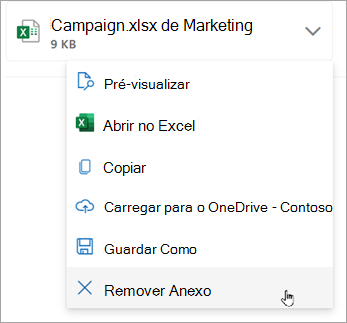
Selecione a seta  pendente junto ao nome do anexo e, em seguida, selecione Remover anexo.
Voltar ao início
No Outlook clássico, pode:
Remover anexos de e-mails | enviados ou recebidosRemover anexos de um e-mail que está a compor
Eliminar anexos de e-mails enviados ou recebidos no Outlook clássico
Se quiser remover um anexo de uma mensagem de e-mail que recebeu de outra pessoa ou de uma mensagem que enviou, pode fazê-lo numa mensagem de cada vez. Não pode remover anexos de múltiplas mensagens ao mesmo tempo.
- Abra a mensagem de e-mail no painel de leitura ou faça duplo clique para abri-la numa nova janela.
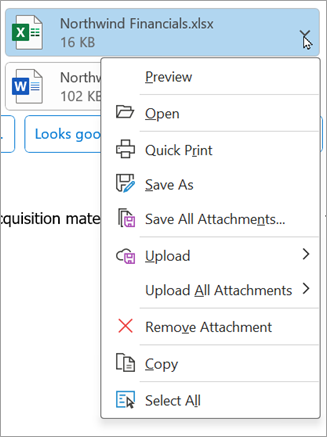
- Selecione a seta pendente junto ao nome do anexo e, em seguida, selecione Remover anexo. Também pode selecionar primeiro Guardar no OneDrive ou Guardar Como para transferir o anexo para o OneDrive ou para o seu computador e, em seguida, selecionar Remover anexo.
Se a mensagem de e-mail contiver múltiplos anexos, selecione o primeiro anexo, mantenha a tecla Shift premida e selecione o último anexo. Selecione Remover anexo para remover todos os anexos selecionados.
- Feche a mensagem e guarde as alterações.
Remover um anexo do corpo da mensagem
- Para remover um anexo apresentado no corpo da mensagem, faça duplo clique na mensagem para abri-la numa nova janela.
- No grupo Mover no friso, selecione Mais Ações de Movimentação>Editar mensagem.
- Clique para selecionar o anexo no corpo da mensagem e, em seguida, prima a tecla Delete no teclado.
- Feche a mensagem e selecione Sim para guardar as alterações.
Voltar ao início
Remover anexos de um e-mail que está a compor no Outlook clássico
Abra o rascunho da mensagem de correio eletrónico que contém o anexo que pretende eliminar.
Dependendo da versão do Outlook clássico que estiver a utilizar, o próximo anexo poderá ter um aspeto ligeiramente diferente. Selecione uma das duas opções que se seguem:
Selecione a seta pendente junto ao nome do anexo e, em seguida, selecione Remover anexo.
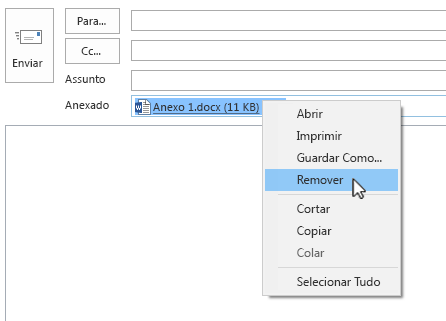
Na caixa Anexado , clique com o botão direito do rato no anexo e, em seguida, clique em Remover. Em alternativa, selecione o ficheiro na caixa Anexado e, em seguida, prima a tecla Delete no teclado.
Nota
Estes métodos eliminam apenas um anexo de cada vez. Para eliminar múltiplos anexos de uma só vez, mantenha a tecla Shift premida no teclado. Clique no primeiro e último anexos da série e, em seguida, prima a tecla Delete no teclado.
Voltar ao início
No Outlook na Web, pode:
Remover anexos de e-mails | enviados ou recebidosRemover anexos de um e-mail que está a compor
Remover anexos de e-mails enviados ou recebidos no Outlook na Web
Pode remover ficheiros e anexos de fotografias ao eliminar o e-mail em que foram recebidos.
- Para um ficheiro ou fotografia que recebeu, localize o e-mail correspondente na sua caixa de entrada ou subpasta e elimine-o.
- Para um ficheiro ou fotografia que enviou, aceda à pasta Itens Enviados, localize o e-mail correspondente e elimine-o.
Depois de eliminar o e-mail, também tem de eliminá-lo dos seus Itens Eliminados. Aceda à sua pasta Itens Eliminados, selecione o item a remover e selecione Eliminar.
Nota
Se o email for importante, guarde as imagens no seu computador ou OneDrive, encaminhe o email para si mesmo sem as imagens e, em seguida, elimine o email original.
Voltar ao início
Remover anexos de uma mensagem de e-mail que esteja a compor no Outlook na Web
Abra o rascunho da mensagem de correio eletrónico que contém o anexo que pretende eliminar.
Selecione a seta pendente junto ao nome do anexo e, em seguida, selecione Remover anexo.
Voltar ao início
No Outlook.com, pode:
Remover anexos de e-mails | enviados ou recebidosRemover anexos de um e-mail que está a compor
Remover anexos de e-mails enviados ou recebidos no Outlook.com
Pode remover ficheiros e anexos de fotografias ao eliminar o e-mail em que foram recebidos.
- Para um ficheiro ou fotografia que recebeu, localize o e-mail correspondente na sua caixa de entrada ou subpasta e elimine-o.
- Para um ficheiro ou fotografia que enviou, aceda à pasta Itens Enviados, localize o e-mail correspondente e elimine-o.
Depois de eliminar o e-mail, também tem de eliminá-lo dos seus Itens Eliminados. Aceda à sua pasta Itens Eliminados, selecione o item a remover e selecione Eliminar.
Nota
Se o email for importante, guarde as imagens no seu computador ou OneDrive, encaminhe o email para si mesmo sem as imagens e, em seguida, elimine o email original.
Voltar ao início
Remover anexos de uma mensagem de e-mail que esteja a compor no Outlook.com
Abra o rascunho da mensagem de correio eletrónico que contém o anexo que pretende eliminar.
Selecione a seta pendente junto ao nome do anexo e, em seguida, selecione Remover anexo.
Voltar ao início
Eliminar todos os e-mails no Outlook.com
Recuperar e restaurar itens eliminados no Outlook
Adicionar imagens ou anexar ficheiros a e-mails no Outlook
Ainda precisa de ajuda?

|
Para obter suporte no Outlook.com, toque ou clique aqui ou selecione Ajuda na barra de menus e introduza a sua consulta. Se a ajuda automática não resolver o seu problema, desloque-se para baixo até Ainda precisa de ajuda? e selecione Sim.
Se os passos acima não funcionarem ou se não conseguir iniciar sessão, toque ou clique aqui. |

|
Para obter mais ajuda com a sua conta Microsoft e subscrições, visite a Ajuda da Conta & Faturação. |

|
Para obter ajuda e resolver problemas de outros produtos e serviços Microsoft, introduza o seu problema aqui. |

|
Publique perguntas, siga as discussões e partilhe os seus conhecimentos na Outlook.com Comunidade. |
Consulte também
Gerir o tamanho da minha caixa de correio no Outlook
Limpar a sua caixa de entrada
Arquivar no Outlook para Windows
Adicionar imagens ou anexar ficheiros a e-mails no Outlook
Reduzir o tamanho dos anexos para enviar ficheiros grandes com o Outlook
Abrir, guardar e editar anexos no Outlook
Resolver problemas de anexos no Outlook para Windows
Anexos bloqueados no Outlook
Localizar todas as mensagens com anexos no Outlook
Imprimir anexos recebidos em mensagens de e-mail
Enviar anexos e imagens no Outlook Mobile
Anexar um vCard (cartão de visita) a um e-mail no Outlook clássico

