

Ao partilhar o seu calendário do Outlook.com com as pessoas, estas podem adicioná-lo diretamente à respetiva vista de calendário no Outlook. Dependendo da permissão que lhes atribuir, as pessoas podem ver ou editar o seu calendário. Também pode partilhar o seu calendário Outlook.com com outras pessoas ao publicá-lo e enviar-lhes uma ligação para uma página Web ou um ficheiro.
Se o seu calendário do Outlook.com não sincronizar no Outlook no Windows ou não conseguir editar um calendário partilhado do Outlook.com no Outlook no Windows, consulte O meu calendário do Outlook.com não sincroniza ou não consigo editar um calendário partilhado do Outlook.com.
Nota
Inicie sessão no Outlook.com com qualquer conta Microsoft, incluindo contas de e-mail que terminem em @outlook.com, @live.com@hotmail.com ou @msn.com. Se tiver uma conta escolar ou profissional do Microsoft 365, consulte Partilhar o seu calendário no Outlook na Web para empresas.
Partilhar o seu calendário
Selecione Calendar no painel lateral.
Na parte superior da página, selecione Partilhar calendário e escolha o calendário que pretende partilhar.
Nota
Não pode partilhar calendários pertencentes a outras pessoas.
Introduza o nome ou o endereço de e-mail da pessoa com a qual pretende partilhar o seu calendário.
Selecione como pretende que esta pessoa utilize o seu calendário:
- Pode ver todos os detalhes permite que a pessoa veja todos os detalhes dos seus eventos.
- Pode editar permite que a pessoa edite o seu calendário.
Selecione Partilhar. Se optar por não partilhar o seu calendário neste momento, selecione
 .
.Nota
- Ao partilhar o seu calendário com non-Outlook.com utilizadores, como utilizadores do Gmail, estes só poderão aceitar o convite com uma conta Outlook.com ou Microsoft 365.
- Os itens de calendário marcados como privados estão protegidos. A maioria das pessoas com quem partilhar o seu calendário vê apenas a hora dos itens marcados como privados e não o título, localização ou outros detalhes. As séries periódicas marcadas como privadas também mostram o padrão de periodicidade.
Alterar permissões de partilha de calendários
Pode alterar as permissões que definiu para um calendário ou parar de partilhar o calendário completamente ao clicar com o botão direito do rato no nome do calendário em Calendários.
- Selecione Calendar no painel lateral.
- Em Os meus calendários, clique com o botão direito do rato no calendário cujas definições de partilha pretende atualizar e selecione Partilha e permissões.

- Localize a pessoa cujas permissões pretende alterar e selecione um novo nível de permissões ou selecione para parar de partilhar o seu calendário com essa pessoa.
Adicionar o calendário de outra pessoa à minha vista de calendário
Se receber um convite para partilhar o calendário de outra pessoa, selecione Aceitar na parte inferior da mensagem para adicionar o respetivo calendário à sua vista de calendário.

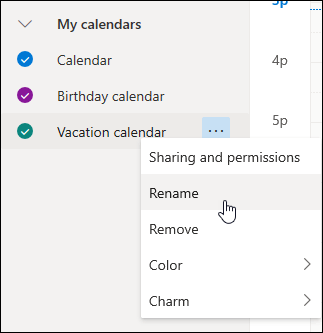
Depois de adicionar outro calendário, pode mudar o nome, alterar a cor ou removê-lo da sua vista. Para executar esta tarefa, clique com o botão direito do rato no calendário no painel esquerdo.
Parar de partilhar o meu calendário com alguém
Se quiser deixar de partilhar o seu calendário com outra pessoa, pode remover as permissões dela.
- Selecione Calendar no painel lateral.
- No painel esquerdo, clique com o botão direito do rato no calendário que pretende parar de partilhar e selecione Partilha e permissões.
Por predefinição, o seu calendário primário é denominado "Calendário". Em alternativa, se tiver criado outros calendários, pode selecionar um deles. Não pode remover as permissões de partilha de calendários de outros proprietários. - Escolha a pessoa com quem pretende deixar de partilhar o seu calendário e selecione .
Essa pessoa é removida da lista de pessoas com acesso ao seu calendário. A respetiva cópia do seu calendário deixará de ser sincronizada com o seu calendário e de receber atualizações.
Publicar o calendário
Nas definições Calendar, pode publicar o calendário para que qualquer pessoa o possa ver ou subscrever.
- Na vista Calendar, selecione Definições
 >Calendar>Calendários partilhados.
 - Em Publicar um calendário, selecione o calendário que pretende publicar e quantos detalhes as pessoas podem ver.
- Selecione Publicar.
- Se selecionar uma ligação HTML, os destinatários podem copiar e colar o URL num browser para ver o seu calendário numa nova janela do browser.
Se selecionar uma ligação ICS, os destinatários podem transferir o ficheiro ICS e importá-lo para o Outlook. Esta ação adicionará os seus eventos ao calendário deles, mas os destinatários não receberão automaticamente atualizações do seu calendário. Em alternativa, os destinatários podem utilizar a ligação ICS para subscrever o seu calendário através do Outlook. Essas pessoas verão o seu calendário juntamente com o deles e receberão automaticamente todas as atualizações feitas ao seu calendário.
Nota
- Os calendários HTML e ICS são só de leitura, pelo que os destinatários não poderão editar o seu calendário.
- A frequência com que os seus calendários ICS são sincronizados depende do fornecedor de e-mail do destinatário.
Anular a publicação do calendário
- Na vista Calendar, selecione Definições>Calendar>Calendários partilhados.
- Em Publicar um calendário, selecione Anular publicação.
Informações adicionais a fornecer aos destinatários
Para abrir um calendário num ambiente do Microsoft 365, Exchange Online, consulte Como ativar e desativar as atualizações de partilha de calendários do Outlook.
Caso contrário, se estiver a utilizar o Exchange no Local ou outras contas de e-mail como o Outlook.com, consulte os seguintes artigos conforme aplicável:
- Outlook para Windows: Abrir o Calendar do Exchange de outra pessoa
- Outlook na Web: gerir o calendário de outra pessoa no Outlook na Web
- Outlook para Mac: Abrir um calendário partilhado do Exchange no Outlook para Mac
- Outlook para Dispositivos Móveis: Como devo proceder para abrir um calendário partilhado?
- Outlook.com: Partilhar o seu calendário no Outlook.com
Consulte Também
Utilizar calendários de família partilhados no Outlook.com
Procurar no seu Calendário no Outlook.com
Criar, modificar ou eliminar um pedido de reunião ou compromisso no Outlook.com
Importar ou subscrever um calendário online no Outlook.com
Imprimir anexos recebidos em mensagens de e-mail
Ainda precisa de ajuda?

|
Para obter suporte no Outlook.com, toque ou clique aqui ou selecione Ajuda na barra de menus e introduza a sua consulta. Se a ajuda automática não resolver o seu problema, desloque-se para baixo até Ainda precisa de ajuda? e selecione Sim. Se os passos acima não funcionarem ou se não conseguir iniciar sessão, toque ou clique aqui. |
|---|---|

|
Para obter mais ajuda com a sua conta Microsoft e subscrições, visite a Ajuda da Conta & Faturação. |

|
Para obter ajuda e resolver problemas de outros produtos e serviços Microsoft, introduza o seu problema aqui. |

|
Publique perguntas, siga as discussões e partilhe os seus conhecimentos na Outlook.com Comunidade. |