
Se um recurso estiver a tirar férias que gostaria de ter em conta no seu agendamento, pode adicioná-lo ao calendário do recurso.
Sugestão
Não exagere! Contabilizar todos os dias de férias pode tornar o agendamento mais difícil do que deveria ser. Uma prática recomendada é contabilizar apenas os dias de férias que terão um impacto significativo na agenda do seu projeto. Se um recurso está apenas tirando um ou dois dias de folga, não se preocupe com isso!
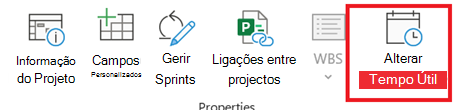
SelecionePropriedades>do Projeto>Alterar Tempo Útil.
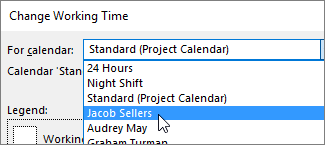
Escolha um recurso na lista Para calendário.
Sugestão
Precisa de alterar a agenda completa do recurso? Pode utilizar a caixa de diálogo Alterar Tempo Útil para ajustar o tempo útil e o tempo de descanso do recurso.
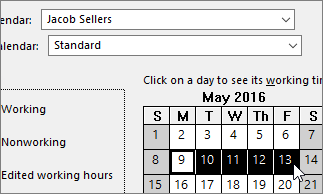
Selecione os dias de férias no calendário.
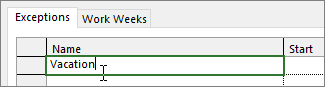
No separador Exceções , escreva um Nome para os dias de férias e, em seguida, prima Enter.
As datas de Início e Fim são preenchidas com o que tinha selecionado no calendário e os feriados são marcados como não funcionando.Selecione OK.
Quaisquer tarefas a que este recurso esteja atribuído serão agora agendadas em torno do período de férias, prolongando normalmente o número de dias necessários para concluir a tarefa.
Configurar dias de férias repetidos
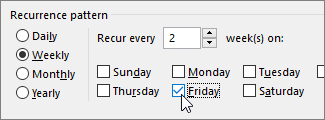
Alguns recursos podem ter dias de férias que se repetem regularmente durante o projeto. Por exemplo, eles podem querer todas as outras sextas-feiras de folga.
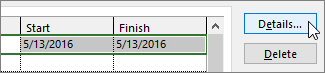
Na caixa de diálogo Alterar Tempo Útil , selecione o dia de férias que pretende tornar periódico e, em seguida, selecione Detalhes.
Em Periodicidade, defina a frequência com que o dia de férias se repetirá.
Sugestão
Também pode definir um Intervalo de periodicidade se as férias acontecerem repetidamente e, em seguida, pararem. Por exemplo, se o recurso estiver tirando todas as sextas-feiras de folga durante o verão, mas retomará um horário normal no outono.
Selecione OK para retornar à caixa de diálogo Alterar Tempo Útil e, em seguida, selecione OK novamente.
O que mais posso fazer com os calendários?
O Project permite-lhe ajustar o agendamento de múltiplos calendários. Se perceber a forma como estes funcionam em conjunto , torna-se mais fácil prever o impacto sobre as datas do seu projeto. Seguem-se alguns artigos adicionais que poderão ser-lhe úteis para criar um plano mais exato dos dias de trabalho e de descanso na sua organização.
PROJETOS
Definir os dias e horas úteis gerais para um projeto
Criar um novo calendário base
Adicionar um feriado ao calendário do projeto
TAREFAS
Criar um calendário para uma tarefa
RECURSOS
Definir uma agenda exclusiva para um recurso específico
Alterar a disponibilidade dos recursos sem utilizar um calendário
Se deixar de precisar de um calendário, elimine-o!