
As tarefas podem ter os seus próprios calendários. Por predefinição, as tarefas são agendadas com base no calendário do projeto. Para definir exceções exclusivas ou específicas, como para máquinas que funcionam durante o tempo de descanso ou uma mudança de escritório que só pode ocorrer num fim de semana, pode criar um calendário de tarefas para tarefas individuais. Um calendário de tarefa associado a uma tarefa substitui o calendário do projeto.
Nota
A sua tarefa não está agendada corretamente ou não aparece como esperado depois de aplicar um calendário de tarefa a uma tarefa? Consulte a Resolução de Problemas abaixo.
Na guia Projeto , no grupo Propriedades , escolha Alterar Tempo Útil.
Selecione Criar Novo Calendar.
Na caixa de diálogo Criar Novo Calendar Base, escreva um nome para o novo calendário e, em seguida, escolha se quer criar um novo calendário base ou criar um calendário baseado numa cópia de um calendário existente.
Selecione OK para regressar à caixa de diálogo Alterar Tempo Útil .
Para alterar a semana de trabalho do calendário de tarefas, selecione o separador Semanas de Trabalho .
Selecione a linha na tabela que indica o agendamento predefinido para o calendário de tarefas e, em seguida, selecione Detalhes.
Na caixa de diálogo Detalhes de , selecione os dias da semana que pretende alterar ao longo do agendamento da tarefa e, em seguida, selecione um dos seguintes:
- Utilizar os horários de trabalho predefinidos do Project para estes dias Escolha os dias que devem utilizar o tempo útil predefinido, que são das 8:00 às 12:00 e das 13:00 às 17:00, de segunda a sexta-feira e o tempo de descanso aos fins de semana.
- Definir dias como tempo de descanso Escolha os dias em que não pode ser agendado trabalho. A alteração que efetuar será refletida em todos os meses no calendário.
- Defina dia(s) para estas horas de trabalho específicas Para definir os horários de trabalho para os dias selecionados ao longo da agenda, escreva as horas em que pretende que o trabalho comece nas caixas De e as horas que pretende que o trabalho termine nas caixas Para .
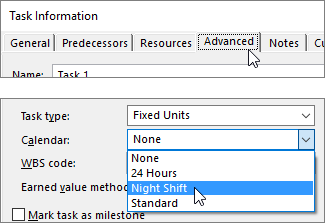
Clique com o botão direito do rato na tarefa, selecione Informações, selecione o separador Avançadas e, em seguida, selecione o calendário a partir da lista Calendar.
Resolução de Problemas
Se criar um calendário para uma tarefa e, mais tarde, atribuir um recurso à tarefa, a tarefa poderá ser afetada pelo tempo de descanso num calendário de recurso. O Project agenda tarefas com base no calendário de projeto e, em seguida, pelo calendário de recurso (se um recurso estiver atribuído à tarefa).
Se for aplicado um calendário de tarefas, o Project ignora o calendário do projeto. Em vez disso, o Project agenda a tarefa com base no calendário de tarefa e, em seguida, pelo calendário de recurso (se um recurso estiver atribuído à tarefa). Pode optar por ignorar o calendário de recurso ao agendar a tarefa, mas tenha em atenção que isto pode permitir que seja atribuído trabalho durante o tempo de descanso de um recurso.
Se pretender que o calendário de tarefas controle o agendamento e ignore calendários de recursos específicos atribuídos para trabalhar na tarefa, selecione a tarefa , selecione Informações no separador Tarefa , selecione o separador Avançadas e, em seguida, selecione a caixa de verificação Agendar ignora calendários de recursos .
O que mais posso fazer com os calendários?
O Project permite-lhe ajustar o agendamento de múltiplos calendários. Se perceber a forma como estes funcionam em conjunto , torna-se mais fácil prever o impacto sobre as datas do seu projeto. Seguem-se alguns artigos adicionais que poderão ser-lhe úteis para criar um plano mais exato dos dias de trabalho e de descanso na sua organização.
PROJETOS
Definir os dias e horas úteis gerais para um projeto
Criar um novo calendário base
Adicionar um feriado ao calendário do projeto
RECURSOS
Definir uma agenda exclusiva para um recurso específico
Adicionar o tempo de férias de um recurso
Alterar a disponibilidade dos recursos sem utilizar um calendário
Sugestão
Se deixar de precisar de um calendário, elimine-o!