
Apesar de poder ter algumas horas de trabalho gerais na sua organização, alguns recursos podem não respeitar essas horas. Pode ter uma pessoa a trabalhar num turno da noite ou outra a trabalhar quatro dias de dez horas. Ou, você pode ter um equipamento que funciona sem parar. No Project, pode definir uma agenda exclusiva para um recurso específico.
Sugestão
Também pode alterar a disponibilidade dos recursos sem utilizar um calendário.
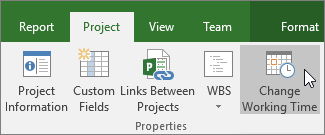
Clique emAlterar Tempo Útil das Propriedades> do Projeto>.
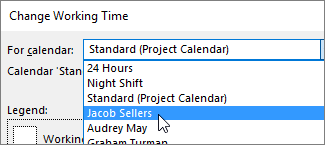
Escolha um recurso na lista Para calendário.
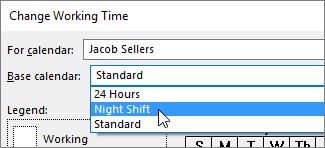
Selecione o calendário Base correto para o recurso.
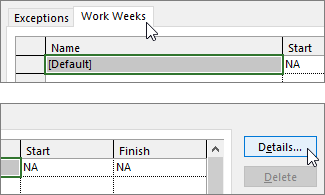
Se os tempos úteis no calendário não forem adequados para este recurso, clique no separador Semanas de Trabalho e, em seguida, clique em Detalhes.
Nota
E as férias? Utilize o separador Exceções para adicionar férias à agenda do recurso. Saiba mais.
Selecione os dias cujos horários de trabalho pretende alterar e, em seguida, escolha se pretende torná-los tempo útil ou de descanso.
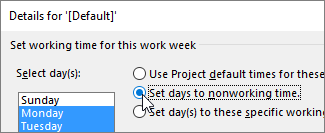
Se selecionou a opção Definir dia(s) para estas horas de trabalho específicas, utilize as colunas Das e Às para definir os horários de trabalho dos dias selecionados.
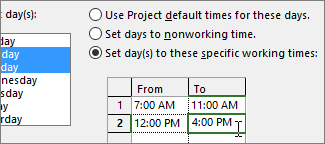
Clique em OK para regressar à caixa de diálogo Alterar Tempo Útil e, em seguida, clique novamente em OK.
O que mais posso fazer com os calendários?
O Project permite-lhe ajustar o agendamento de múltiplos calendários. Se perceber a forma como estes funcionam em conjunto , torna-se mais fácil prever o impacto sobre as datas do seu projeto. Seguem-se alguns artigos adicionais que poderão ser-lhe úteis para criar um plano mais exato dos dias de trabalho e de descanso na sua organização.
PROJETOS
Definir os dias e horas úteis gerais para um projeto
Criar um novo calendário base
Adicionar um feriado ao calendário do projeto
TAREFAS
Criar um calendário para uma tarefa
RECURSOS
Adicionar o tempo de férias de um recurso
Alterar a disponibilidade dos recursos sem utilizar um calendário
Sugestão
Se deixar de precisar de um calendário, elimine-o!