
Pode utilizar agentes com tecnologia de IA para simplificar os fluxos de trabalho e promover uma colaboração adequada à sua equipa ou organização. Os agentes no SharePoint podem responder a perguntas sobre o conteúdo em qualquer site do SharePoint ou biblioteca de documentos com a qual o asker tenha permissões.
Do que precisa
Para interagir com estes agentes, precisa de:
- Uma licença Microsoft 365 Copilot
- Ou ativou o serviço pré-pago para Agentes do SharePoint pela sua organização
Para editar um agente no SharePoint, além de ter um dos acima, você também precisa de permissões de edição no site do SharePoint onde o agente está localizado.
Tipos de agentes no SharePoint
Existem dois tipos de agentes num site SharePoint:
- Agente pronto a utilizar
- Agente personalizado
Agente pronto a utilizar
Todos os sites do SharePoint incluem um "agente pré-criado", automaticamente associado aos conteúdos desse site. Estes agentes, com o âmbito do site SharePoint, não necessitam que sejam criados por parte dos administradores ou proprietários do site. O agente pronto a utilizar aparece como o agente principal do site. Se este site fizer parte do Copilot na pré-visualização pública do SharePoint, o agente pronto a utilizar é denominado "Copilot"; Caso contrário, o nome será dado ao site. Os administradores do SharePoint podem remover o agente preconcebido através da política de deteção de conteúdos restritos, conforme necessário. Os agentes prontos a utilizar não têm um ficheiro .agent associado. Os visitantes do site podem conversar com este agente para compreender o conteúdo deste site, fazer perguntas específicas e analisar documentos.
Eis um exemplo: um gestor de vendas da Câmara Contoso pode tirar partido do agente pronto a utilizar do site SharePoint da equipa de marketing para compreender os produtos:
Dê-me uma visão geral da câmera de vídeo Digital Mega-300, incluindo suas características técnicas e cronograma do projeto.
Nota
Se a sua organização tiver optado por participar na pré-visualização pública e tiver uma licença do Copilot, verá o Copilot em vez do agente pronto. Saiba mais sobre o Copilot no SharePoint aqui.
Agente personalizado
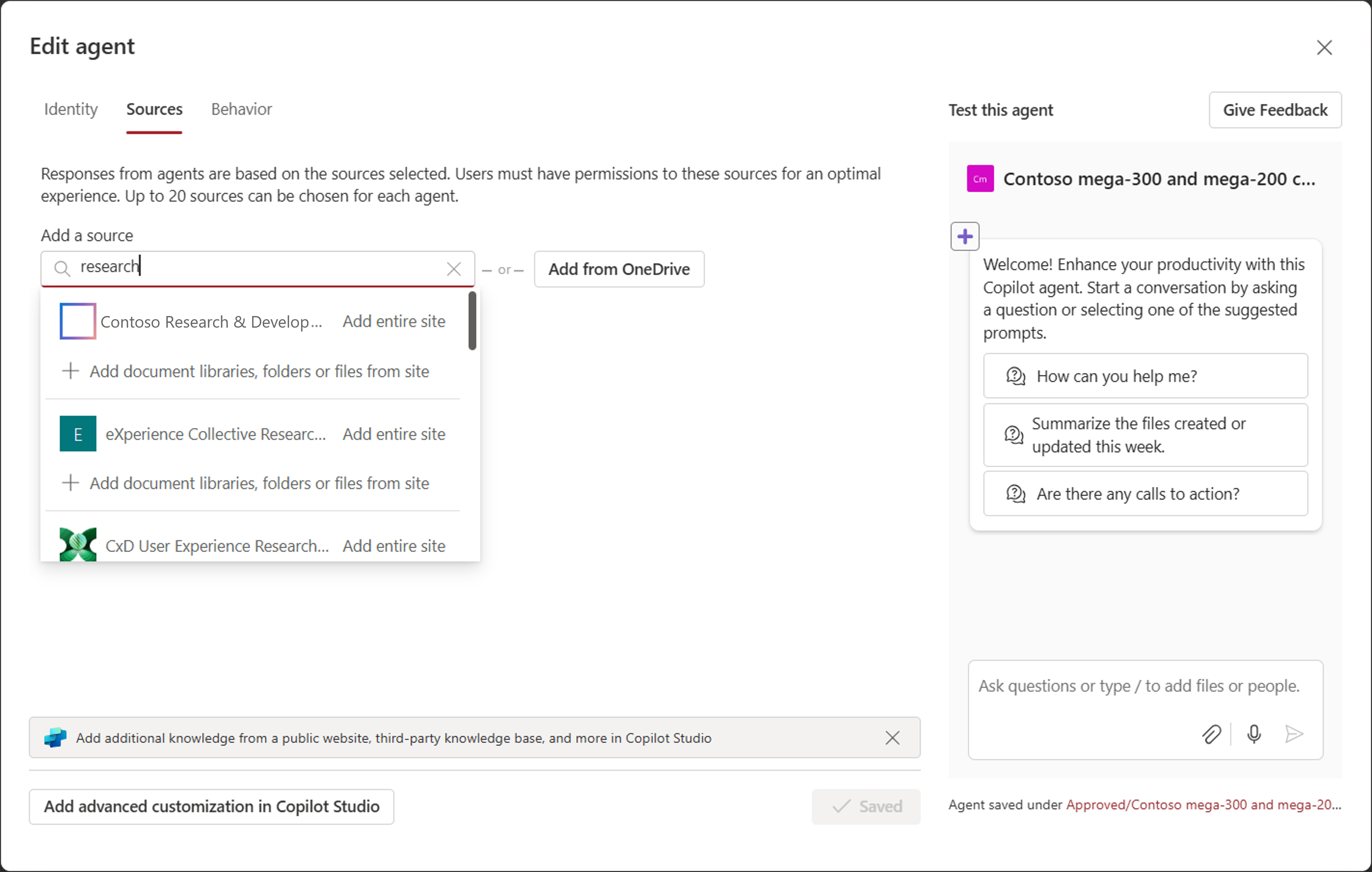
Com as permissões de edição do site, pode criar agentes facilmente alterando o âmbito, a identidade e o comportamento do conteúdo. Com o agente personalizado, eis um exemplo de como o gestor de vendas da Câmara Contoso pode incluir sites do SharePoint para além do site de equipa, como o site de Pesquisa & Desenvolvimento, o site do produto Mega-200, para criar um agente personalizado com um âmbito mais amplo e com comportamentos específicos adaptados às suas necessidades:
Create a custom pitch script to compare Mega-300 and Mega-200, communicate the rigor of research and development of Mega-300, and the benefits of Mega-300.
Interagir com agentes no SharePoint
Quando visita um site ou uma biblioteca de documentos do SharePoint, pode interagir com um agente acerca do site e não só. Pode pedir a um agente para resumir o site ou os documentos e conversar sobre o conteúdo. Dependendo das fontes de conhecimento do agente, você pode fazer perguntas sobre tópicos, tarefas, projetos e equipes específicos, adaptados ao conteúdo do site e muito mais.
Criar e editar o seu agente
Com as permissões de edição do site, pode criar o seu próprio agente e editar um agente existente. Pode criar e editar um agente para:
- Personalizar a sua marca e objetivo
- Especifique sites, páginas e arquivos dos quais seu agente deve obter informações.
- Defina pedidos personalizados adaptados ao objetivo e ao âmbito do agente.
Nota
Só pode editar um agente criado. Não pode editar o agente preconcebido que vem com o site.
Partilhar o seu agente com outras pessoas
Encontre o agente que pretende partilhar a partir da lista de agentes. Selecione as reticências e, em seguida, selecione Partilhar. Em seguida, pode utilizar a opção Copiar Ligação para obter uma ligação para o ficheiro. Pode enviar a ligação aos seus colegas tal como faz para partilhar outros ficheiros. A pessoa que recebe a ligação pode selecioná-la para abrir o agente.
Nota
Só pode partilhar um agente criado. Não pode partilhar o agente preconcebido que acompanha o site.
FAQ e processamento de dados
Para saber mais sobre o agente, consulte Perguntas frequentes.
Para obter mais informações sobre como Microsoft 365 Copilot funciona, consulte Dados, privacidade e segurança para Microsoft 365 Copilot.