

Os agentes no SharePoint são assistentes de IA com âmbito que o podem ajudar a manter-se no caminho certo, simplificando tarefas complexas e fornecendo orientação com base no que está a trabalhar. Crie o seu próprio nomeando-o, escolhendo suas fontes e definindo seu comportamento. Pode criar um agente adaptado às necessidades e conteúdos da sua equipa e partilhá-lo com os seus colegas para ser utilizado no Teams ou no Copilot Chat.
Do que precisa
Pode criar um novo agente se:
- Tiver uma licença de Microsoft 365 Copilot,
- E ter permissões de edição num site do SharePoint.
Você pode aprender sobre como editar um agente existente aqui.
Onde pode criar um agente no SharePoint
Depois de iniciar sessão no seu site do SharePoint com permissões de edição, pode criar o seu próprio agente a partir de:
- A home page do site
- A barra de comando de uma biblioteca de documentos ou de uma Lista
- O menu de contexto do(s) ficheiro(s) selecionado(s) numa biblioteca de documentos
Nota
O agente só responde às perguntas usando informações de sites, páginas e arquivos aos quais o usuário já tem acesso e foram incluídos como fontes do agente. Para obter informações de todas as fontes que pretende que o agente utilize, pode ter de atualizar as permissões para si próprio ou para as pessoas com quem pretende partilhar o agente.
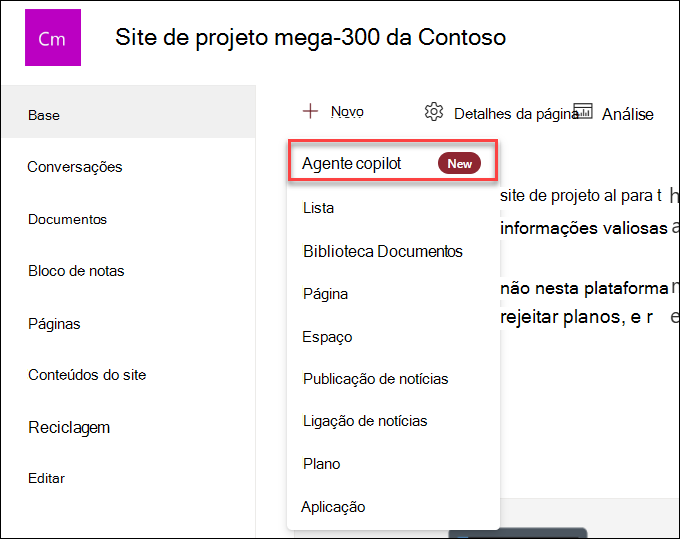
Criar um agente a partir da home page do site
Na home page do site, selecione Novo>Agente
Criar um agente a partir da barra de comando de uma biblioteca de documentos ou de uma Lista
Numa biblioteca de documentos, pode selecionar Criar um agente para todos os ficheiros suportados nesta biblioteca. Isto estará disponível no menu de ações de IA .
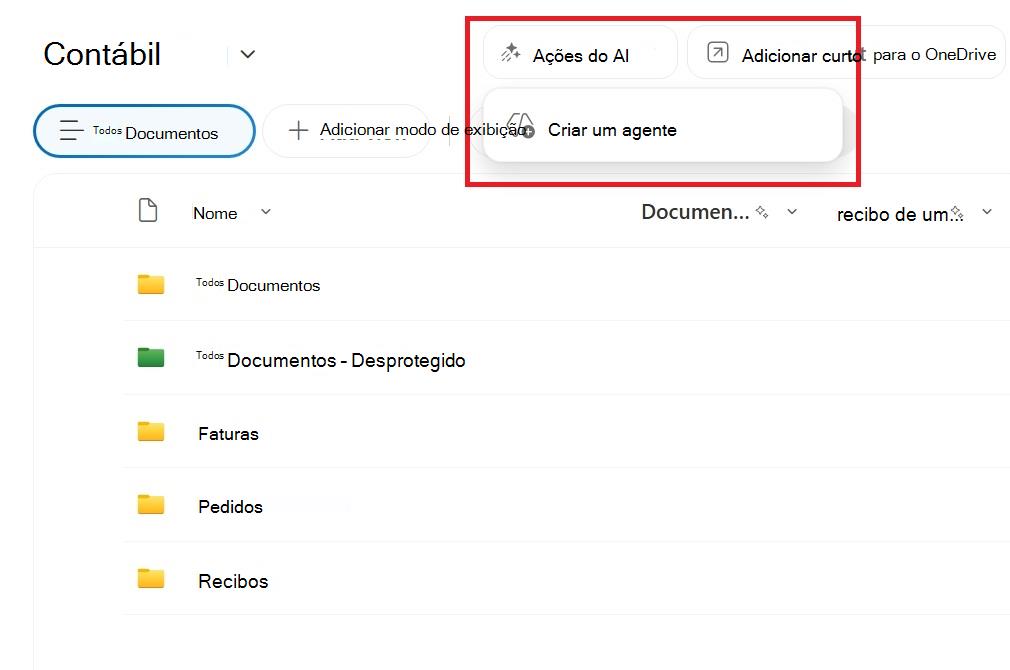
Da mesma forma, o menu ações de IA juntamente com o botão para criar um agente também está disponível ao visualizar uma Lista do SharePoint .
Crie um agente a partir do menu de contexto do(s) ficheiro(s) selecionado(s)
Em vez de criar um agente para todos os ficheiros numa biblioteca de documentos, por vezes poderá querer apenas incluir alguns ficheiros. Nesse caso, você pode selecionar os arquivos desejados e, em seguida, Criar um agente no menu de contexto clicando com o botão direito do mouse ou selecionando as reticências ao lado de um dos arquivos selecionados:
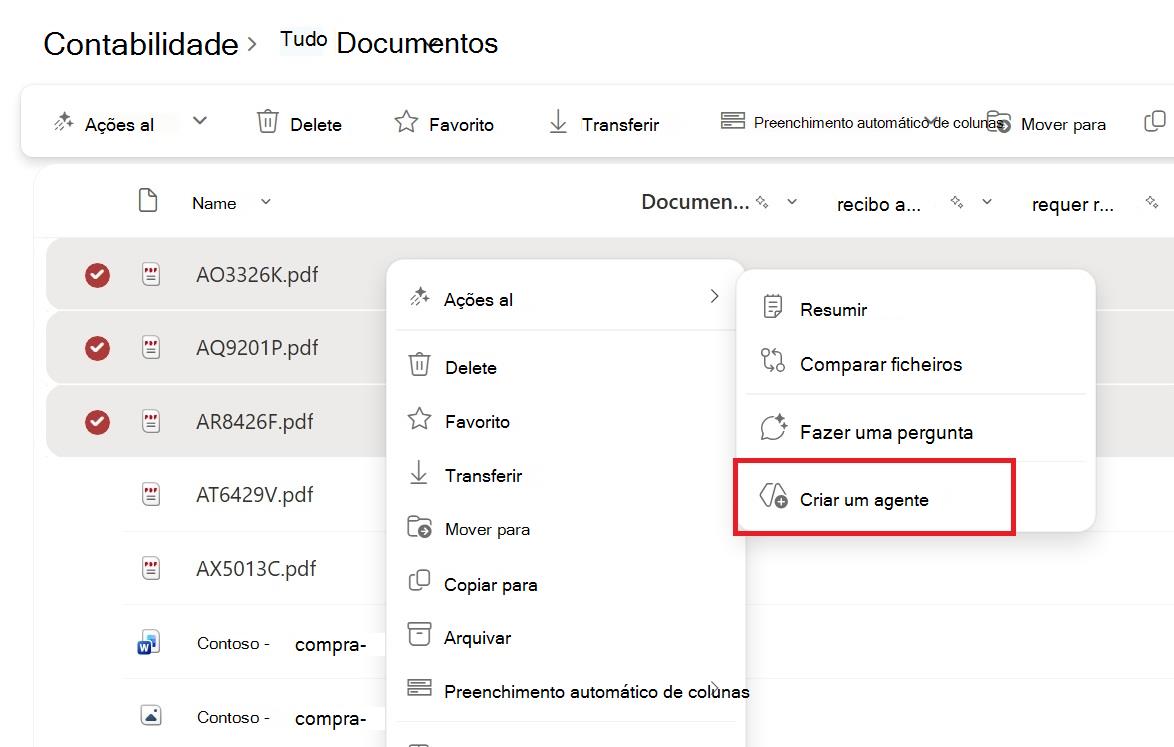
Independentemente de onde escolher criar o seu agente, assim que selecionar Criar um agente, o agente estará imediatamente pronto, dentro do âmbito da sua seleção. Você pode optar por personalizar sua marca, finalidade, escopo e comportamento, e Criar o agente.
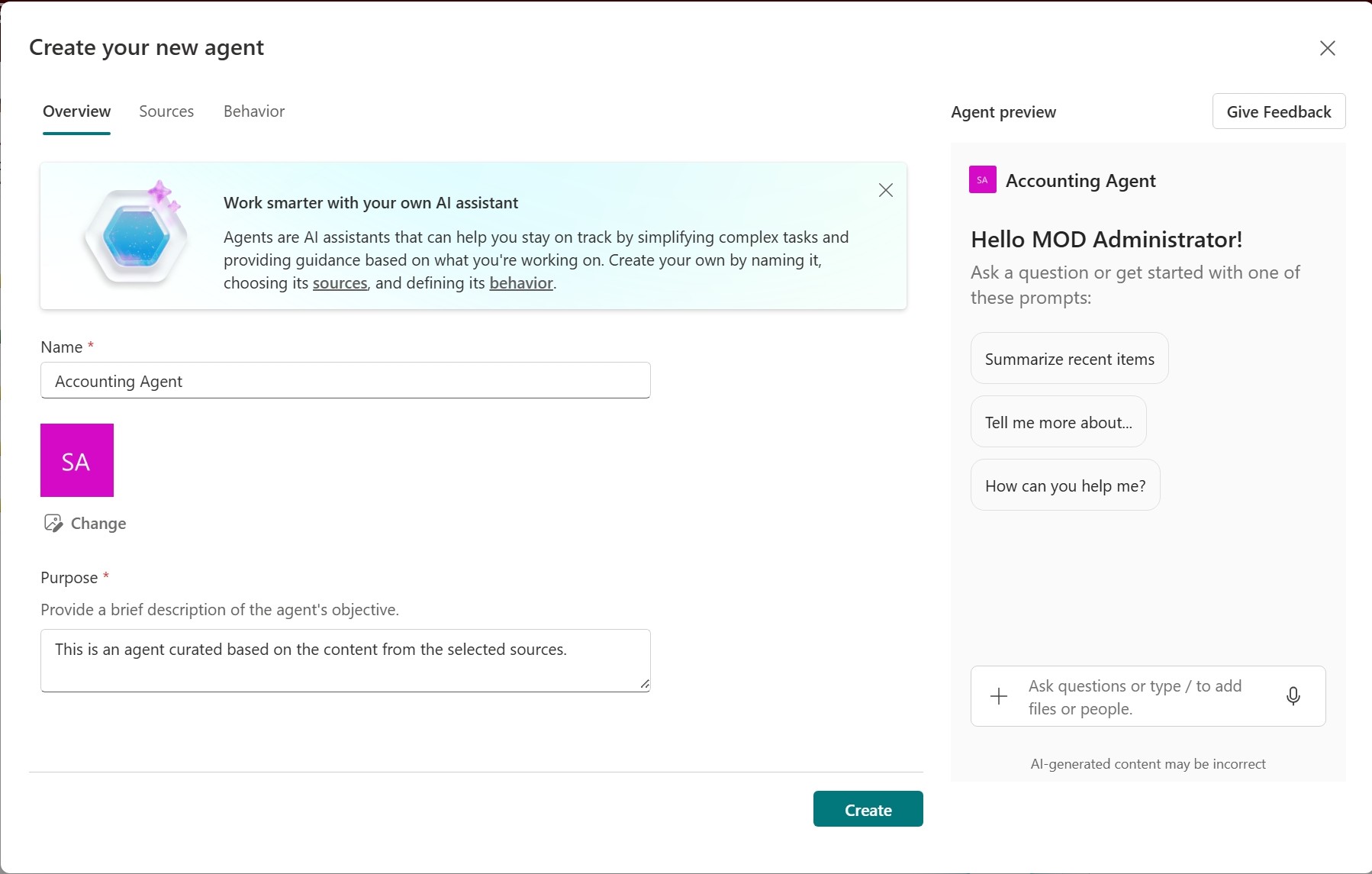
Onde pode encontrar o seu ficheiro de agente?
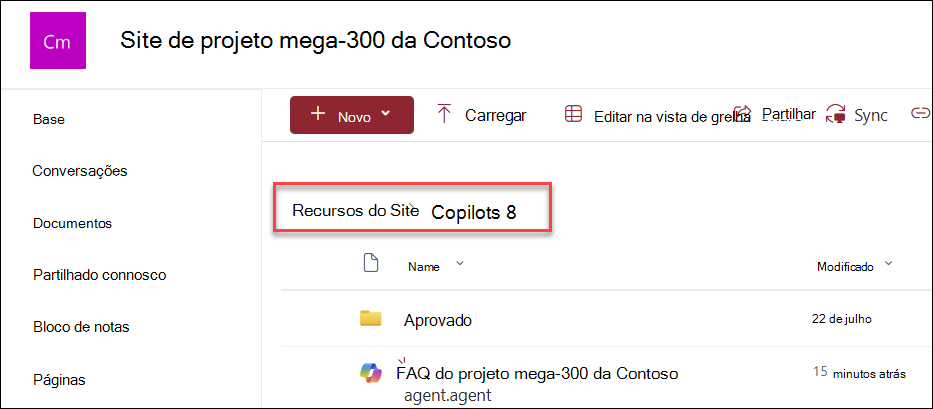
A pasta Copilots
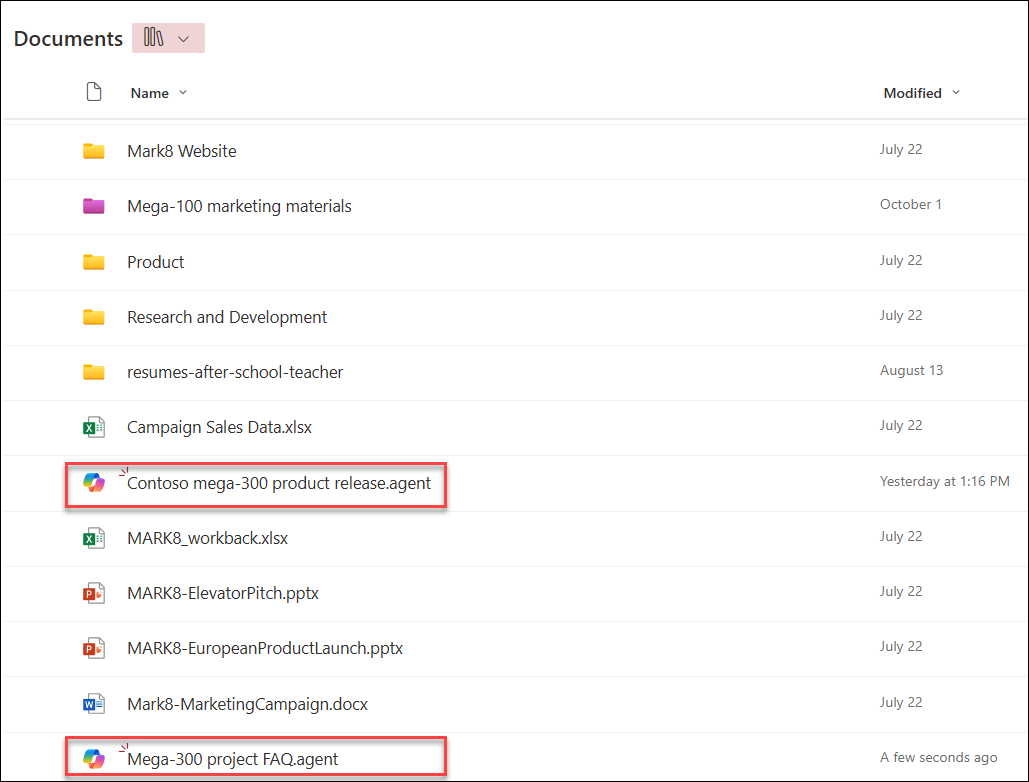
Toda vez que você cria um agente, ele é armazenado como um .agent arquivo.
Se o criar a partir da home page do site, o .agent ficheiro é armazenado automaticamente em Conteúdos >do site,Ativos do> Site,Copilots.
Biblioteca Documentos
Se criar um agente a partir de outras localizações, este é guardado automaticamente na pasta da biblioteca de documentos atual, no local onde foi criado originalmente.
Pode editar o agente no final da criação ou mais tarde:
- Personalizar a sua marca e objetivo
- Adicionar ou remover os sites, páginas e ficheiros que o seu agente deve incluir como fontes de conhecimento para além do site do SharePoint atual.
- Refinar o comportamento do agente escrevendo prompts personalizados adaptados à finalidade e ao escopo do agente.
FAQ e processamento de dados
Para saber mais sobre o agente, consulte Perguntas frequentes.
Para obter mais informações sobre como Microsoft 365 Copilot funciona, consulte Dados, privacidade e segurança para Microsoft 365 Copilot.