

Do que precisa
Para interagir com agentes no SharePoint, precisa de:
- Uma licença Microsoft 365 Copilot
- Ou o serviço pré-pago ativado para estes agentes pela sua organização
Alguns exemplos
A interação com agentes no SharePoint simplifica a interação intuitiva com o seu site, páginas e ficheiros, melhorando a colaboração com os seus colegas de equipa. Eis alguns exemplos:
- Um especialista em recrutamento no Departamento de Recursos Humanos pretende fazer uma triagem rápida de candidatos para uma posição de professor em atividades extracurriculares. Pode pedir ao agente para criar uma tabela com base nos currículos disponíveis na biblioteca de documentos. Essa tabela pode listar as informações de cada candidato, como nomes, experiências, formação, competências e informações de contacto. Também podem fazer perguntas específicas sobre estes documentos, tais como:
Among these candidates, who has worked in school settings? - Um gestor de vendas pode aproveitar as propostas de produto e as visões gerais de desempenho para compreender melhor os produtos e comunicar os seus benefícios a potenciais clientes:
Give me a 5-minute elevator pitch about products X for me to present to the client next week. - Um designer de instruções para a área de aprendizagem e desenvolvimento profissional da organização pode criar um resumo do curso com base nos ficheiros sobre um produto:
Please create a course outline for a one-hour long course to teach internal sales professionals about this product, and how to communicate its benefit with potential customers.
Vamos experimentar:
Inicie sessão no seu site do SharePoint com a sua conta escolar ou profissional.
Abra o painel de chat do agente: em qualquer site, página ou biblioteca de documentos do SharePoint, escolha o ícone do Agente na navegação global (no canto superior direito). O painel de chat é aberto no lado direito do ecrã com o agente principal deste site, escolhido pelo proprietário do site. Este é o agente predefinido ou um agente personalizado. O agente pronto a utilizar terá o nome do site ou, para os inquilinos de pré-visualização pública do "Copilot no SharePoint", o nome Copilot.

Comece a fazer perguntas: comece a fazer perguntas sobre o site ou os documentos, selecionando a partir dos pedidos sugeridos ou escrevendo o seu próprio. Pode pedir ao agente para resumir os documentos, para fornecer-lhe o ponto de contacto de um projeto e para lhe apresentar as atualizações mais recentes. Faça perguntas de seguimento, se necessário.
Consulte ficheiros específicos no chat
Ao interagir com agentes, você pode consultar arquivos específicos de duas maneiras:
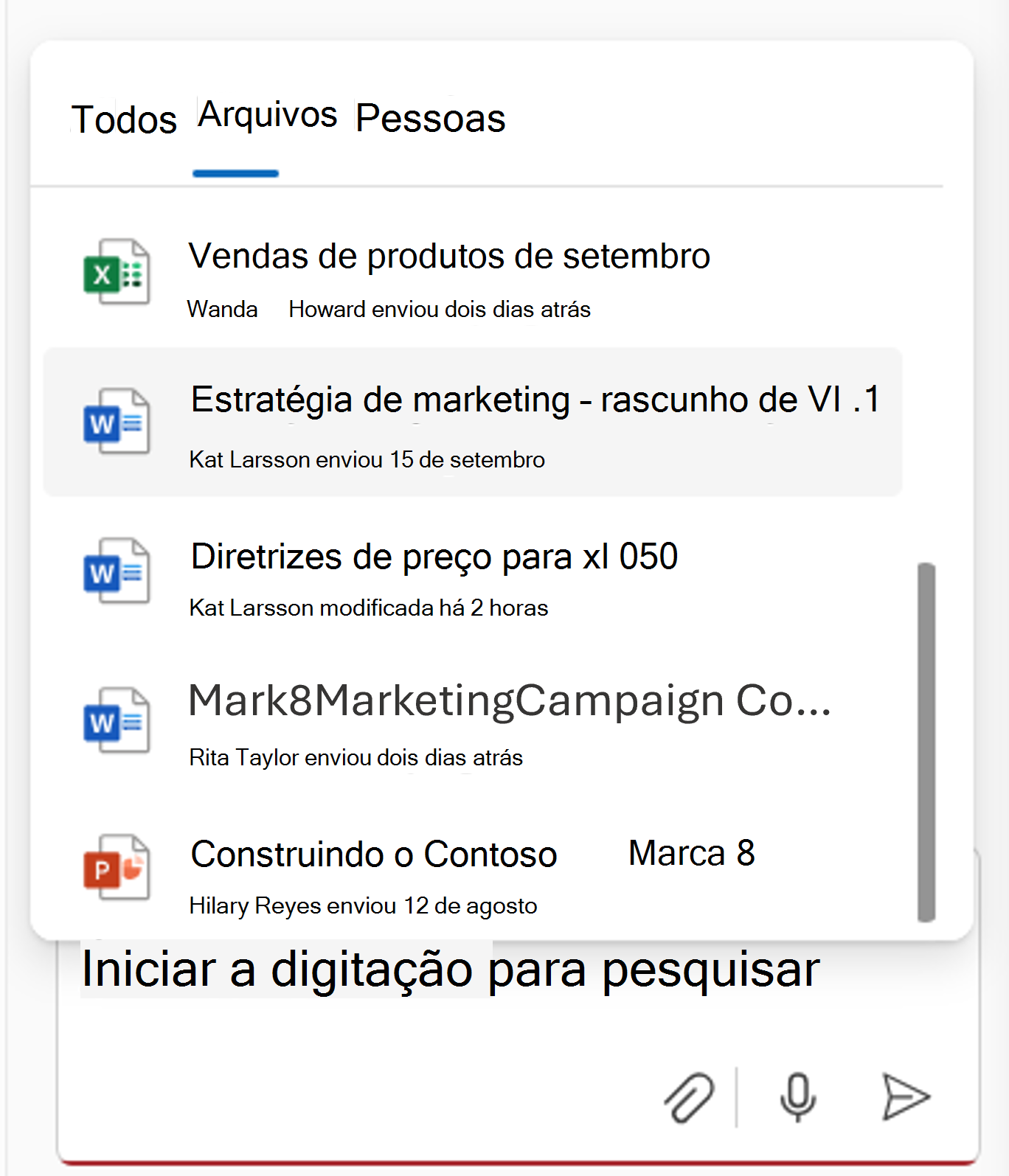
- Com ficheiros específicos selecionados a partir de uma biblioteca de documentos, faça perguntas sobre eles:

- Selecione um arquivo clicando no ícone + ou usando o seletor '
/' no chat:
Gerir o seu histórico de conversas
Apenas o utilizador pode ver a conversa com os agentes. Pode mudar o nome de um item do histórico de conversas. Quando escolhe um histórico de conversas, o agente atual muda para o agente utilizado no histórico de conversas.
Pode eliminar o histórico de conversas do painel de chat. Pode optar por eliminar o histórico de conversas de uma conversa específica ou pode eliminar o histórico de conversas para todas as conversas.
Tipos de ficheiro suportados
Atualmente, pode conversar com agentes no SharePoint sobre ficheiros dos seguintes tipos:
- Documentos do Office: DOC, DOCX, PPT, PPTX, XLSX
- Novos formatos do Microsoft 365: FLUID, LOOP
- Formatos universais: PDF, TXT, RTF
- Ficheiros Web: ASPX, HTM, HTML
- Formatos OpenDocument: ODT, ODP
O suporte para os seguintes formatos de ficheiro estará disponível em breve:
- Imagens
- Gravações de reuniões e outros vídeos
- Blocos de notas do OneNote
Os agentes no SharePoint também suportam a seleção de páginas ou Listas. No seletor de arquivos, você pode selecionar páginas ASPX específicas da biblioteca Páginas do Site. Da mesma forma, haverá um pivô na janela do seletor para selecionar Listas específicas desse site.
Nota
- Os agentes só respondem às suas perguntas com informações de sites, páginas e ficheiros a que já tem acesso e que estão incluídos como origens do agente. Por este motivo, a resposta do agente pode, por vezes, ser limitada. Se precisar de acesso adicional, contacte o administrador do site.
- Quando um site central do SharePoint é incluído como a fonte para o agente, ele inclui automaticamente os sites associados. O agente utilizará as informações do site central e dos sites associados para responder.
FAQ e processamento de dados
Para saber mais sobre agentes, consulte Perguntas frequentes.
Para obter mais informações sobre como Microsoft 365 Copilot funciona, consulte Dados, privacidade e segurança para Microsoft 365 Copilot.