
Enviar um e-mail quando um item de lista é adicionado em algumas versões do SharePoint requer vários passos, cujos detalhes são seguidos. No entanto, se estiver a utilizar a versão mais recente do SharePoint, pode adicionar um fluxo diretamente a partir da sua lista. Um modelo de fluxo para enviar um e-mail quando um item de lista é adicionado inclui os passos básicos necessários para começar rapidamente.
Nota
- Os fluxos de trabalho do SharePoint 2010 foram descontinuados desde 1 de agosto de 2020 para novos inquilinos e removidos dos inquilinos existentes a 1 de novembro de 2020. Se estiver a utilizar fluxos de trabalho do SharePoint 2010, recomendamos que migre para o Power Automate ou outras soluções suportadas. Para obter mais informações, consulte Desativação do fluxo de trabalho do SharePoint 2010.
- O fluxo de trabalho do SharePoint 2013 foi preterido desde abril de 2023 e será desativado para novos inquilinos a partir de 2 de abril de 2024. Será removido dos inquilinos existentes e será totalmente extinto a partir de 2 de abril de 2026. Se estiver a utilizar o fluxo de trabalho do SharePoint 2013, recomendamos que migre para o Power Automate ou outras soluções suportadas. Para obter mais informações, consulte Descontinuação do fluxo de trabalho do SharePoint 2013 no Microsoft 365.
- As notificações poderão demorar até 4 horas a serem recebidas.
Enviar e-mails a partir do fluxo de trabalho
- Enviar uma mensagem de e-mail básica a partir de um fluxo de trabalho
- Selecionar utilizadores ou grupos de forma dinâmica para receber a mensagem
- Incluir informações sobre o item atual
- Incluir uma hiperligação estática
- Incluir uma hiperligação para o item atual
- Incluir uma imagem
- Identificar opções não suportadas
Enviar uma mensagem de e-mail básica a partir de um fluxo de trabalho
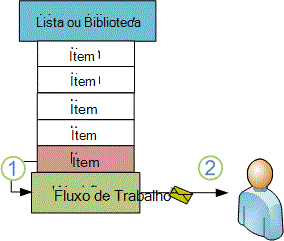
Ao utilizar a ação Enviar um Email na Designer Fluxo de Trabalho, pode configurar o fluxo de trabalho personalizado para enviar e-mails para si ou para qualquer outro utilizador ou grupo especificado. Os campos disponíveis para um e-mail são Para, CC,Assunto e Corpo. Estes campos podem conter texto estático e texto que é gerado dinamicamente a partir de pesquisas de fluxos de trabalho.
Pode utilizar a ação Enviar um Email para gerar vários tipos de e-mail, incluindo notificações quando o fluxo de trabalho atinge as fases especificadas ou executa ações específicas (incluindo o início e fim geral do fluxo de trabalho) e lembretes sobre tarefas que não estão concluídas até à data para conclusão.
Nota
As definições de envio de e-mail têm de ser configuradas no servidor antes de o fluxo de trabalho poder enviar e-mails. Se não tiver a certeza sobre as definições de e-mail atuais do servidor, contacte o administrador do servidor. Para obter mais informações sobre as definições de envio de e-mail, consulte a secção Consulte Também .
Neste exemplo, irá configurar o fluxo de trabalho para lhe enviar uma notificação por e-mail sempre que este começar a ser executado num novo item. Utilize a versão do SharePoint Designer que corresponda à sua versão do SharePoint Server. Por exemplo, para o SharePoint Server 2010, utilize o SharePoint Designer 2010. E, para todas as versões posteriores ao SharePoint Server 2010, incluindo o SharePoint Server 2016 e o SharePoint no Microsoft 365, utilize o SharePoint Designer 2013. Transfira o SharePoint Designer 2013 a partir do Centro de Transferências da Microsoft. Para obter mais informações, consulte Consulte também.
Abrir o SharePoint Designer 2013 e ligar a um site do SharePoint
O SharePoint Designer 2013 é instalado como uma aplicação do Office 2013. Para abrir o SharePoint Designer 2013 e ligar a um site do SharePoint, siga estes passos:
- Para abrir o SharePoint Designer 2013, selecione-o no menu Iniciar. Selecione o ícone>IniciarTodos os Programas>Microsoft Office 2013>SharePoint Designer 2013.
- Na página inicial do SharePoint Designer 2013, selecione Abrir Site.
- Introduza o site do SharePoint ao qual pretende ligar-se, por exemplo, http://www.contoso.com/sites/a-sharepoint-site.
- Para abrir o site, selecione Abrir.
- Se lhe for pedido, introduza as suas credenciais. (Se a segurança não estiver integrada no computador com sessão iniciada, ser-lhe-á pedido para introduzir as suas credenciais.) Certifique-se de que utiliza credenciais que têm acesso ao site do SharePoint.
Criar um fluxo de trabalho de Lista baseado na plataforma do Fluxo de Trabalho do SharePoint
- No painel de navegação, selecione o nó Fluxos de trabalho.
- Na seção Novo da guia Fluxos de trabalho , selecione a lista suspensa Fluxo de trabalho .
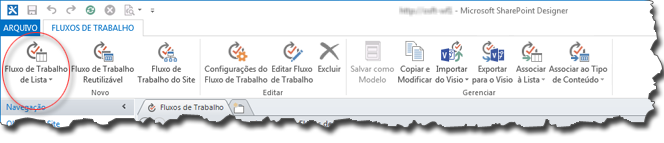
- Selecione a lista que pretende associar ao novo fluxo de trabalho.
- Na caixa de diálogo Criar Fluxo de Trabalho de Lista , introduza um nome e descrição para o fluxo de trabalho e, em seguida, certifique-se de que define o Tipo de Plataforma como Fluxo de Trabalho do SharePoint 2013.
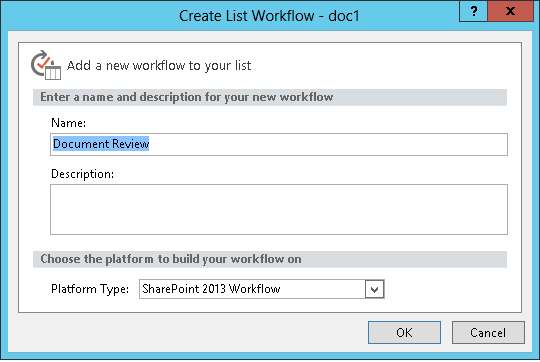
- Para criar o fluxo de trabalho, selecione OK.
Agora que criou o fluxo de trabalho, pode adicionar Ações, Condições, Fases, Passos e Ciclos para construir o seu fluxo de trabalho. Estes componentes de fluxo de trabalho estão disponíveis no friso do SharePoint Designer 2013.
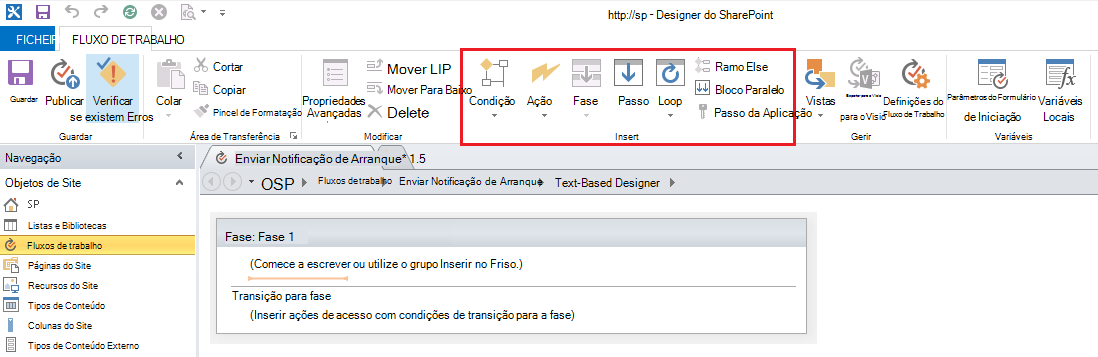
Nota
Se não vir o Fluxo de Trabalho do SharePoint 2013 como um tipo de plataforma disponível, Gestor de Fluxos de Trabalho não está configurado para trabalhar com o farm do SharePoint. Para resolver o problema, consulte Configurar o Gerenciador de Fluxos de Trabalho para trabalhar com o Farm do SharePoint Server 2013.
Para obter mais informações sobre a lista disponível de ações de fluxo de trabalho, consulte Consulte também.
Criar a ação para enviar um e-mail
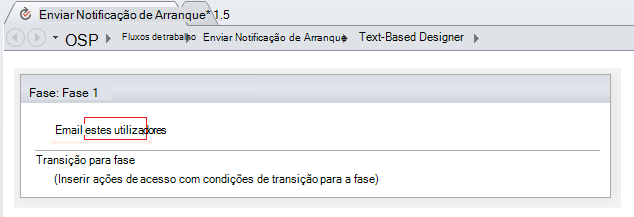
Selecione Ações e, em seguida, selecione Enviar uma Email.
Na ação, selecione estes utilizadores.
Na caixa de diálogo Definir Email Mensagem, selecione os utilizadores dos Utilizadores e Grupos existentes ou introduza o seu próprio endereço de correio eletrónico no campo Para.
Nota
- Para poder enviar um e-mail para um endereço externo, Tem de conseguir obter informações a partir do respetivo servidor de e-mail.
- O endereço Para de um e-mail pode ser um endereço estático específico (por exemplo, NORTHWINDTRADERS\junmin ou junmin@northwindtraders.com) ou uma pesquisa de fluxo de trabalho para informações variáveis. Para obter mais informações sobre como usar pesquisas de fluxo de trabalho para endereçar dinamicamente e-mails enviados do fluxo de trabalho em vez de usar endereços estáticos, consulte Selecionar dinamicamente usuários ou grupos para receber a mensagem.
- O endereço do remetente do e-mail renderizado será sempre o endereço de e-mail do administrador do servidor, a menos que o administrador do servidor altere o endereço do remetente do aplicativo Web atual ou de todos os aplicativos Web. Para saber mais, leia Configurar Email de saída para um aplicativo Web específico.
No campo Assunto , insira um assunto para o e-mail ou, para definir uma pesquisa de fluxo de trabalho para o texto desejado aqui, selecione Exibir vinculação
 de dados.
Nota
Para que o fluxo de trabalho seja compilado corretamente, tem de introduzir algumas entradas no campo Assunto .
Na caixa grande no campo Assunto , introduza ou cole o corpo de texto do e-mail.
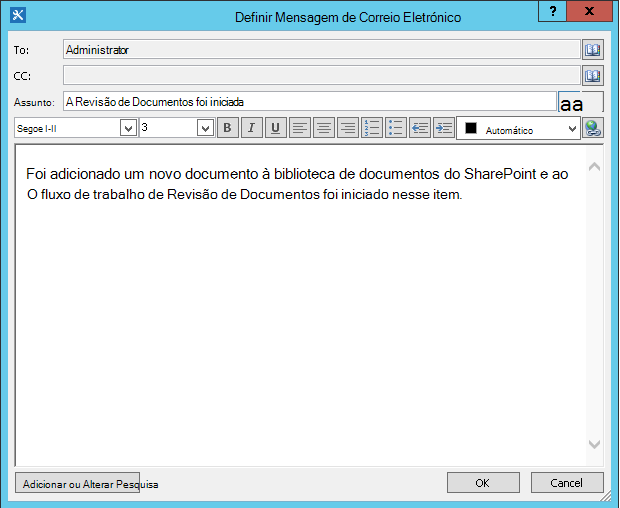
Selecione OK.
Selecionar Ação>Ir para uma fase.
Selecione Fim do fluxo de trabalho.
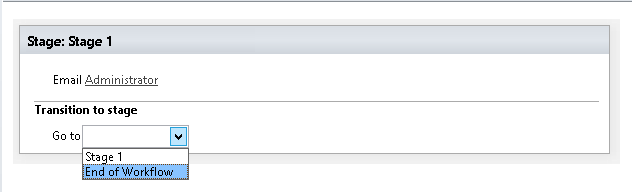
Selecione Publicar.
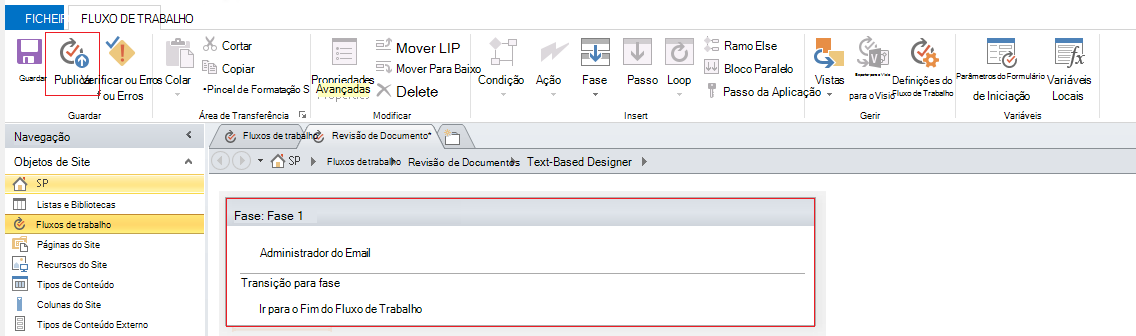
Para obter opções mais avançadas para modificar os conteúdos do e-mail, consulte as secções seguintes.
Selecionar utilizadores ou grupos de forma dinâmica para receber a mensagem
Se fornecer endereços estáticos nos campos Para e Cc do seu e-mail, sempre que precisar de alterar os destinatários, tem de abrir o fluxo de trabalho na Designer Fluxo de Trabalho e efetuar as alterações manualmente. Se os endereços forem alterados com frequência, é aconselhável utilizar antes pesquisas de fluxos de trabalho nos campos Para e Cc. As pesquisas podem referenciar endereços a partir de um campo no item atual, um campo num item de outra lista ou biblioteca ou a partir de variáveis de fluxos de trabalho.
Utilize uma lista personalizada para armazenar os endereços dos destinatários
Se os destinatários mudarem periodicamente, mas não com frequência suficiente para que tenham de ser especificados num formulário de iniciação sempre que o fluxo de trabalho for iniciado, pode criar uma lista de Destinatários personalizada que contenha um item de lista para cada fluxo de trabalho que faça referência ao mesmo e, em seguida, criar colunas nas quais pode armazenar os endereços para os quais cada e-mail de cada fluxo de trabalho deve ser enviado. Quando os destinatários de cada mensagem de fluxo de trabalho mudarem, apenas terá de alterar os endereços no campo correspondente do item de lista dos Destinatários para esse fluxo de trabalho.
Importante
As colunas nas quais armazena os endereços dos e-mails de fluxo de trabalho podem ser colunas Uma linha de texto, Várias linhas de texto ou Pessoa ou Grupo. Se utilizar uma coluna Pessoa ou Grupo, só pode efetuar uma entrada em cada campo que o fluxo de trabalho referenciará para endereços de e-mail. Ao criar a coluna, certifique-se de que seleciona Não em Permitir múltiplas seleções. Se quiser utilizar este tipo de coluna para especificar múltiplos destinatários, pode criar um grupo do SharePoint que inclua as pessoas para as quais pretende que o fluxo de trabalho envie o e-mail e, em seguida, especificar o grupo no campo. Ao criar a coluna, certifique-se de que seleciona Pessoas e Grupos em Permitir seleção de. Para obter mais informações sobre como criar listas e adicionar colunas, consulte Consulte Também.
Nota
Ao criar grupos do SharePoint, certifique-se de que cada grupo tem, pelo menos, permissões de Leitura para o site e que na área Definições do Grupo da página Novo Grupo , em Quem pode ver os membros do grupo, selecione Todos.
Para utilizar uma pesquisa de fluxo de trabalho para uma lista de destinatários personalizada:
No browser, crie uma lista personalizada denominada Destinatários com as três colunas seguintes:
- Altere o nome da coluna predefinida do Título para Nome do Fluxo de Trabalho. Deixe todas as outras opções como estão. Para obter mais informações sobre como alterar colunas numa lista ou biblioteca, consulte Consulte Também.
- Adicionar uma coluna de Pessoa ou Grupo denominada Para. Nesta coluna, permita a seleção de Pessoas e Grupos, mas não permita múltiplas seleções. Deixe todas as outras opções como estão. Para obter mais informações sobre como criar colunas em uma lista ou biblioteca, consulte Consulte também.
- Adicione uma coluna de Uma linha de texto denominada Cc. Deixe todas as outras opções como estão.
Na lista de destinatários, crie um novo item e faça o seguinte:
- No campo Nome do Fluxo de Trabalho , insira Revisão do Documento , que é o nome do fluxo de trabalho de exemplo usado aqui.
- No campo Para, selecione Catálogo
 de Endereços e, na caixa de diálogo Selecionar People e Grupos, selecione uma única pessoa ou grupo para endereçar e-mails.
 - No campo Cc , introduza os endereços de e-mail dos destinatários para os quais pretende enviar cópias, separando vários endereços com ponto e vírgula.
Selecione Ações e, em seguida, Enviar uma Email.
Na Ação, selecione estes utilizadores.
Na caixa de diálogo Definir Email Mensagem, no final da caixa Para, clique em Catálogo
de Endereços.Na caixa de diálogo Selecionar Usuários , na lista Ou selecione Usuários e Grupos existentes , selecione Pesquisa de Fluxo de Trabalho para um Usuário e selecione Adicionar.
Na caixa de diálogo Pesquisar Pessoa ou Grupo , selecione as seguintes opções:
- Origem de Dados: Destinatários, ou o nome da sua lista personalizada.
- Campo de origem: Para ou o campo que contém o endereço desejado na linha Para.
- Campo de retorno como: Nome de login. Esta ação decide o formato do campo "Para" no e-mail.
- Campo: Destinatários: Nome do Fluxo de Trabalho
-
Valor: insira Revisão do Documento ou o nome do fluxo de trabalho atual.
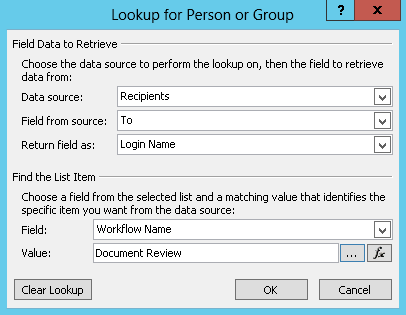
Esta pesquisa indica que "A partir da Lista de Destinatários, selecione o valor do campo Para em que o Nome do Fluxo de Trabalho seja igual a Revisão do Documento".
A metade superior da caixa de diálogo especifica a lista e a coluna; A metade inferior da caixa de diálogo especifica a linha.
Na caixa de diálogo Pesquisar Pessoa ou Grupo, selecione OK.
No e-mail sobre como garantir pesquisas exclusivas, selecione OK.
Para fechar a caixa de diálogo Selecionar usuários, selecione OK novamente.
Na caixa de diálogo Definir Email Mensagem, no final do campo CC, selecione Catálogo
de Endereços.Na caixa de diálogo Selecionar Usuários , na lista Ou selecione Usuários e Grupos existentes , selecione Pesquisa de Fluxo de Trabalho para um Usuário e selecione Adicionar.
Na caixa de diálogo Definir Pesquisa de Fluxo de Trabalho , selecione as seguintes opções:
- Origem de Dados: Destinatários, ou o nome da sua lista personalizada.
- Campo de origem: Cc ou o campo que contém o endereço desejado na linha Cc.
- Campo de retorno como: Nome de login. Esta ação decide o formato do campo "Para" no e-mail.
- Campo: Destinatários: Nome do Fluxo de Trabalho
-
Valor: insira Revisão do Documento ou o nome do fluxo de trabalho atual.
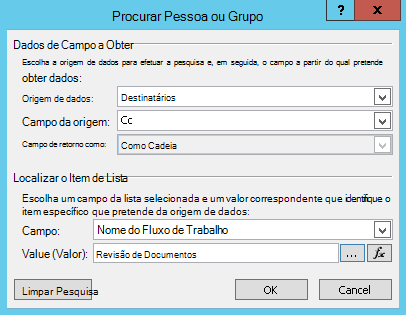
Esta pesquisa indica que "Na lista de Destinatários, selecione o valor do campo Cc em que o Nome do Fluxo de Trabalho é igual a Revisão do Documento."
Selecione OK e, na mensagem de aviso, selecione OK novamente.
Para fechar a caixa de diálogo Selecionar usuários, selecione OK.
Agora, quando o fluxo de trabalho envia este e-mail, envia-o para os endereços indicados nos campos Para e Cc do item Revisão do Documento na lista de Destinatários personalizada. Para alterar os destinatários, basta fazer as alterações que pretende no item de lista.
Um único fluxo de trabalho pode enviar vários e-mails e os e-mails podem não ser todos enviados para os mesmos destinatários. Para armazenar outros endereços para e-mails adicionais enviados por este fluxo de trabalho, pode adicionar colunas à lista para armazenar os outros endereços. Neste caso, é aconselhável atribuir um nome às colunas como "Primeira mensagem Para," "Segunda mensagem Para," e assim sucessivamente.
Em alternativa, pode estruturar a lista de modo a criar um item para cada e-mail enviado pelo fluxo de trabalho, em vez de um item para cada fluxo de trabalho. Neste caso, certifique-se de que o nome utilizado para identificar cada e-mail é exclusivo, para que as pesquisas que obtêm os endereços devolvam o valor exclusivo que pretende.
Utilizar um formulário de iniciação do fluxo de trabalho para especificar os destinatários
Se quiser que os destinatários sejam especificados sempre que um fluxo de trabalho for iniciado manualmente, pode personalizar o formulário de iniciação do fluxo de trabalho para obter os endereços a partir da pessoa que inicia o fluxo de trabalho. O fluxo de trabalho pode simplesmente utilizar os endereços introduzidos diretamente ou copiá-los para os campos no item atual, onde permanecerão disponíveis para referência após o fluxo de trabalho ter concluído a sua instância atual. Se o fluxo de trabalho estiver configurado para iniciar automaticamente, pode especificar endereços predefinidos no formulário de iniciação sempre que ocorrer um início automático.
Incluir informações sobre o item atual
Até agora, o corpo de texto no e-mail de exemplo é estático: sempre que o fluxo de trabalho criar uma instância do e-mail, o texto será exatamente o mesmo.
Pode, no entanto, ser útil incluir texto que se altere relativamente ao item no qual o fluxo de trabalho está atualmente a ser executado. Por exemplo, poderá ser útil incluir o título do documento que necessita de revisão no corpo do seu e-mail. Para incluir este tipo de informação dinâmica, pode utilizar uma pesquisa de fluxo de trabalho. As pesquisas obtêm dados a partir de origens diferentes, como listas, bibliotecas e dados de fluxo de trabalho.
Para adicionar o título do documento ao texto do e-mail:
Introduza ou cole o texto estático no qual pretende que as informações de pesquisa sejam apresentadas.
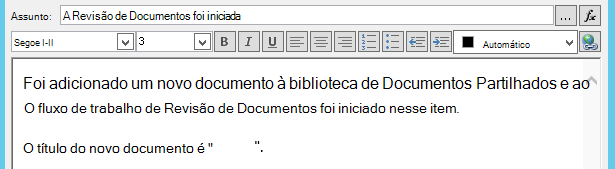
Posicione o ponto de inserção onde pretende que a pesquisa seja apresentada.
Sugestão
Depois de inserir uma pesquisa, não é possível arrastá-la para um novo local. (É possível, no entanto, "realocar" uma pesquisa arrastando outro texto à volta da mesma.) Da mesma forma, não é possível cortar, copiar ou colar uma pesquisa ou qualquer texto que inclua uma pesquisa.
Selecione Adicionar ou Alterar Pesquisa.
Na caixa de diálogo Cadeia de Pesquisa , no campo Fonte de Dados , selecione Item Atual e, no Campo do campo de origem , selecione Nome.
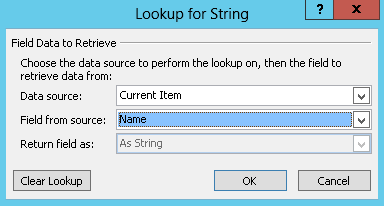
Selecione OK.
A pesquisa inserida aparece no corpo do e-mail.
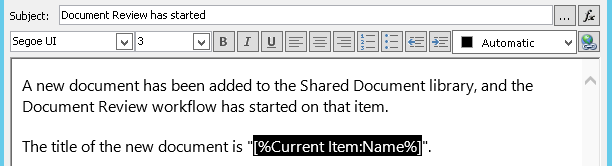
Para publicar o fluxo de trabalho, selecione Publicar.
Quando o fluxo de trabalho é executado e o e-mail é gerado, a pesquisa é substituída pelo título do documento.
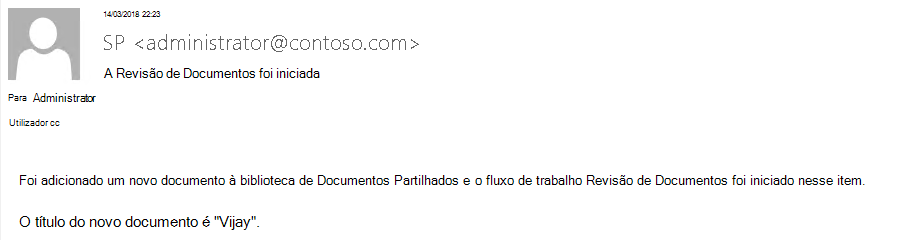
Incluir o título do documento é útil, mas poderá ser ainda mais útil incluir uma hiperligação que remeta para o próprio documento. Para tal, basta incluir uma pesquisa na hiperligação.
Incluir uma hiperligação estática
Para incluir uma hiperligação estática (que liga sempre ao mesmo endereço ou localização) no corpo do seu e-mail de fluxo de trabalho, no canto superior direito do painel de ferramentas de formatação, na caixa de diálogo Definir Email Mensagem, selecione o botão Editar Hiperligação.
Introduza ou cole o texto estático no qual pretende que a ligação seja apresentada.
Selecione o texto e selecione Editar Hiperligação.
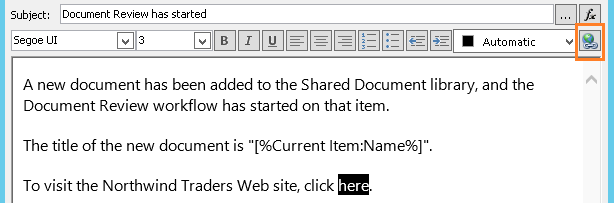
Na caixa de diálogo Editar Hiperligação , introduza o endereço do Web site.
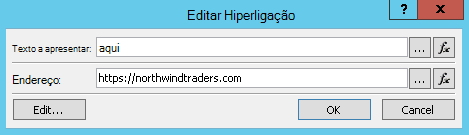
Selecione OK.
A hiperligação inserida aparece no corpo do e-mail.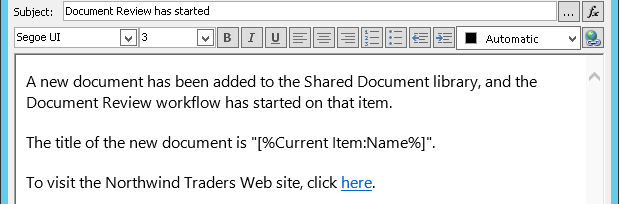
Nota
Os programas de e-mail baseados em texto não compõem a hiperligação.
Para saber mais sobre como usar uma pesquisa de fluxo de trabalho para criar um hiperlink dinâmico que aponte para endereços variados dependendo do item no qual o fluxo de trabalho está sendo executado no momento, consulte Incluir um hiperlink para o item atual.
Incluir uma hiperligação para o item atual
Na secção anterior, Incluir uma hiperligação estática, o endereço na hiperligação de exemplo não inclui informações variáveis: Sempre que o fluxo de trabalho envia o e-mail, a hiperligação aponta para a mesma página.
No entanto, ao utilizar uma pesquisa de fluxo de trabalho, pode criar uma ligação dinâmica que utilize informações sobre o item atual para decidir para que URL deve apontar.
Se o item atual for um documento numa biblioteca de documentos
No exemplo da notificação de início do fluxo de trabalho, é aconselhável fornecer uma ligação para o novo documento:
Introduza ou cole o texto estático no qual pretende que a ligação seja apresentada.
Selecione o texto e selecione Editar Hiperligação.
Na caixa de diálogo Editar Hiperligação , selecione a função (fx).
Sugestão
Depois de inserir uma pesquisa, não é possível arrastá-la para um novo local. (É possível, no entanto, "realocar" uma pesquisa arrastando outro texto à volta da mesma.) Da mesma forma, não é possível cortar, copiar ou colar uma pesquisa ou qualquer texto que inclua uma pesquisa.
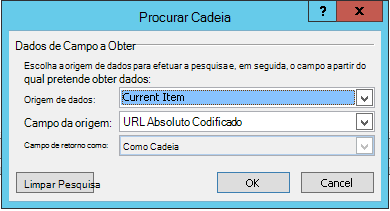
Na caixa de diálogo Pesquisar Cadeia de Caracteres , no campo Fonte de Dados , selecione Item Atual.
No campo Campo do campo de origem, selecione URL absoluto codificado e, em seguida, selecione OK.
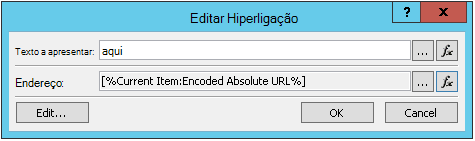
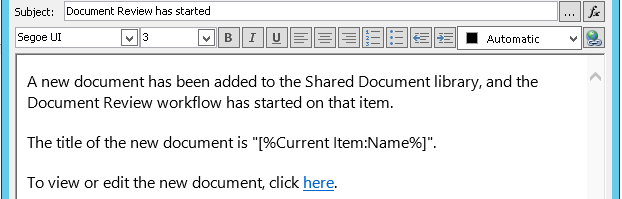
Quando o destinatário do e-mail seleciona a ligação, o documento é aberto para visualização ou edição.
Se o item atual for um item de lista
Quando cria uma ligação para um item da lista, por exemplo, um anúncio ou um evento do calendário, pode optar por ter a ligação aberta pelo formulário de apresentação (DispForm.aspx) ou pelo formulário de edição (EditForm.aspx) do item de lista.
Para criar uma ligação que abre o item de lista:
No browser, navegue para a lista na qual pretende criar este fluxo de trabalho.
Abra o item de lista de qualquer documento existente na biblioteca, utilizando Ver Item se quiser que a sua ligação abra o formulário de apresentação ou Editar Item se quiser que a sua ligação abra o formulário de edição.
Copie o endereço na barra de endereços desde o início http: ou https: através do primeiro sinal de igual (=).

O texto ?ID= é um parâmetro da cadeia de consulta que fornece uma instrução à página para apresentar o formulário para o item da lista ou biblioteca atual que tenha o ID de Lista que aparece a seguir ao sinal de igual (=). Neste exemplo, será o ID de Lista do item atual, conforme identificado pela pesquisa de fluxo de trabalho.
Nota
Se o item atual for uma tarefa criada por uma das três ações de tarefa de fluxo de trabalho e pretender que a ligação abra o formulário de tarefa personalizado (e não o formulário de apresentação ou edição predefinido da lista de Tarefas), consulte Se o item atual for um formulário de tarefa personalizado. O procedimento atual é suficiente no caso das tarefas que não tenham sido criadas por uma ação de tarefa de fluxo de trabalho e dos formulários de apresentação das tarefas, mesmo que estas tenham sido criadas por uma das ações de tarefa de fluxo de trabalho.
Na caixa de diálogo Definir Email Mensagem, introduza ou cole o texto estático no qual pretende que a ligação apareça, por exemplo - Para ver o item de lista, clique aqui.
Selecione o texto e selecione Editar Hiperligação.
Na caixa Editar hiperlink , para o campo de endereço , selecione Construtor de Cadeias.
Na caixa de diálogo Construtor de Cadeias , cole o endereço.
Posicione o ponto de inserção diretamente a seguir ao sinal de igual (=) e, em seguida, selecione Adicionar ou Alterar Pesquisa.
Na caixa de diálogo Pesquisar Cadeia , no campo Origem , selecione Item Atual e, no campo CampoDe origem , selecione ID.
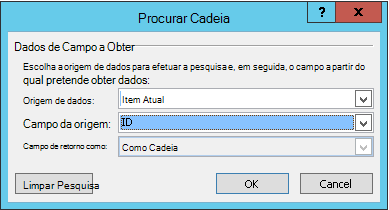
Selecione OK.
A cadeia final no Construtor de Cadeias deve começar comhttp://ouhttps://e terminar com[%Current Item:ID%].
Importante
Embora a pesquisa do ID do item atual seja útil para criar ligações para o item da lista atual, as seguintes pesquisas podem apresentar erros no caminho composto e não as recomendamos para inclusão em ligações de e-mail: Caminho, URL Relativo do Servidor, URL de Origem e Caminho do URL.
Selecione OK duas vezes.
As suas ligações serão apresentadas em texto azul sublinhado no e-mail.

Se planeia utilizar a ligação mais do que uma vez, avance para a secção seguinte.
Armazenar o endereço de um item de lista como uma variável de fluxo de trabalho
Pode armazenar o URL do formulário de apresentação ou do formulário de edição de um item de lista numa variável de fluxo de trabalho, para utilizá-lo em várias localizações do mesmo fluxo de trabalho.
Na janela Fluxo de Trabalho Designer, selecione Ações e, em seguida, selecione Extrair Subcadeia de Caracteres do Índice de Cadeia.
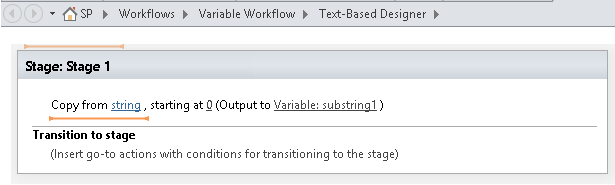
No palco, selecione a corda e selecione o botão de reticências [...].
Na caixa de diálogo Construtor de Cadeias , cole a parte do texto estático do URL (mas não a pesquisa do ID do item atual).
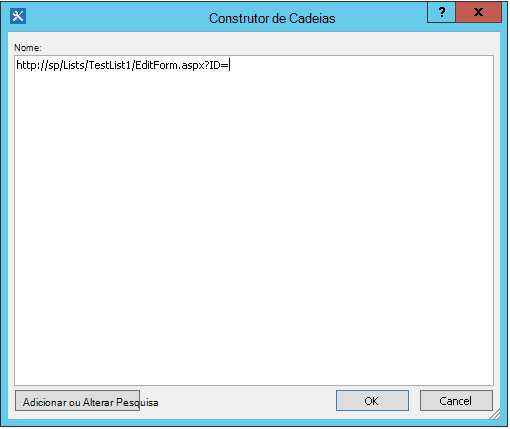
Posicione o ponto de inserção depois do sinal de igual (=) e selecione Adicionar ou Alterar Pesquisa.
Na caixa de diálogo Pesquisar Cadeia , no campo Origem de Dados , selecione Item Atual e, no Campo do campo de origem , selecione ID.
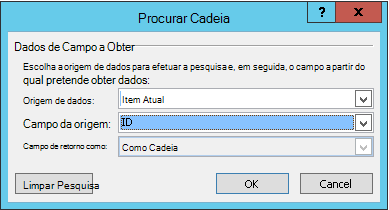
Selecione OK.
A pesquisa é adicionada ao texto na caixa de diálogo.
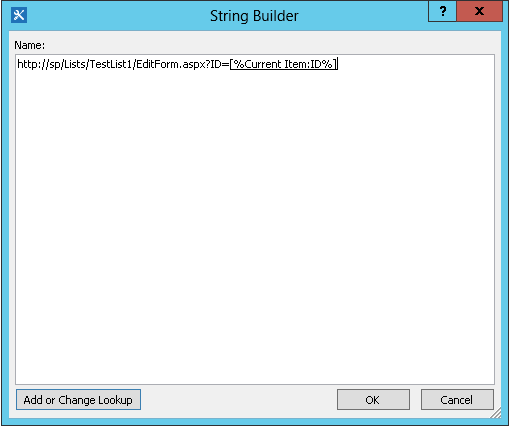
Para fechar a caixa de diálogo Construtor de Cadeias , selecione OK.
Selecione 0 em A partir de 0 e substitua-o por 1.
Nota
Quando Começar em tem um valor maior que 1, a cadeia final tem caracteres removidos.
Selecione Variável: substring ou Variable: substring1 em Output to Variable: substring.
Na lista, selecione Criar uma nova variável e, em seguida, na caixa de diálogo Editar variável , insira um nome para a nova variável.
Certifique-se de que Type está definido como String e, em seguida, selecione OK.
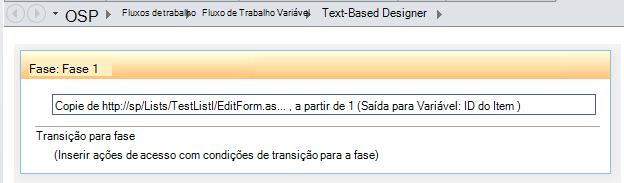
Selecione abaixo a ação que acabou de criar e Adicione a ação Enviar um e-mail às Ações e, em seguida, selecione estes utilizadores na ação.
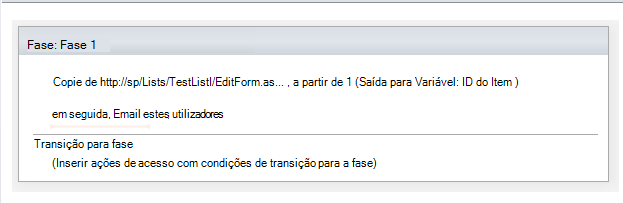
Para usar a nova variável na caixa de diálogo Definir Email mensagem, insira ou cole o texto dentro do qual você deseja que o link apareça no corpo do e-mail. Selecione o texto e, no menu de formatação, selecione Editar Hiperligação. Selecione o botão [fx] ou selecione o botão de reticências [...], e selecione Adicionar ou Alterar Pesquisa.
Na caixa de diálogo Pesquisar Cadeia de Caracteres , na lista da caixa Fonte de Dados , selecione Variáveis e Parâmetros do Fluxo de Trabalho.
Na lista Fieldfrom source , selecione Variable: nome da variável e, em seguida , selecione OK e selecione OK nacaixa seguinte.
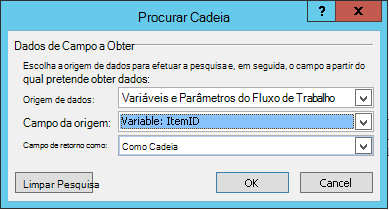 :
: 
Agora pode inserir esta variável onde quiser no fluxo de trabalho atual.
Incluir uma imagem
Pode incluir um gráfico no seu e-mail criando uma variável e utilizando a etiqueta <img/> de imagem HTML para ligar a uma imagem que é armazenada como um ficheiro JPEG (.jpg) e carregada para uma biblioteca de imagens no seu site.
- Na janela Designer Fluxo de Trabalho, selecione Ações e, em seguida, selecione Definir Variável de Fluxo de Trabalho.
- Selecione a variável de fluxo de trabalho e, em seguida, selecione Criar uma nova variável.
- Na caixa de diálogo Editar Variável, insira um nome para a nova variável e certifique-se de que Tipo esteja definido como Cadeia e, em seguida, selecione OK.
- Selecione o valor e, em seguida, selecione o botão das reticências [...]. Na janela do String Builder, insira ou cole o URL do arquivo de imagem JPEG no formato de tag HTML -
<img src ="URL"/>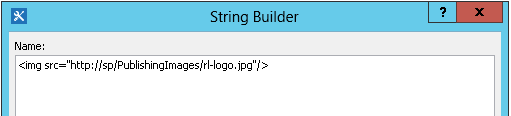
- Selecione OK.
- A Ação inserida é apresentada desta forma.
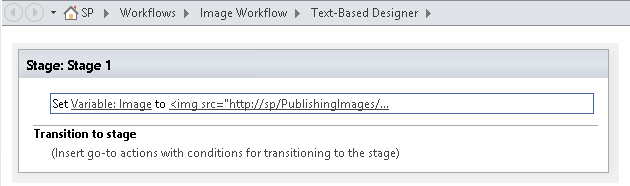
- Selecione abaixo da ação que acabou de criar, adicione a ação Enviar e-mail à ação e, em seguida, selecione osutilizadores na ação.
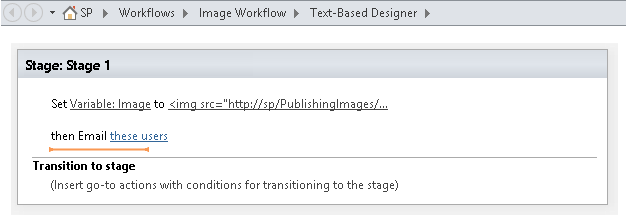
- Na caixa de diálogo Definir Email Mensagem, selecione Adicionar ou Alterar Pesquisa.
- Na caixa de diálogo Pesquisar Cadeia de Caracteres , na lista Fonte de Dados , selecione Variáveis e Parâmetros do Fluxo de Trabalho.
- Na lista Campo da fonte, selecione Variável: Nome da variável e, em seguida, selecione OK.
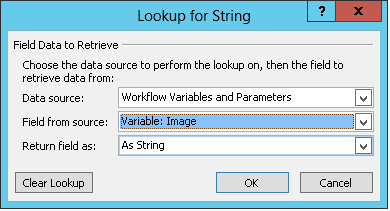
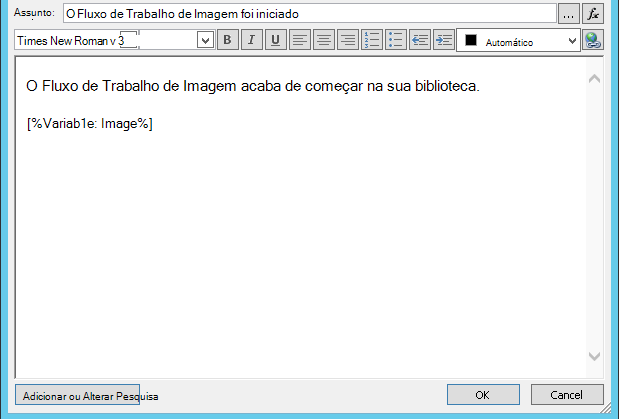
- Para fechar a janela Definir Email mensagem e publicar o fluxo de trabalho, selecione OK novamente.
Quando o e-mail é enviado, a imagem do arquivo JPEG aparece em vez da tag do link.
Identificar opções não suportadas
Não suportamos as seguintes opções na versão atual da ação Enviar um Email:
- Especificar um endereço para a linha De. (Os e-mails enviados pelo fluxo de trabalho sempre mostram o endereço de email especificado pelo administrador do servidor na linha De . Esta alteração só pode ser efetuada pelo administrador do servidor e só pode ser alterada em todas as notificações na aplicação Web atual, não por fluxo de trabalho.)
- Utilizar uma folha de estilo em cascata incorporada (CSS) para formatar o conteúdo da mensagem. O texto pode ser formatado usando o atributo style , mas não suportamos as
<style>classes tag e CSS. - Utilizar uma pesquisa de fluxo de trabalho na caixa Para ou CC que referencia uma coluna no tipo Pessoa ou Grupo que contém múltiplos valores.
- Especificar um destinatário Bcc para um e-mail.
- Incluir outro ficheiro numa mensagem como um anexo.
- Incorporar ficheiros de gráfico ou imagem numa mensagem. Em vez disso, Inclua uma imagem.
Consulte Também
SharePoint 2013 Passo a Passo: Configuração da Definição de Email de Envio
Introdução ao SharePoint Designer
Configurar o e-mail a enviar para uma aplicação Web específica
Configurar Gestor de Fluxos de Trabalho para trabalhar com o Farm do SharePoint Server 2013
Referência Rápida sobre Ações de Fluxo de Trabalho
Criar uma coluna numa lista ou biblioteca do SharePoint
Alterar uma coluna numa lista ou biblioteca
Criar um alerta ou subscrever um feed RSS no SharePoint Online, SharePoint 2016 e SharePoint 2013
Criar um alerta ou subscrever um Feed RSS no SharePoint 2010
Sugestões Básicas para Resolução de Problemas
A seguinte lista de perguntas poderá ajudá-lo a determinar a causa de problemas relacionados com a criação de um fluxo de trabalho:
Consegue criar qualquer outro tipo de fluxo de trabalho na mesma lista? Por exemplo, experimente criar um fluxo de trabalho de aprovação.
Consegue criar o mesmo fluxo de trabalho:
- numa lista diferente no mesmo site?
- num site diferente na mesma coleção de sites?
- numa coleção de sites diferentes na mesma aplicação web?
- numa aplicação web diferente?
- com sessão iniciada numa conta diferente?
- ao utilizar um computador diferente?
Sugestões Avançadas para Resolução de Problemas
Se nenhuma das sugestões básicas de resolução de problemas ajudar a determinar a causa de um problema de fluxo de trabalho, utilize estes passos:
Certifique-se de que tem as permissões necessárias ao nível do site e fluxo de trabalho. Aceda a Definições do>Site Permissões do Site Verificar>Permissões/Definições da>Lista Permissões para esta lista e verifique se os resultados da opção Verificar Permissões correspondem ao seguinte:
Permissões mínimas para estruturar um fluxo de trabalho (guardar e publicar):
- no site do SharePoint: Estrutura
- na lista do SharePoint: Editar
Permissões mínimas para iniciar um fluxo de trabalho:
- no site do SharePoint: Apenas Visualização/Leitura
- na lista do SharePoint: Contribuir
Certifique-se de que as definições de envio de e-mail estão definidas para o servidor Exchange correto.
- Abra a Linha de Comandos como administrador.
- Execute nslookup <Exchange server address>. Por exemplo: nslookup exch.contoso.com
- Você deve ver o endereço IP resolvido do servidor Exchange na saída. Caso contrário, contacte o administrador do Exchange e peça-lhe o nome de domínio completamente qualificado (FDQN) correto do Exchange.
Envie um email para a mesma pessoa usando a função SendEmail da classe SPUtility com o Shell de Gerenciamento do SharePoint usando as etapas a seguir.
- Abra a Shell de Gestão do SharePoint como administrador. (Clique com o botão direito do rato em Prateleira de Gestão do SharePointl>Executar como administrador)
- Execute o seguinte script. Se o script responder com verdadeiro e o utilizador receber um e-mail do SharePoint, o SMTP está configurado corretamente no SharePoint.
$Site = "Your Site Name"
$Email = "User to whom you are sending an email through the workflow"
$Subject = "Subject Line with the email"
$Body = "Test Email Body"
$web = Get-SPWeb $Site
[Microsoft.SharePoint.Utilities.SPUtility]::SendEmail($Web ,0,0,$Email,$Subject,$Body)

# Below is the same script with sample data
$Site = "http://sp/"
$Email = "User1@contoso.com"
$Subject = "Test Email from SharePoint"
$Body = "This is a Test Email"
$web = Get-SPWeb $Site
[Microsoft.SharePoint.Utilities.SPUtility]::SendEmail($Web ,0,0,$Email,$Subject,$Body)
Ao utilizar a funcionalidade SMTP, envie uma mensagem de correio eletrónico para o mesmo utilizador a partir do servidor do SharePoint. Siga as etapas em Usar Telnet para testar a comunicação SMTP.
Nota
Por predefinição, o SharePoint não cria entradas de registo para e-mails a enviar. O SharePoint nunca envia e-mail diretamente. Os e-mails são retransmitidos através do servidor SMTP (Exchange) configurado na Administração Central. Para resolver problemas com este tipo de fluxo de trabalho, siga os passos anteriores.