Pode criar e partilhar listas para o ajudar a monitorizar problemas, recursos, rotinas, contactos, inventários e muito mais. Comece a partir de um modelo, de um ficheiro do Excel ou a partir do zero. Se estiver no Microsoft Teams, consulte Introdução às Listas no Teams.
Criar uma lista
Pode criar uma nova lista diretamente a partir da aplicação Listas no Microsoft 365 ao selecionar +Nova lista. (Para aceder à aplicação Listas, na parte superior de qualquer página, selecione o botão do iniciador de  do Microsoft 365, selecione Mais aplicações e, em seguida, selecione Listas.)
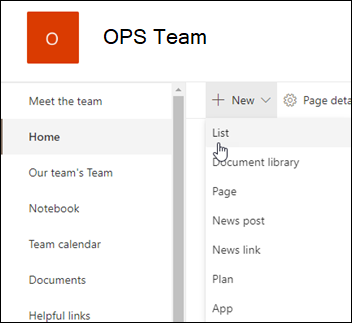
Em alternativa, pode criar uma nova lista a partir da home page do site do SharePoint ou da página Conteúdos do site, selecione + Nova>Lista.
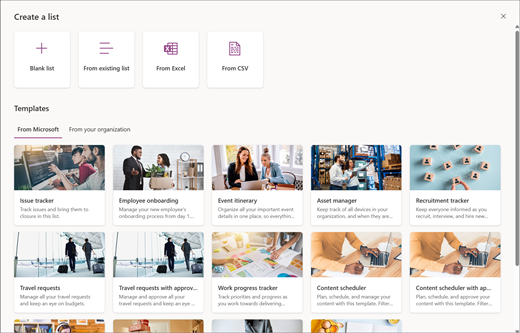
Na página Criar uma lista , selecione uma das seguintes opções:
Nota
- As atualizações visuais das listas estão gradualmente a ser implementadas em todo o mundo, o que significa que a sua experiência poderá ser diferente da descrita neste artigo.
- O limite de 2000 listas e bibliotecas combinadas por coleção de sites (incluindo o site principal e quaisquer subsites) é após o que receberá o erro: Lamentamos, mas algo correu mal. A operação tentada é proibida porque excede o limiar de vista de lista. Consulte os limites do SharePoint.
-
Lista em branco: opte por iniciar uma lista de raiz. Adicione um Nome, Descrição (opcional) de uma lista e selecione se pretende que a lista apareça na navegação do site à esquerda. Quando terminar de selecionar as opções, selecione Criar.
-
A partir da lista existente: Selecione esta opção para poupar tempo e criar uma nova lista com base nas colunas noutra lista. A sua nova lista começará com as mesmas colunas, mas não incluirá quaisquer dos dados da lista original.
-
No Excel: selecione esta opção para criar uma lista com base numa folha de cálculo do Excel.
-
A partir de CSV: selecione esta opção para criar uma lista com base num ficheiro de valores separados por vírgulas.
-
Modelos: selecione um modelo, por exemplo Controlador de problemas, para ver quais as colunas que o modelo contém e percorra os dados de exemplo para ver qual o aspeto do mesmo. Se encontrar um modelo que lhe agrada, selecione Utilizar modelo. Se não vir nenhuma das itens que pretende, selecione Voltar para voltar à página Criar uma lista . Saiba mais sobre como criar uma lista a partir de um modelo ou sobre os modelos de listas no Microsoft 365.
Forneça um nome e uma descrição (opcional) para a sua lista. Dependendo de onde estiver a criar a sua lista, verá um ecrã diferente neste passo:
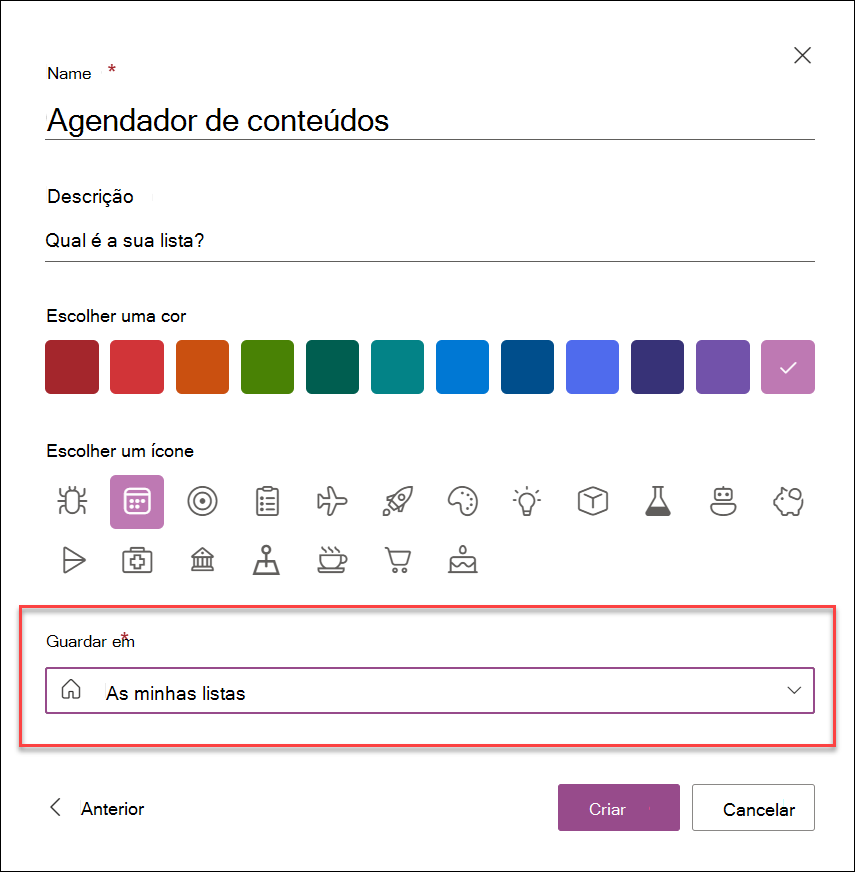
- Se estiver a criar a sua lista a partir da aplicação Listas, poderá optar por guardar a lista em As minhas listas ou num dos seus sites do SharePoint:
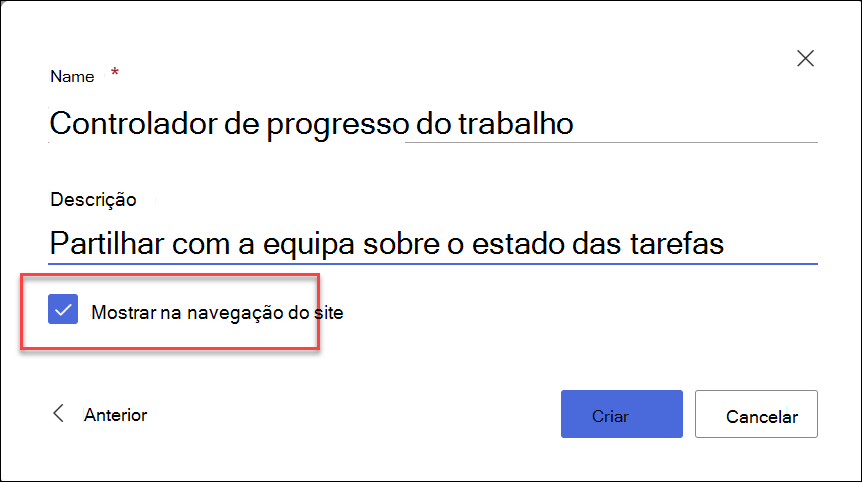
- Se estiver a criar a sua lista a partir de um site SharePoint, pode optar por marcar Mostrar na navegação do site para que a lista seja apresentada na navegação do site.
Selecione Criar. A lista em branco que acabou de criar está aberta e pronta a ser utilizada.
Quando a sua lista abrir, adicione um item à mesma ao selecionar + Adicionar novo item ou Editar na vista de grelha. (A vista de grelha permite-lhe adicionar informações livremente a linhas ou colunas diferentes.)
Para adicionar diferentes tipos de informações à lista, selecione + Adicionar coluna. Para saber mais, consulte Criar uma coluna numa lista ou biblioteca.
Sugestão
Para alterar o nome da sua lista, selecione o respetivo título, escreva um novo nome e, em seguida, selecione Guardar. Ou, na home page das Listas, no mosaico da sua lista, selecione Abrir ações (...) e, em seguida, selecione Definições.
Para alterar as propriedades da lista, eliminar a lista, adicionar permissões, gerir colunas e outras atualizações, selecione o  e, em seguida, selecione Definições da Lista. Para obter mais informações, consulte Editar uma lista.
Como encontrar uma lista?
- Se criou a sua lista na aplicação Listas e a guardou em As Minhas Listas, aceda a Listas Microsoft>As minhas listas para encontrá-la.
- Se a lista tiver sido criada na aplicação Listas e tiver sido guardada num site SharePoint, ou se a lista tiver sido criada a partir de um site SharePoint, poderá encontrá-la ao aceder aosconteúdos do Sitede Definições> desse site.
- Por fim, pode sempre utilizar a caixa Procurar no Listas Microsoft ou num site do SharePoint para encontrar uma lista.
Criar uma lista num site clássico do SharePoint ou num site SharePoint Server 2019
- Selecione o e, em seguida, selecione Conteúdos do site.
- Selecione + Novo e, em seguida, selecione Lista.
-
Introduza um Nome para a lista e, opcionalmente, uma Descrição.
O nome é apresentado no topo da lista e pode aparecer na navegação do site para ajudar outras pessoas a encontrá-lo.
- Selecione Criar.
- Quando a sua lista for aberta, para adicionar espaço para mais tipos de informações à lista, selecione + ou + Adicionar coluna.
Para obter mais informações sobre como adicionar colunas, consulte Criar uma coluna numa lista ou biblioteca do SharePoint.
Para obter informações sobre como criar uma lista com base numa lista existente, consulte Criar uma nova lista do SharePoint baseada nas colunas noutra lista.
Para alterar propriedades, eliminar a lista, adicionar permissões, gerir colunas e uma série de outras atualizações, selecione Definições do das Definições e, em seguida, selecione Definições da Lista. Para obter mais informações, consulte Editar uma lista.

Criar listas a partir de outros tipos de modelos de lista
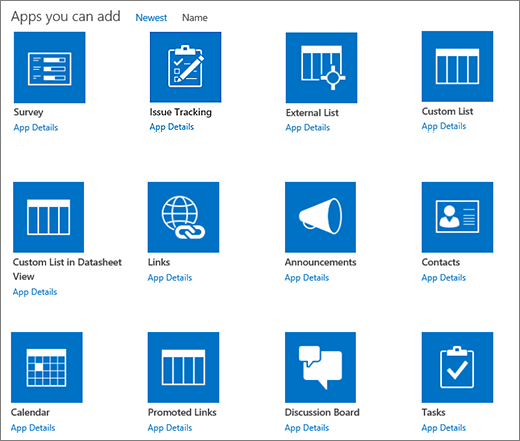
Pode utilizar SharePoint Server 2019 listas para mais do que uma simples lista. Pode escolher a partir de modelos de lista como Ligações, Calendar, Inquérito, Controlo de Problemas, Anúncios e muito mais.
Calendar exemplo de aplicação
Neste exemplo, utilizámos calendário e escolhemos a aplicação de calendário incorporada para o SharePoint. Pode ver outros calendários criados na sua empresa ou oferecidos por terceiros.
Introduza um Nome para a aplicação que escolheu, como calendário de Eventos, tarefas de julho ou Contactos da Empresa.
O nome surge no topo da lista na maioria das vistas, faz parte do endereço Web para a página da lista e surge na navegação do site para ajudar os utilizadores a encontrar a lista. Pode alterar o nome de uma lista, mas o endereço Web permanecerá o mesmo.
O SharePoint redireciona-o para a página Conteúdos do site . Localize a aplicação que acabou de criar na lista Conteúdos do site e abra-a. O SharePoint cria uma versão predefinida da aplicação, calendário, lista de tarefas ou qualquer aplicação que tenha criado.
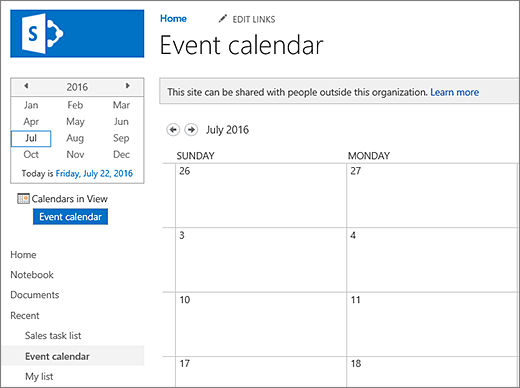
Pode começar a introduzir dados com +nova tarefa, editar esta lista, Adicionar ou qualquer outra forma que a aplicação específica forneça para adicionar dados.
Nota
Algumas aplicações baseadas em listas só aparecem no ambiente clássico.
Dependendo do tipo de aplicação que escolher, para alterar as definições da aplicação, no friso na parte superior da página, selecione Definições da Lista ou o separador Lista . Para obter mais informações sobre as definições, consulte Editar definições da lista no SharePoint.
Criar uma lista no SharePoint Server 2016
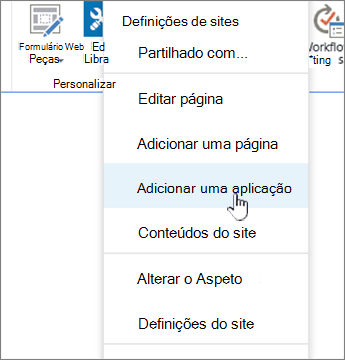
Selecione o e, em seguida, selecione Adicionar uma aplicação.
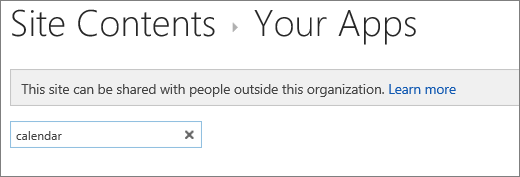
Introduza o tipo de modelo de lista que pretende (personalizado, tarefa, calendário, entre outros) na caixa de pesquisa e selecione o  de pesquisa .
Selecione a aplicação de modelo de Lista que pretende utilizar.
Introduza um Nome (obrigatório).
O nome surge no topo da lista na maioria das vistas, faz parte do endereço Web para a página da lista e surge na navegação do site para ajudar os utilizadores a encontrar a lista. Pode alterar o nome de uma lista, mas o endereço Web permanecerá o mesmo.
Para fornecer uma Descrição opcional e informações adicionais, dependendo da aplicação de lista específica, selecione Opções Avançadas.
Opções Avançadas.
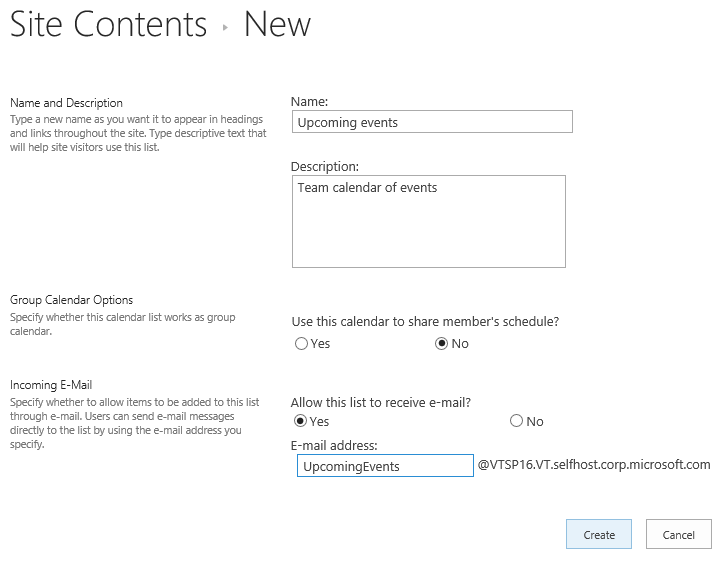
Selecione OK.
Adicionar uma lista a uma página no SharePoint Server 2016
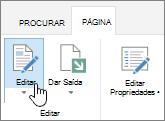
Na página à qual pretende adicionar a lista ou biblioteca, selecione Página e, em seguida, selecione Editar. Se não vir o separador Página, selecione o botão Definições e, em seguida, selecione Editar Página.
Nota
Se o comando Editar estiver desativado ou não for apresentado, poderá não ter permissão para editar a página.
Selecione o local na página onde pretende que a lista ou biblioteca apareça, selecione Inserir e, em seguida, selecione Peça de Aplicação.
Para a lista ou biblioteca, selecione Peça de Aplicação e, em seguida, selecione Adicionar. Em Adicionar aplicações, quaisquer listas que tenha criado deverão ser apresentadas.
Quando terminar de editar a página, selecione o separador Página e, em seguida, selecione Guardar. Em alguns casos, pode optar por Guardar como Rascunho ou Guardar e Publicar.
Importante
Algumas páginas não podem ser editadas, como a página Conteúdos do Site .
Utilizando os passos anteriores, eis um exemplo de uma lista que foi adicionada a uma página.
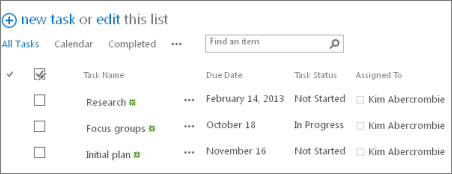
Minimizar ou restaurar uma lista ou biblioteca numa página do SharePoint Server 2016
Na página em que pretende minimizar ou restaurar a lista ou biblioteca, selecione Página e, em seguida, selecione Editar.
Aponte para a lista ou biblioteca, selecione a seta para baixo e selecione Minimizar ou Restaurar, consoante a posição atual da lista ou biblioteca e, em seguida, selecione OK.
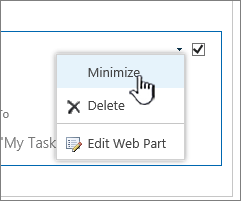
Quando terminar de editar a página, selecione Guardar. Em alguns casos, pode optar por Guardar como Rascunho ou Guardar e Publicar.
Na Home page Listas, toque no sinal de adição  para criar uma nova lista.
Em Criar Novo, toque em Lista em Branco para começar uma lista do zero ou selecione uma opção em Modelos.
-
Uma lista em branco inicia uma lista de raiz.
-
Os modelos são opções pré-definidas, baseadas num objetivo, que têm colunas já definidas para si. Selecione um para ver o que tem e se é adequado para si. Pode alterar as colunas de acordo com as suas necessidades.
Começar a lista em branco
- Toque em Lista em Branco e, em seguida, atribua-lhe um Nome e uma Descrição.
- Selecione uma cor e um ícone.
- Escolha se pretende guardá-lo em As Minhas Listas ou num site específico do SharePoint.
- Toque em Criar.
É aberta uma lista em branco com uma coluna padrão "Título" à esquerda.
- Para adicionar uma coluna, toque em Mais e, em seguida, toque em Adicionar Nova Coluna
- Selecione o tipo de dados de coluna que pretende e, em seguida, defina as definições das colunas. Toque na marca de verificação para guardar as definições da coluna.
- Repita os passos 5 e 6 até ter definido todas as colunas.
- Para adicionar um item à sua lista, toque em Novo e, em seguida, introduza os dados para cada coluna. Selecione a marca de verificação para guardar o seu item (ou toque na × para eliminar os dados do item sem guardar).
Iniciar uma lista baseada em modelos
- Depois de tocar num dos modelos, este será aberto para que possa ver as colunas e os dados de exemplo que contém.
- Percorra o modelo para ver se é adequado para si.
À medida que se desloca horizontalmente, os dados da coluna mais à esquerda permanecem visíveis, ajudando a manter os dados relacionados em contexto.
- Quando encontrar o modelo pretendido, toque em Utilizar Este Modelo.
A sua nova lista é aberta com todas as colunas predefinidas do modelo.
- Personalize o nome, descrição, cor, ícone e onde guardar a lista.
- Toque em Criar.
- Para adicionar uma coluna, toque em Mais e, em seguida, toque em Adicionar Nova Coluna.
- Selecione o tipo de dados de coluna que pretende e, em seguida, defina as definições das colunas. Toque na marca de verificação para guardar as definições da coluna.
- Repita os passos 6 e 7 até ter definido as colunas adicionais que pretende.
- Para remover uma coluna existente, toque no cabeçalho da coluna, desloque-se para a parte inferior das definições e toque em Eliminar Coluna.
- Para adicionar um item à sua lista, toque em Novo e, em seguida, introduza os dados para cada coluna. Selecione a marca de verificação para guardar o seu item (ou toque na × para eliminar os dados do item sem guardar).
Na Home page Listas, toque em Novo.
Em Criar Novo, toque em Lista em branco para começar uma lista do zero ou selecione uma opção em Modelos.
-
Uma lista em branco inicia uma lista de raiz.
-
Os modelos são opções pré-definidas, baseadas num objetivo, que têm colunas já definidas para si. Selecione um para ver o que tem e se é adequado para si. Pode alterar as colunas de acordo com as suas necessidades.
Começar a lista em branco
- Toque em Lista em branco e, em seguida, atribua-lhe um Nome e uma Descrição.
- Selecione uma cor e um ícone.
- Escolha se pretende guardá-lo em As minhas listas ou num site específico do SharePoint.
- Toque em Criar.
É aberta uma lista em branco com uma coluna padrão "Título" à esquerda.
- Para adicionar uma coluna, toque em Mais e, em seguida, toque em Adicionar coluna.
- Selecione o tipo de dados de coluna que pretende e, em seguida, defina as definições das colunas. Toque na marca de verificação para guardar as definições da coluna.
- Repita os passos 5 e 6 até ter definido todas as colunas.
- Para adicionar um item à sua lista, toque em Novo e, em seguida, introduza os dados para cada coluna. Selecione a marca de verificação para guardar o seu item (ou toque na × para eliminar os dados do item sem guardar).
Iniciar uma lista baseada em modelos
- Depois de tocar num dos modelos, este será aberto para que possa ver as colunas e os dados de exemplo que contém.
- Percorra o modelo para ver se é adequado para si.
À medida que se desloca horizontalmente, os dados da coluna mais à esquerda permanecem visíveis, ajudando a manter os dados relacionados em contexto.
- Quando encontrar o modelo pretendido, toque em Utilizar este modelo.
A sua nova lista é aberta com todas as colunas predefinidas do modelo.
- Para adicionar uma coluna, toque em Mais e, em seguida, toque em Adicionar coluna.
- Selecione o tipo de dados de coluna que pretende e, em seguida, defina as definições das colunas. Toque na marca de verificação para guardar as definições da coluna.
- Repita os passos 4 e 5 até ter definido as colunas adicionais que pretende.
- Para remover uma coluna existente, toque no cabeçalho da coluna, desloque-se para a parte inferior das definições e toque em Eliminar coluna.
- Para adicionar um item à sua lista, toque em Novo e, em seguida, introduza os dados para cada coluna. Selecione a marca de verificação para guardar o seu item (ou toque na × para eliminar os dados do item sem guardar).
Quer fazer o mesmo com as Bibliotecas?
Para criar uma biblioteca, consulte Criar uma biblioteca de documentos.
Próximos passos com Listas
Colunas Configure o tipo de informações que uma lista contém ao adicionar e eliminar colunas. Para obter mais informações, consulte Criar uma coluna em uma lista ou biblioteca.
Modos de exibição Altere a forma como uma lista é apresentada através da criação de vistas. Para obter mais informações, consulte Criar, alterar ou excluir um modo de exibição de uma lista ou biblioteca.
Pastas Adicionar uma subpasta a uma lista. Para obter mais informações, consulte Criar uma pasta em uma lista.

