

Se a sua organização abranger uma população diversificada, poderá querer disponibilizar os conteúdos dos seus sites da intranet em mais do que um idioma. Os elementos da interface do utilizador, como a navegação do site, o título e a descrição do site, podem ser apresentados no idioma preferencial do utilizador. Além disso, pode fornecer páginas e notícias em sites do SharePoint que traduz e que são apresentadas no idioma preferencial do utilizador.
Esta página detalha a abordagem recomendada pela Microsoft para apresentar o conteúdo do site e da página em vários idiomas. Adicionar conteúdos em vários idiomas na mesma página do SharePoint não é suportado e não é recomendado como solução.
Veja este vídeo e veja os passos abaixo para saber como utilizar as funcionalidades multilingues.
Primeiro, certifique-se de que o site do SharePoint que utiliza é criado com o idioma predefinido do site que pretende utilizar. O idioma predefinido do site não pode ser alterado mais tarde. Para saber mais sobre como criar sites do SharePoint, consulte Criar um site no SharePoint.
Depois de se certificar de que o seu site foi criado com o idioma predefinido que pretende utilizar, ative as funcionalidades multilingues e selecione os idiomas que pretende disponibilizar. Para saber quais idiomas estão disponíveis para escolher, consulte Idiomas suportados pelo SharePoint.
Para criar páginas em sites em idiomas diferentes, pode utilizar a funcionalidade de tradução para fazer cópias das páginas criadas no seu idioma predefinido. As cópias podem então ser traduzidas manualmente. As páginas de tradução publicadas são apresentadas automaticamente no site no idioma adequado, incluindo as peças Web Notícias e Conteúdo em destaque para cada idioma.
Nota
- As páginas não são traduzidas automaticamente. Cada página criada no seu idioma predefinido pode ter uma página correspondente num idioma de destino escolhido que o utilizador ou alguém que atribuir traduz manualmente. Depois de traduzir essa página e publicá-la, ela será exibida automaticamente para os usuários que preferem esse idioma.
- As alterações ao original, à página de origem ou a outras páginas de tradução não são sincronizadas automaticamente com todas as páginas de tradução. Cada página de tradução deve ser atualizada manualmente.
- O idioma apresentado a um utilizador dependerá das suas definições pessoais de idioma e região.
- Recomendamos que utilize os passos neste artigo para sites multilingues. No entanto, se tiver versões do SharePoint Server anteriores a 2019, consulte Utilizar a funcionalidade de variações para sites multilingues.
- As funcionalidades multilingues descritas neste artigo não estão disponíveis nos subsites.
- As funcionalidades multilingues só estarão disponíveis em sites com as definições da infraestrutura de publicação desativadas.
Neste artigo
Ativar funcionalidades multilingues e escolher idiomas
Crie páginas para os idiomas que pretende
Ver uma página de tradução no respetivo site de idioma
Verificar o estado das páginas
Atualizar a página de idioma predefinido
Páginas de tradução em peças Web de Notícias e Conteúdo realçado
Eliminar uma página de tradução
Configurar um nome, navegação e rodapé para um site multilingue
Como resolver problemas comuns
Ativar a funcionalidade multilingue e escolher idiomas
Aceda ao site do SharePoint onde pretende ativar as funcionalidades multilingues.
Nota
Os clientes de pré-visualização privada podem aplicar traduções de páginas a sites de equipa ao seguir as instruções neste artigo. As traduções das páginas dos sites de equipa estarão disponíveis para todos os clientes em agosto de 2022.
Selecione Configurações na parte superior direita e, em seguida, selecione Informações do site.
Na parte inferior do painel de informações do site, selecione Exibir todas as configurações do site.
Em Administração do Site, selecione Configurações de idioma.
Em Ativar tradução para vários idiomas, deslize o botão para Ativado.
Em Adicionar ou remover idiomas de site, comece a escrever um nome de idioma em Selecione ou escreva um idioma ou escolha um idioma no menu pendente. Pode repetir este passo para adicionar múltiplos idiomas.
Pode adicionar ou remover idiomas do seu site em qualquer altura ao regressar a esta página.
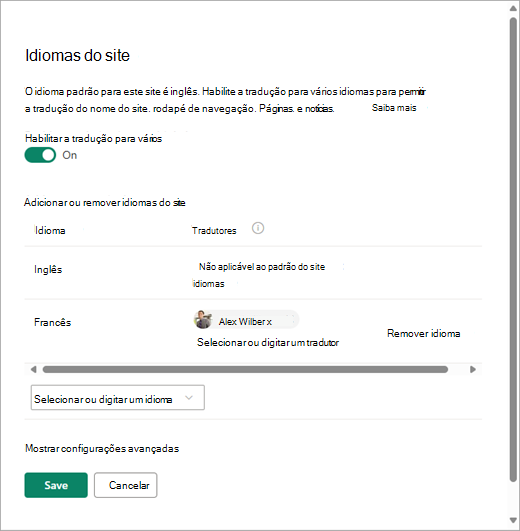
Se pretender traduzir páginas, atribua opcionalmente um ou mais tradutores para cada idioma (exceto o idioma predefinido do site). Na coluna Tradutores , comece a escrever o nome de uma pessoa que pretende que seja tradutora e, em seguida, selecione o nome na lista.
Nota
Qualquer pessoa no Active Directory da sua organização pode ser atribuída como tradutora. People atribuídos como tradutores não serão automaticamente atribuídas as permissões adequadas. Quando alguém sem permissões de edição num site tenta aceder ao mesmo, será direcionado para uma página Web onde pode pedir acesso.
Selecione Guardar.
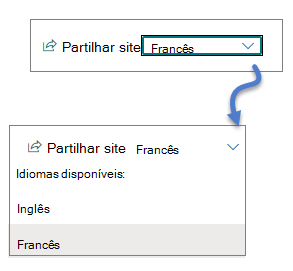
Depois de adicionar idiomas, verá uma lista pendente no seu site que lhe permite aceder aos sites de diferentes idiomas que selecionar.
Nota
O idioma predefinido de um site é definido para o idioma escolhido quando o site é criado. No entanto, quando o inglês estiver entre os idiomas suportados, o inglês será tratado como o idioma preferencial se o idioma preferencial do utilizador não for suportado pelo site. Este é um problema conhecido.
Crie páginas para os idiomas que pretende
Assim que tiver ativado as funcionalidades multilingues do seu site e tiver escolhido os idiomas que pretende disponibilizar, pode criar as páginas de tradução que pretende. Para fazê-lo:
Aceda à página de idioma predefinido que pretende disponibilizar noutro idioma.
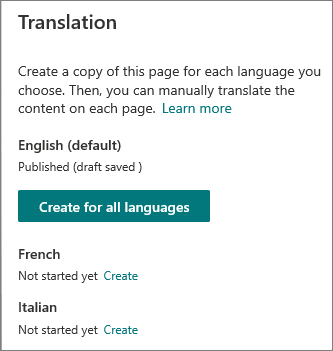
Na barra superior, selecione Tradução.

Se quiser criar uma página para tradução em cada um dos idiomas disponíveis para o seu site, selecione Criar para todos os idiomas. Caso contrário, selecione Criar apenas para os idiomas pretendidos.
Importante
Se criar páginas de tradução enquanto a página de idioma predefinido tem alterações não publicadas, tem de publicar novamente a página de idioma predefinido para garantir que:
- As páginas de tradução são mostradas no site do idioma correspondente.
- As páginas de tradução são apresentadas corretamente nas peças Web Notícias e Conteúdo realçado.
- O menu pendente de idioma na parte superior do site inclui todos os idiomas que ativou.
Uma vez criadas as páginas, o estado da página (rascunho guardado, publicado, etc.) é apresentado no painel de tradução junto a cada idioma. Além disso, o(s) tradutor(es) atribuído(s) será(ão) notificado(s) por e-mail de que é solicitada uma tradução.
Ver uma página de tradução no respetivo site
Para se certificar de que as páginas de tradução são apresentadas no idioma correto, aceda à página de idioma predefinido do site e selecione o menu pendente na parte superior da página. Selecione o idioma da página de tradução que pretende ver.
Nota
Quando altera o idioma no menu pendente, este é aplicado a todas as páginas desse site durante a sessão do browser. Não afeta a sua preferência de idioma de utilizador (que determina o idioma apresentado para itens como o nome do site, título e navegação).
Verificar o estado das páginas
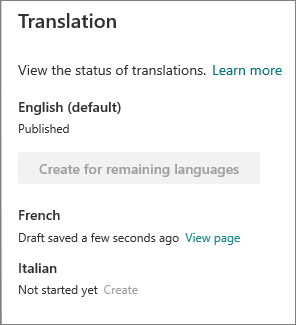
O estado de cada página (rascunho guardado, publicado, etc.) é apresentado no painel de tradução junto a cada idioma. Para ver o estado:
- Aceda à página do idioma predefinido.
- Selecione Tradução na parte superior da página.
No painel Tradução à direita, é apresentado o estado de cada página de idioma, bem como uma ligação para ver a página.
O que faz um tradutor?
Os tradutores traduzem manualmente as cópias da página de idiomas padrão para o(s) idioma(s) especificado(s). Quando as cópias da(s) página(s) são criadas, os tradutores são notificados por e-mail de que uma tradução é solicitada. O e-mail inclui uma ligação para a página de idioma predefinido e para a página de tradução recentemente criada. Consulte a secção Email notificações abaixo para obter mais informações. O tradutor irá:
Selecione o botão Iniciar tradução no e-mail.
Selecione Editar no canto superior direito da página e traduza o conteúdo.
As alterações serão guardadas automaticamente como rascunho (se não estiver pronto para as tornar visíveis para os leitores) ou, se a página estiver pronta para ficar visível para todas as pessoas que estiverem a utilizar esse idioma no site, selecione Publicar ou Publicar notícias.
Se as aprovações ou o agendamento estiverem ativados, os botões poderão dizer Enviar para aprovação ou Publicar mais tarde/Publicar mais tarde.
Será enviada uma notificação por correio eletrónico à pessoa que solicitou a tradução.
Notificações de e-mail
- Quando é criada uma página de tradução, é enviado um e-mail ao(s) tradutor(es) atribuído(s) para solicitar uma tradução. O e-mail inclui um botão Iniciar tradução .
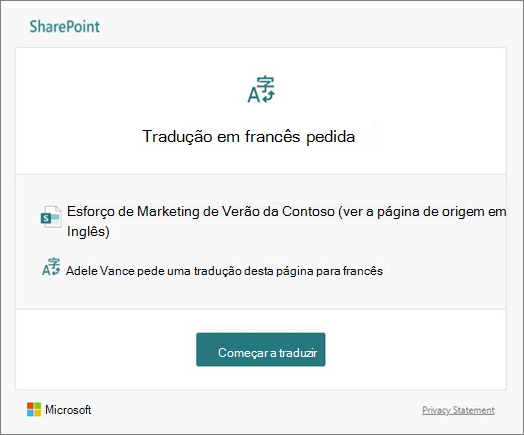
- Quando uma página de tradução é publicada por um tradutor, é enviado um e-mail à pessoa que solicitou a tradução.
- Quando é feita uma atualização à página de idioma predefinido e guardada como rascunho, é enviado um e-mail ao tradutor para notificá-lo de que poderá ser necessária uma atualização da página de tradução.
Email notificações são colocadas em lotes em incrementos de 30 minutos, conforme necessário. Por exemplo, quando o primeiro e-mail relacionado a uma página é enviado e uma atualização na página de idioma padrão é feita, o próximo e-mail de notificação ou qualquer outro que precise ser enviado, será enviado em lote e após 30 minutos.
Aprovações de páginas
Quando as aprovações de página estão ativadas, a página de idioma padrão e as páginas de tradução devem ser aprovadas e publicadas antes que as páginas de tradução estejam disponíveis para todos que têm acesso à página.
Atualizar a página de idioma predefinido
Quando a página de idioma predefinido é atualizada, a página tem de ser novamente publicada. Em seguida, o(s) tradutor(es) das páginas de tradução é(são) notificado(s) por e-mail de que foi feita uma atualização para que possam ser feitas atualizações nas páginas de tradução individuais.
Páginas de tradução em peças Web de Notícias e Conteúdo realçado
As home pages, mensagens e páginas do site são apresentadas de acordo com os idiomas das páginas. Isto significa que:
- Se a home page do site não estiver traduzida para o idioma preferencial do utilizador, todo o conteúdo da página (incluindo as publicações de notícias e o conteúdo realçado) será apresentado no idioma predefinido do site.
- Se uma publicação ou página de notícias individual não for traduzida para o idioma preferencial do utilizador, essa publicação ou página utilizará o idioma predefinido do site quando aparecer na peça Web de notícias ou na peça Web Conteúdo realçado.
- As publicações de notícias individuais que não foram traduzidas para vários idiomas serão enroladas em webparts de notícias configuradas em qualquer página, quer essa página seja traduzida ou não.
Nota
As páginas de tradução e as publicações de notícias têm de ser aprovadas e publicadas antes de aparecerem nas peças Web Notícias ou Conteúdo realçado.
Eliminar uma página de tradução
Ao eliminar uma página de tradução, tem de seguir alguns passos adicionais para interromper a associação entre a página de idioma predefinido e a página de tradução eliminada, o que inclui abrir a página de idioma predefinido para edição, abrir o painel Tradução e, em seguida, voltar a publicá-la.
- Aceda à biblioteca de Páginas do site.
- Localize a página que pretende eliminar na pasta de idioma adjacente à página de idioma predefinido. A pasta pode ser identificada pelo seu código de idioma de 2 ou 4 letras. Por exemplo, a pasta francesa será identificada como fr.
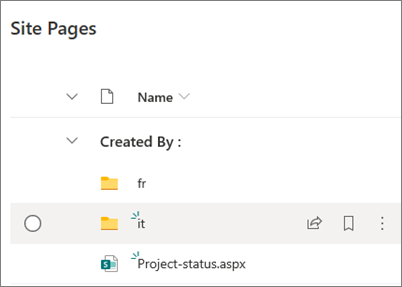
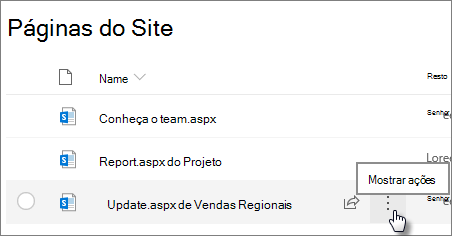
- Selecione a página que pretende colocar na pasta e, em seguida, clique nas reticências (...) à direita da página selecionada.
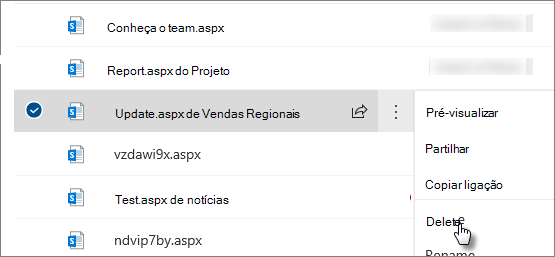
- Clique em Eliminar.
- Após eliminar a página, aceda à página do idioma predefinido e selecione Editar no canto superior direito. Se não estiver no modo de edição, os restantes passos não funcionarão.
- Selecione Tradução na parte superior da página.
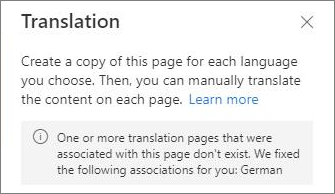
- No painel Tradução, deverá ver uma mensagem a indicar que foi corrigida uma associação à página.
- Voltar a publicar a página do idioma predefinido.
Localizar páginas de tradução
Pode utilizar o menu pendente de idioma na parte superior da página, o painel detradução ou localizar a página na biblioteca de Páginas.
Para localizá-lo na biblioteca de Páginas, faça o seguinte:
- Aceda à biblioteca de Páginas do site.
- Localize a página pretendida na pasta de idioma adjacente à página de idioma predefinido. A pasta pode ser identificada pelo seu código de idioma de 2 ou 4 letras. Por exemplo, a pasta francesa será identificada como fr.
Configurar um nome, navegação e rodapé para um site multilingue
Para mostrar o nome do site, a navegação e o rodapé do seu site nos vários idiomas que disponibilizou, cada um tem de ser traduzido manualmente. Pode adicionar ou atualizar traduções ao editar qualquer um destes elementos.
Por exemplo, digamos que criou um site com um idioma predefinido em inglês e ativou o site para os idiomas francês e italiano. Ao criar um site, configura o nome e a descrição do site no idioma predefinido (neste caso, o inglês). Também pode atualizar o nome e descrição do site após a criação do site. Em seguida, cria os nós de navegação e o conteúdo do rodapé em inglês, período durante o qual também pode adicionar as traduções.
Nota
- Os utilizadores que traduzem os conteúdos do site devem pertencer ao grupo Proprietários ou Membros do site ou ter permissões de site equivalentes.
- Se não existir uma tradução para um idioma específico, um utilizador com esse idioma preferido verá o idioma predefinido. Por exemplo, se o idioma predefinido for inglês e não tiver sido adicionada uma tradução em francês para um nome de apresentação de navegação, um utilizador com um idioma preferencial francês, verá o nome de apresentação em inglês.
- A navegação no hub também é suportada. Pode demorar até 2 horas para refletir as alterações para todos os sites centrais.
- O nome e a descrição do site não são traduzíveis em sites ligados a um Grupo do Microsoft 365.
- Quando a opção Permitir que páginas e notícias sejam traduzidas para vários idiomas está ativada, a opção Substituir traduções de sites não afeta os nomes de sites, descrições ou nomes de navegação traduzidos. Esta ação continua a afetar outros itens, como listas e muito mais. Para obter mais informações, consulte Substituir traduções de sites.
Sincronizar o nome do site multilingue, navegação e rodapé com o idioma da página
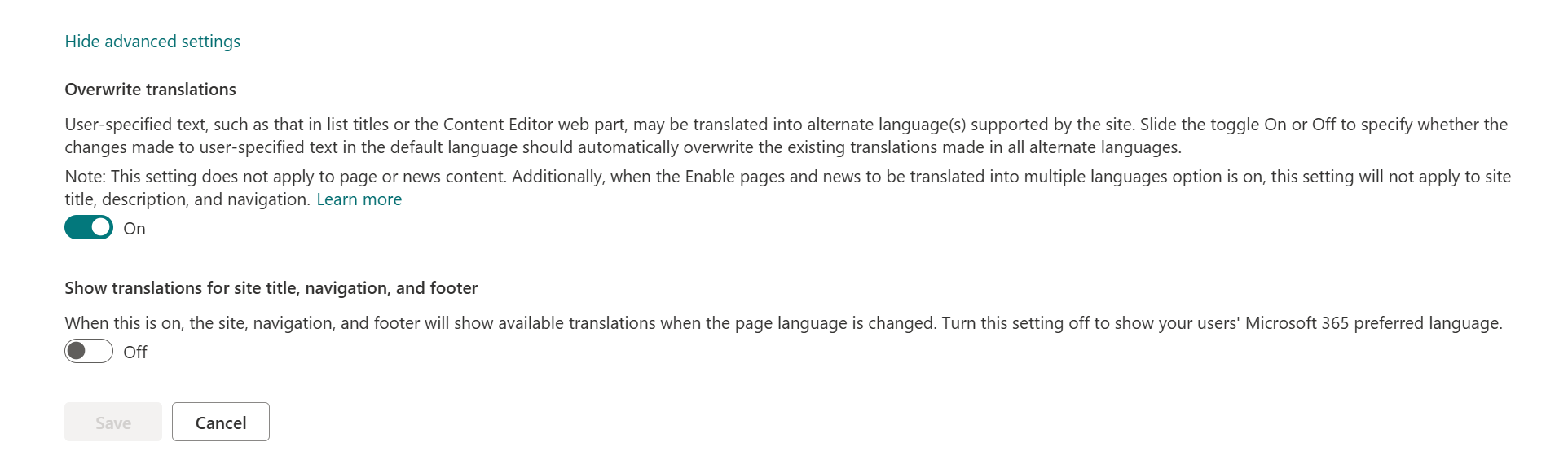
Em alguns casos, os proprietários do site podem querer que o nome, a navegação e o rodapé do site correspondam sempre ao idioma da página, de modo a que apenas seja apresentado um único idioma de uma só vez. Para implementar isto, devem navegar para
- Configurações -> Informações do site - > Exibir todas as configurações do site -> Configurações de idioma -> Mostrar configurações avançadas ->Mostrar traduções para título, navegação e rodapé do site.
Quando este botão de alternar estiver ativado, o site, a navegação e o rodapé semearão traduções disponíveis quando o idioma da página for alterado. Desative esta definição para mostrar o idioma preferencial dos seus utilizadores no Microsoft 365.
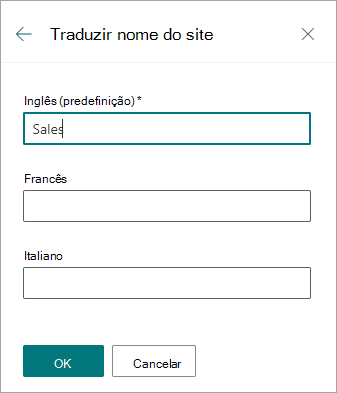
Adicionar um nome e uma descrição do site traduzidos
- Na home page do seu site, selecione Definições na parte superior da página.
- Selecione Informações do site.
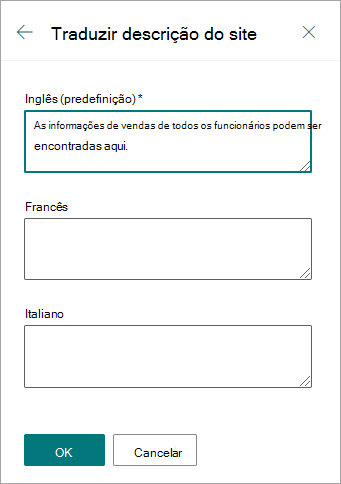
- Em Nome do site, selecione Traduzir nome do site ou, em Descrição do site, selecione Traduzir descrição do site.
- Adicione ou atualize os nomes dos sites traduzidos.
Repita os passos anteriores para adicionar ou atualizar descrições de sites traduzidas.
Adicionar ou atualizar nomes a apresentar de navegação traduzidos
- Selecione Editar na parte superior da barra de navegação.
- No painel Editar navegação, selecione as reticências (...) junto ao nome pretendido.
- Selecione Editar.
- Em Nome para exibição, selecione Traduções.
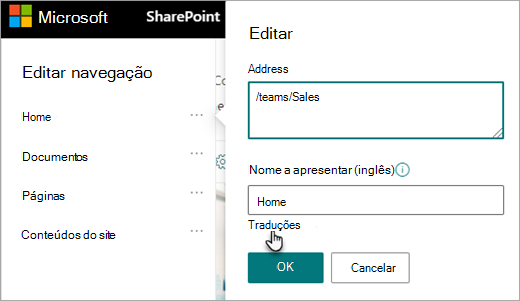
- Adicione ou atualize os seus nomes a apresentar traduzidos.
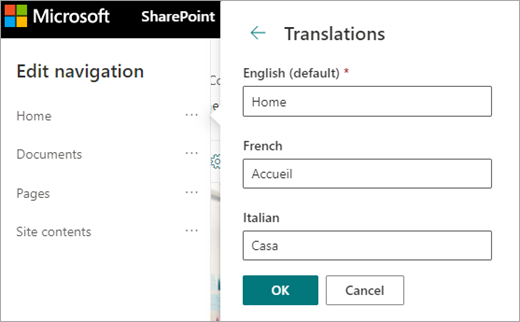
Adicionar ou atualizar nomes a apresentar na navegação de rodapé traduzido
- Selecione Editar no rodapé do site.

- No painel Editar rodapé, selecione as reticências (...) junto ao nome a apresentar do rodapé que pretende.
- Selecione Editar.
- Em Nome para exibição, selecione Traduções.
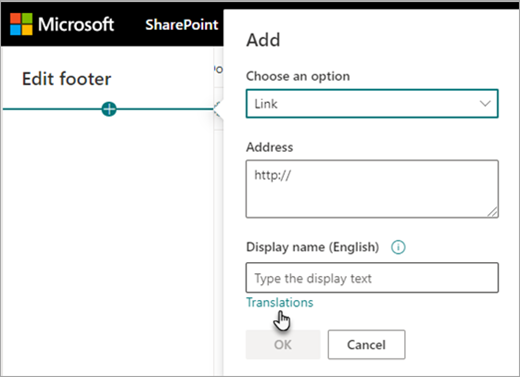
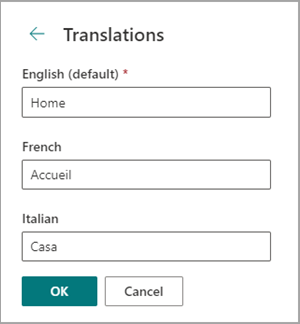
- Adicione ou atualize os seus nomes a apresentar traduzidos.
Sugestão
Também pode adicionar ou atualizar os nomes a apresentar do rodapé ao selecionar Definições na parte superior e, em seguida, selecionar Alterar o aspeto>do rodapé (se a estrutura do seu site incluir um rodapé).
Saiba mais sobre como editar conteúdo quando o idioma preferido do utilizador difere do idioma predefinido
O idioma predefinido de um site é determinado quando o site é criado. Os utilizadores podem selecionar o idioma preferido (por vezes denominado idioma pessoal) nas definições do Microsoft 365. Por vezes, o idioma predefinido do site difere do idioma preferencial do utilizador.
Quando as definições de idioma predefinido e preferido diferem, o SharePoint permite que os utilizadores editem o conteúdo do site no respetivo idioma preferido sem ativar as funcionalidades multilingues. São fornecidas informações de idioma adicionais quando os editores fazem alterações às etiquetas de navegação, descrições do site, rodapés e nome do site para impedir que os utilizadores editem o conteúdo do site no idioma errado.
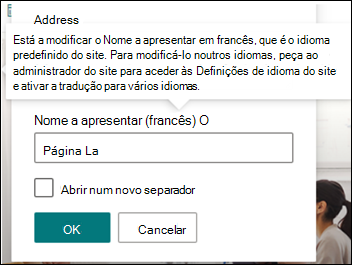
Na imagem acima, o idioma padrão do site é o francês e o idioma preferencial do usuário é o inglês. Se o utilizador editar este nó de navegação, este deverá estar em francês para evitar a apresentação de uma etiqueta em inglês quando o idioma predefinido do site for francês. Se o utilizador pretender editar este nó de navegação para inglês, deverá ativar a funcionalidade multilingue.
Em versões anteriores do SharePoint, quando a funcionalidade multilingue não estava ativada e os utilizadores com idiomas preferenciais diferentes editavam conteúdos do site, como etiquetas de nós de navegação, acabavam por obter traduções que não correspondiam ao idioma predefinido do site ou ao idioma preferido dos outros visualizadores. Por conseguinte, para alguns visualizadores, algumas etiquetas de navegação estavam num idioma diferente do resto do conteúdo do site. Agora, as informações adicionais fornecidas durante a edição foram concebidas para confirmar que o idioma predefinido do site e o idioma preferencial dos utilizadores são diferentes. Neste cenário, a funcionalidade multilingue deverá ser ativada para evitar traduções incorretas.
Como resolver problemas comuns
Como corrigir o título de um site apresentado num idioma não predefinido:
- Navegue até o site e selecione Configurações> Informações >do siteExibir todas as configurações do> siteConfigurações de idioma.
- Ativar a tradução para múltiplos idiomas (pode desativar esta opção novamente mais tarde.)
- Selecione o idioma que precisa ser atualizado e, em seguida, selecione Guardar.
- Navegue até a página inicial do site do site e selecione Configurações>,Informações> do site,Traduzir nome do site.
- No painel de informações do site, remova ou edite o conteúdo com uma tradução incorreta. Se estiver vazio, os utilizadores desse idioma verão o texto do idioma predefinido. Também pode introduzir um texto traduzido.
- Selecione OK>Guardar.
Como corrigir outros problemas comuns:
- As páginas de tradução não são apresentadas no site de idioma correspondente
- As páginas de tradução não são apresentadas corretamente na peça Web Notícias e nas peças Web Conteúdo realçado
- O menu pendente de idioma na parte superior do site não inclui todos os idiomas que ativou
Se encontrar um destes problemas, poderá dever-se a uma quebra numa associação de página. Experimente o seguinte:
- Aceda à página do idioma predefinido.
- Tem de estar no modo de edição, por isso selecione Editar no canto superior direito da página.
- Selecione Tradução na parte superior da página.
- No painel Tradução, verifique se existe uma mensagem a indicar que foi corrigida uma associação com a página:
- Voltar a publicar a página do idioma predefinido.