O Surface Mouse apresenta um design ambidestro, hápticas avançadas e um botão de ação personalizável.
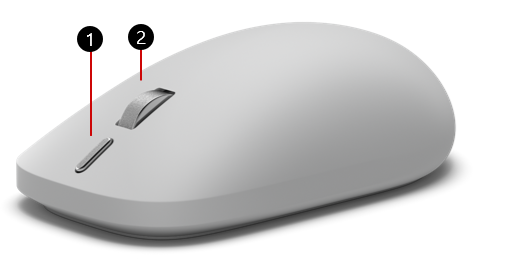
Botão de ação
Botão de clique com o botão intermédio do rato/roda do rato
Disponível para compra na Microsoft Store.
Configuração
Para configurar, necessitará de um PC com Windows 11 ou Windows 10 com suporte para Bluetooth 4.0 ou superior.
As funcionalidades avançadas, incluindo o botão de ação e as experiências de IA, exigem Windows 11.
Este rato suporta o Emparelhamento Rápido no Windows para emparelhar mais rápido.
Nota
Se não tiver a certeza da versão do Bluetooth suportada pelo PC, consulte Qual é a versão do Bluetooth que tenho no meu PC?
Ligar o rato
Emparelhe com o primeiro dispositivo:
Se o rato nunca tiver sido emparelhado, ativar o rato irá colocá-lo no modo de emparelhamento. A primeira luz de emparelhamento irá piscar lentamente. Se a primeira ranhura de dispositivo tiver sido emparelhada anteriormente, prima sem soltar o botão de emparelhamento na parte inferior do rato durante 3 segundos ou mais para entrar no modo de emparelhamento. A luz de emparelhamento irá piscar lentamente.
No seu PC Windows, selecione Ligar se for apresentada uma notificação para o rato e, em seguida, aguarde até que a configuração termine. A notificação não foi apresentada? Siga os passos abaixo para ligar o rato através das Definições.
-
Windows 11: Ir para Iniciar Ícone >
 do Windows Ícone de definições
 > da aplicação Definições Íconede dispositivos Bluetooth
 >Bluetooth Ícone Adicionar dispositivo
 >Bluetooth> BluetoothSurface Mouse 2ª Edição> Concluído.
-
Windows 10: Ir para > do logótipodo Windows Ícone de definições
 >
 > de DispositivosBluetooth & ícone de outros dispositivos >Adicionar Bluetooth ou outro >Bluetooth > BluetoothSurface Mouse 2.ª Edição>Feito.
Emparelhe com mais dispositivos:
Prima o botão de emparelhamento na parte inferior do rato para selecionar uma segunda ou terceira ranhura para dispositivos e, em seguida, solte-a.
- Se a ranhura selecionada nunca tiver sido emparelhada, o rato entra automaticamente no modo de emparelhamento e a luz de emparelhamento pisca lentamente.
- Se a ranhura selecionada tiver sido emparelhada anteriormente, a luz de emparelhamento pisca rapidamente quando o rato tenta restabelecer a ligação. Para emparelhar a ranhura com um novo dispositivo, prima sem soltar o botão de emparelhamento durante 3 segundos ou mais. O rato ativa o modo de emparelhamento e a luz de emparelhamento pisca lentamente.
Quando for apresentada uma notificação relativa ao rato, selecione Ligar e, em seguida, aguarde até que a configuração termine. Se não vir uma notificação, abra as Definições e siga os passos de emparelhamento na secção acima.
Utilizar o botão de ação
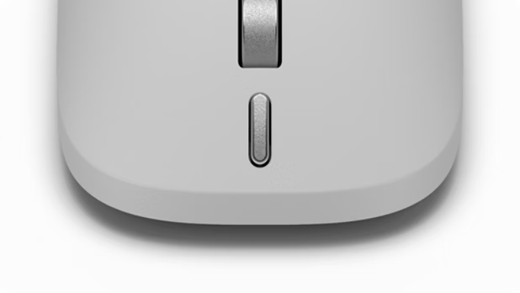
Quando tira o Surface Mouse da caixa pela primeira vez, o botão de ação suporta as seguintes funcionalidades.
| Gesto | Ação |
|---|---|
| Premir uma única vez | Ferramenta de Recorte |
| Premir duas vezes | Clicar para Fazer (ou menu Iniciar, se não estiver disponível) |
| Prima continuamente | Voz do Copilot (ou Vista de tarefas, se não estiver disponível) |
Personalizar o rato na aplicação Surface
Utilize a aplicação Surface para personalizar o Surface Mouse (2.ª Edição), incluindo o comportamento do botão de ação.
Para abrir a aplicação, selecione o ícone Iniciar , introduza surface e selecione-o para abrir a aplicação. Se a aplicação não abrir, obtenha-a na Microsoft Store.
Uma vez aberto, selecione o mouse na lista de dispositivos disponíveis e selecione Personalizar mouse.
Ative a opção Inverter a deslocação para que os conteúdos se movam na direção oposta à da roda do rato.
Utilize o controlo de deslize de sensibilidade do rato para determinar a velocidade com que o cursor se move.
Utilize as definições do botão de Ação para alterar o que o botão de ação faz quando o prime.
Definições adicionais
Personalize mais opções nas Definições do Rato do Windows.
-
Windows 11: Selecione > do logótipodo Windows Ícone de definições> da aplicaçãoDefinições Ícone de dispositivos Bluetooth &> BluetoothÍcone do rato
 .
-
Windows 10: Selecione > do logótipodo Windows Ícone de definições >> de Dispositivos .
O que são hápticas avançadas?
As hápticas avançadas em dispositivos Surface utilizam vibrações controladas com precisão para criar feedback tátil que pode sentir. Quer esteja a redimensionar janelas, a editar um vídeo ou a alinhar objetos e imagens, será guiado pelo feedback háptico do Surface Mouse. Assim que concluir uma ação, sentirá uma vibração na mão que lhe dá uma confirmação adicional.
O que irá notar
- Confirmação instantânea — uma vibração leve no momento em que uma ação é concluída.
- Precisão — o feedback está ligado a ações no ecrã, tais como encaixar janelas ou alinhar objetos.
- Personalização — ajuste a intensidade da vibração de acordo com a sua preferência (ver abaixo).
Saiba mais sobre design e implementação de hápticas.
Configurar a háptica
Você pode ajustar a intensidade das vibrações hápticas ao seu gosto:
- Abra Definições e selecione Bluetooth & dispositivos.
- Selecione o Rato.
- Selecione Sinais hápticos para abrir o controle deslizante de intensidade do sinal e, em seguida, escolha a intensidade desejada.
Nota
Se não vir opções para sinais hápticos nas Definições, poderá ter de atualizar o Windows para a versão mais recente.
Onde experimentar háptica avançada
Pode sentir háptica no seu Surface Mouse em vários locais. As seguintes experiências estão agrupadas pelo local onde são apresentadas.
O seu PC Windows
-
Esquema de Encaixe & Encaixe do Windows
- Encaixar para o lado: Arraste uma janela para a margem esquerda ou direita do ecrã para encaixá-la para esse lado
- Encaixar no canto: Arraste uma janela para um canto para encaixá-la nesse quarto do ecrã
- Maximizar verticalmente: Arraste uma janela para a parte superior do ecrã para expandi-la verticalmente, preenchendo toda a altura e mantendo a largura atual
- Encaixe a primeira janela: Selecione e arraste uma janela para a extremidade do ecrã até aparecer uma sobreposição translúcida e, em seguida, solte-a no local
- Encaixe a segunda janela: Selecione outra janela aberta a partir das miniaturas apresentadas pelo Snap Assist para encaixá-la na outra metade do ecrã
- Encaixar a uma janela: Arraste uma janela para a barra de encaixe e pelas opções da janela que aparecem na parte superior do ecrã ao ativar o esquema de encaixe
Aplicações do Microsoft 365
-
PowerPoint
- Alinhamento de objetos: Posicione e alinhe imagens, formas ou caixas de texto em diapositivos do PowerPoint. (Para obter melhores resultados, mova o rato lentamente.)
Outras aplicações
Affinity by Canva
Conceitos
Filmora
DaVinci Resolve
Premiere Pro
ProtoPie
Consulte a documentação do aplicativo para obter detalhes completos. Aplicações adicionais podem ser adicionadas no futuro.
Informações da bateria
O Surface Mouse utiliza duas pilhas AAA. Para os substituir:
Vire o rato.
Pressione suavemente a tampa perto da base do mouse para remover a tampa.
Remova as pilhas antigas e insira duas pilhas AAA novas.
Para ajudar a poupar a bateria, prima o botão para ligar/desligar na parte inferior do rato para desligá-lo quando não estiver a utilizá-lo.
Sugestão
Para verificar o nível da bateria em qualquer altura, selecione Procurar, escreva Bluetoothe, em seguida, abra as definições de Bluetooth & outros dispositivos. O nível da bateria é exibido junto ao rato.
Onde comprar
Os ratos e outros acessórios do Surface estão disponíveis para compra na Microsoft Store e noutros revendedores.
Nota
Se a Microsoft Store não estiver disponível na sua região, também encontrará o Surface nestes revendedores.
Tópicos relacionados
Precisa de mais ajuda?
Suporte técnico:

Para suporte técnico, abra a aplicação Surface ou o browser, descreva o problema e selecione Obter Ajuda.
Suporte da comunidade

As comunidades podem ajudá-lo a colocar questões e a ouvir especialistas com conhecimentos abrangentes. Pergunte à comunidade.
Mais opções de suporte

Se não conseguir utilizar o Surface ou tiver dúvidas sobre outro assunto, abra Obter Ajuda para obter outro suporte online.