
O Surface Dial é uma nova ferramenta para o processo criativo que o ajuda a manter o fluxo criativo. Se tiver um (ou outro dispositivo de roda), eis como configurá-lo e personalizar o que faz.
Configurar uma caixa de correio
No seu PC, selecione o
 e, em seguida, selecione Definições>,Dispositivos>,Bluetooth, & outros dispositivos.
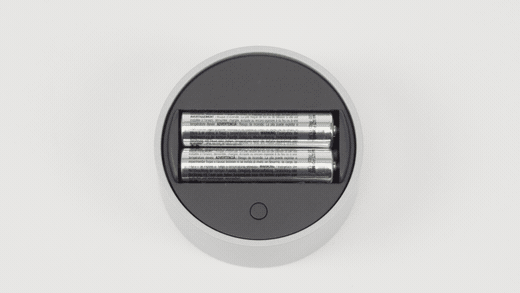
No Surface Dial, puxe a parte inferior para abrir o compartimento das pilhas. Certifique-se de que estão duas pilhas AAA no seu interior.
Remova a patilha das pilhas da parte inferior do Surface Dial.
Prima sem soltar o botão junto às pilhas até a luz indicadora do Bluetooth piscar - no lado oposto ao do botão.
Certifique-se de que o Bluetooth está ativado e, em seguida, selecione Adicionar Bluetooth ou outro dispositivo>Bluetooth. Escolha SurfaceDial na lista de dispositivos. Se vir outras instruções apresentadas no ecrã, siga-as e, em seguida, selecione Concluído.
Remova a película protetora do Surface Dial.
Assim que o Surface Dial estiver emparelhado, verá a página Definições da roda aparecer na barra lateral.
Prima sem soltar o Surface Dial para ver outras ferramentas no menu de roda. Rode o botão para a esquerda ou para a direita para realçar a ferramenta que pretende utilizar. Para selecionar, prima e solte.
Personalizar o Surface Dial
Para alterar as ferramentas que vê quando roda o Surface Dial, selecione o botão do ícone Iniciar e, em seguida, selecione Definições > da Roda de Dispositivos>.
Selecione o botão Adicionar + para adicionar uma nova ferramenta. Existem várias opções, desde aumentar e reduzir o volume e a luminosidade até ao zoom, deslocamento e alternar entre aplicações.
Crie as suas próprias ferramentas
Alternativamente, experimente adicionar as suas próprias ferramentas personalizadas ao Surface Dial: qualquer atalho de teclado funcionará.
Selecione o botão Adicionar + e selecione Ferramenta personalizada. Em seguida, escolha o atalho de teclado que pretende ver quando roda para a esquerda, para a direita ou para Surface Dial.
Sugestão
Consulte este guia útil para atalhos de teclado enquanto escolhe o que pretende que o Surface Dial faça.
Precisa de mais ajuda?
Suporte técnico:

Para suporte técnico, abra a aplicação Surface ou o browser, descreva o problema e selecione Obter Ajuda.
Suporte da comunidade

As comunidades podem ajudá-lo a colocar questões e a ouvir especialistas com conhecimentos abrangentes. Pergunte à comunidade.
Mais opções de suporte

Se não conseguir utilizar o Surface ou tiver dúvidas sobre outro assunto, abra Obter Ajuda para obter outro suporte online.


