

Pode partilhar o que está no seu ecrã enquanto está num chat sem partilhar o seu vídeo ou áudio.
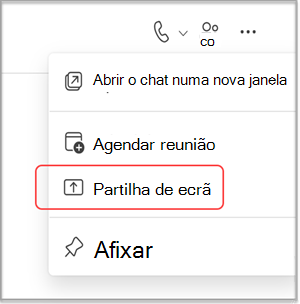
Selecione Mais opções de chat
 no canto superior direito e, em seguida, selecione Partilha de ecrã
 .
.
Nota
Os utilizadores do Linux não podem partilhar ecrãs numa conversa do Teams neste momento.
Selecione o ecrã que pretende partilhar ou selecione Janela para selecionar a partir dos programas abertos.
Outros participantes do chat receberão uma notificação para aceitarem a sua partilha de ecrã. Se aceitarem, poderão ver o seu ecrã e continuar a conversar.
Sugestão
A partilha de ecrã abre uma chamada sem som. Desative o som da chamada ou ligue a sua câmara durante a partilha de ecrã para iniciar uma reunião instantânea.
Terminar a partilha de ecrã
- Aceda aos seus controlos de reunião e selecione Parar de partilhar.
- Vá para a janela de chamada de reunião e selecione Sair.
Nota
Se tiveres partilhado o teu ecrã numa conversa de grupo e não fores a última pessoa a sair, não terminarás. Pode voltar a participar ao abrir a conversa de grupo e selecionar Aderir. Quando a última pessoa sair da chamada, a reunião terminará.
Ligações relacionadas
Iniciar uma conversa com outras pessoas no Teams
Partilhar conteúdo numa reunião no Teams