

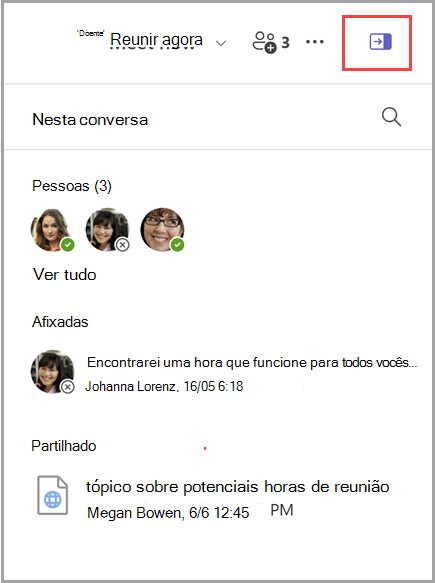
Para ver os detalhes da conversa, selecione Abrir Chat detalhes no canto superior direito de uma conversa. Será aberto à direita da conversa um painel que mostra uma lista de membros, mensagens afixadas e ligações e ficheiros partilhados. Também pode selecionar o botão Encontrar na
 de chat para procurar dentro da conversa. Para fechar o painel, selecione Fechar detalhes da conversa
 .
.
Nota
Os detalhes da conversa estão disponíveis para conversas entre duas pessoas, em grupo e em reuniões.
Pessoas
A secção People mostra até sete membros da conversa e o respetivo estado atual. Para iniciar uma conversa com alguém, basta selecionar o respetivo nome. Selecione Ver tudo para mostrar todos na conversa.
Mensagens afixadas
A secção de mensagens afixadas lista até 10 mensagens afixadas para todos verem. Também verá a mensagem afixada mais recentemente como uma faixa na parte superior da conversa.
Sugestão
Para afixar uma mensagem, selecione Mais opções no canto superior direito da mensagem e selecione Afixar.
Partilhada
Na secção Partilhado, encontrará uma lista de todos os ficheiros e ligações que foram partilhados na conversa. Para abrir uma, basta clicar nela. Selecione Mais opções à direita para copiar, transferir ou ver ficheiros e ligações na conversa. Selecione Ver tudo para ver ligações e ficheiros num separador partilhado separado.
Tópicos relacionados
Ocultar, mostrar, desativar som, afixar ou marcar uma conversa como não lida no Microsoft Teams