

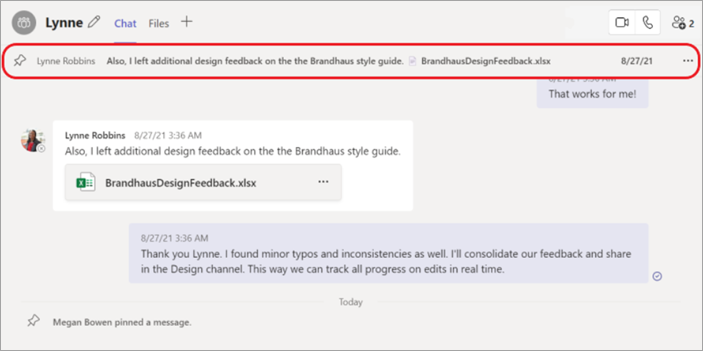
Por vezes, poderá querer afixar uma mensagem de chat específica para referência numa conversa individual ou de grupo. Aparece uma mensagem afixada na parte superior da conversa, onde permanece até ser removida ou substituída.
Coisas a saber sobre mensagens de chat afixadas:
- Quando alguém afixa uma mensagem numa conversa, todas as pessoas nessa conversa podem vê-la.
- Só é possível afixar uma mensagem de cada vez.
- Uma mensagem afixada não afeta uma conversa em curso.
- Qualquer pessoa numa conversa, exceto os convidados, pode remover qualquer mensagem afixada ou substituí-la por uma mensagem diferente.
- Se alguém selecionar uma mensagem afixada, irá para a mensagem original na conversa.
Afixe uma mensagem de chat
- Numa conversação de chat, paire o cursor sobre a mensagem específica que pretende afixar.
- No menu que aparece acima da mensagem, selecione Mais opções
 .
. - No menu Mais opções, selecione Afixar para todos
 . A mensagem afixada é apresentada na parte superior da conversa. Inclui também o nome do autor e a data ou hora em que foi originalmente publicado.
Nota
Uma mensagem de chat afixada pode ser de qualquer tamanho. No entanto, apenas será visível uma única linha de texto que caiba na largura da janela de chat.
Remover uma mensagem de conversa afixada
Ir para a mensagem afixada na parte superior da conversa.
Selecione Mais opções
> Mais opçõesDesafixar para todos .
.