
Criar uma tarefa
Pode criar uma tarefa a partir do campo de entrada +Adicionar uma tarefa em qualquer uma das suas listas. Selecione o campo, escreva o título da tarefa e, em seguida, selecione Enter ou Enter. A sua nova tarefa será adicionada à parte inferior da lista.
Editar uma tarefa
Para mudar o nome de uma tarefa, selecione-a para abrir a respetiva vista de detalhes. Uma vez na vista de detalhes, pode selecionar o título da tarefa. Será apresentado um cursor no campo de título da tarefa e poderá editar o título.
Eliminar uma tarefa
Para eliminar uma tarefa, selecione o ícone de lixo no canto inferior direito da vista de detalhes da tarefa. No Windows, se tiver ativado os menus de contexto nas suas Definições, pode clicar com o botão direito do rato e selecionar Eliminar tarefa selecionada. No Android e iOS, pode percorrer da direita para a esquerda para a eliminar.
Eliminar várias tarefas
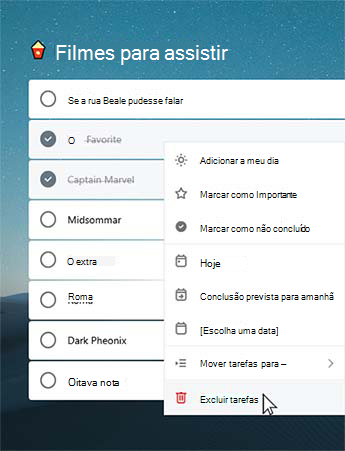
| A forma mais rápida de eliminar tarefas em massa é no To Do na Web ou nas aplicações para Windows ou Mac. Se estiver no Windows, certifique-se de que os menus de contexto estão ativados nas suas Definições. Clique com a tecla Shift pressionada para selecionar as tarefas desejadas e, em seguida, clique com o botão direito do mouse para acessar o menu de contexto e clique em Excluir tarefas. |
|
|---|
Receber notificações antes de eliminar uma tarefa
Para se certificar de que nenhuma das suas tarefas ou listas é eliminada por acidente, as nossas aplicações móveis pedem automaticamente confirmação antes de eliminar. Pode ativar ou desativar esta funcionalidade na sua aplicação de ambiente de trabalho ou da web. Para ativá-la, selecione seu nome de usuário ou imagem de perfil e marque a caixa ao lado de Confirmar antes de excluir.
Restaurar uma tarefa eliminada
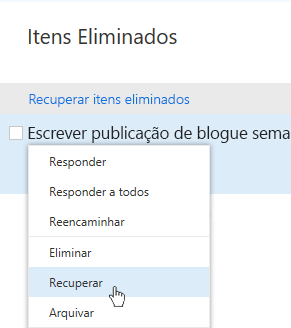
Como as suas tarefas são armazenadas no Exchange Online e também se encontram visíveis nas Tarefas do Outlook, pode recuperar tarefas eliminadas por acidente no Outlook:
|
|
|---|