
Mover tarefas entre listas
Para mover tarefas para uma lista diferente no Windows:
- Certifique-se de que os menus de contexto estão ativados nas Definições.
- Clique com a tecla Shift pressionada para selecionar as tarefas desejadas.
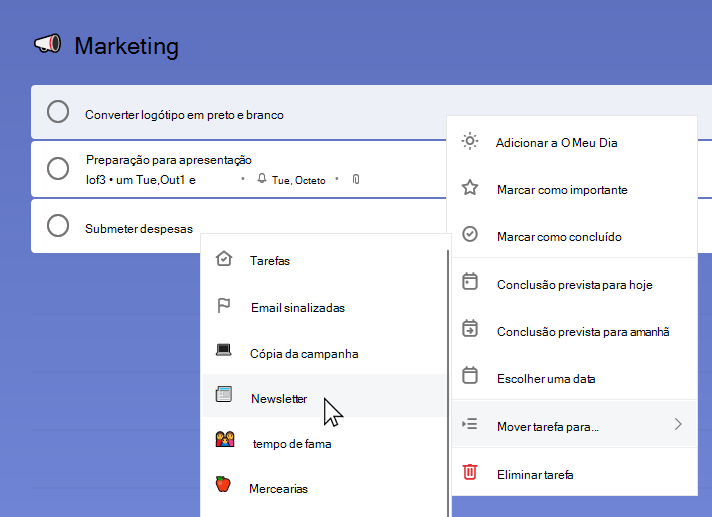
- Clique com o botão direito do mouse para acessar o menu de contexto e selecione Mover tarefas para...
- Selecione a lista para a qual pretende mover tarefas.
No Android, prima sem soltar uma tarefa para entrar no modo de edição. Pode selecionar várias tarefas ao tocar nas mesmas ou ao tocar nas reticências no canto superior direito para aceder à opção Selecionar todas. Ao tocar nas reticências no canto superior direito, também terá a opção de Mover as tarefas selecionadas. Depois de selecionar Mover, pode selecionar a lista para a qual as tarefas serão movidas.
No iOS, toque nas reticências no canto superior direito para abrir as Opções da lista. Toque em Editar, selecione as tarefas desejadas e toque em Mover. Terá a opção de selecionar a lista para a qual as tarefas serão movidas.
Reposicionar uma tarefa numa lista
Para reposicionar uma tarefa numa lista, pode arrastar e largar a mesma. Selecione e mantenha premida a tarefa enquanto a arrasta para a nova posição na lista. Em seguida, solte-o para colocá-lo na posição.
Não pode reposicionar uma tarefa quando a ordenação é aplicada. Para reposicionar uma tarefa, remova a opção de ordenação atual e, em seguida, mova a tarefa manualmente dentro da lista.