Acest subiect vă oferă instrucțiuni pas cu pas despre cum să faceți blocnotesurile OneNote accesibile și să deblocați conținutul pentru toți, inclusiv pentru persoanele cu dizabilități.
De exemplu, aflați cum să lucrați cu Verificatorul de accesibilitate pentru a rezolva problemele de accesibilitate în timp ce scrieți blocnotesul. De asemenea, veți afla cum să adăugați text alternativ la imagini, astfel încât persoanele care utilizează cititoare de ecran să poată asculta despre ce este vorba în imagine. De asemenea, puteți citi despre cum să utilizați culorile și stilurile de font pentru a maximiza caracterul incluziv al blocnotesului înainte de a-l partaja cu alte persoane.
Cele mai bune practici pentru a face accesibile blocnotesurile OneNote
Tabelul următor include cele mai bune practici pentru crearea de blocnotesuri OneNote accesibile persoanelor cu dizabilități.
| Ce se poate remedia |
Cum să găsiți aceasta |
De ce să remediați |
Cum se remediază |
| Includeți text alternativ cu toate elementele vizuale și fișierele încorporate. |
Pentru a găsi textul alternativ lipsă, utilizați Verificatorul de accesibilitate. |
Textul alternativ ajută persoanele care nu pot vedea ecranul să înțeleagă ce este important în imagini, alte elemente vizuale și fișiere încorporate. |
Adăugarea textului alternativ la elemente vizuale și fișiere încorporate |
| Adăugați text semnificativ și corect pentru hyperlink. |
Pentru a determina dacă textul hyperlinkului are sens ca informație independentă, parcurgeți vizual blocnotesul. |
Persoanele care utilizează cititoare de ecran scanează uneori o listă de linkuri. |
Adăugarea unui text de hyperlink accesibil |
| Dați nume unice grupurilor de secțiuni, secțiunilor și paginilor și eliminați elementele goale. |
Pentru a determina dacă ați denumit tot conținutul și ați șters elementele goale, parcurgeți vizual blocnotesul. |
Blocnotesurile cu conținut denumit descriptiv facilitează găsirea anumitor informații. De asemenea, acest lucru ajută persoanele care utilizează cititoare de ecran, deoarece pot ști ce conține un element fără a-l deschide. |
Redenumirea secțiunilor și a grupurilor de secțiuni
Ștergerea secțiunilor și grupurilor de secțiuni neutilizate
Adăugarea unui titlu de pagină sau redenumirea unei pagini
Ștergerea paginilor neutilizate |
| Asigurați-vă că informațiile nu sunt transmise doar prin culori. |
Utilizați culoarea de font automată pentru text. Scanați vizual blocnotesul pentru instanțe de codificare prin culori. |
Persoanele nevăzătoare, cu deficiențe de vedere sau daltoniste pot pierde semnificația transmisă de anumite culori. |
Utilizați o culoare și o formatare de text accesibile |
| Dacă trebuie să utilizați tabele, creați o structură de tabel simplă doar pentru date și specificați informațiile în antetul de coloană. |
Pentru a vă asigura că tabelele nu conțin celule scindate, celule îmbinate sau tabele imbricate, utilizați Verificatorul de accesibilitate. |
Cititoarele de ecran își urmăresc locația dintr-un tabel prin numărarea celulelor de tabel.
Cititoarele de ecran utilizează informațiile din antet și pentru a identifica rândurile și coloanele. |
Evitați utilizarea tabelelor
Utilizați anteturi de tabel |
| Utilizați o dimensiune de font mai mare (18 pt sau mai mare), fonturi fără serife și suficient spațiu alb. |
Pentru a găsi problemele potențiale legate de fonturi sau spațiul alb, examinați paginile pentru a vedea dacă există zone aglomerate sau ilizibile. |
People who have dyslexia descrie că văd textul îmbinat sau distorsionat. |
Utilizați o culoare și o formatare de text accesibile
Utilizați o aliniere și o spațiere accesibile pentru text |
| Faceți fișierele audio și video accesibile persoanelor nevăzătoare sau cu deficiențe de vedere sau persoanelor surde sau cu deficiențe de auz. |
Acolo unde este posibil, asigurați-vă că fișierele audio și video au subtitrări, subtitrări complexe sau descrieri ale videoclipurilor înainte de a fi inserate în OneNote. |
|
Faceți accesibile fișierele audio și video |
| Utilizați titluri și stiluri predefinite. |
Software-ul de cititor de ecran recunoaște stilurile de titlu predefinite ca titluri și le permite utilizatorilor să navigheze în funcție de titlu.
În plus, persoanele cu tulburări de citire, cum ar fi dislexia, se bazează pe titluri pentru a structura informațiile. |
Utilizați titluri pentru a organiza informațiile din note în bucăți mici, aranjate într-o ordine logică.
Pentru a găsi titlurile care nu sunt într-o ordine logică, utilizați Verificatorul de accesibilitate. |
Aplicați stiluri de titlu predefinite |
Începutul paginii
Verificați accesibilitatea în timp ce lucrați în OneNote
Verificatorul de accesibilitate este un instrument care examinează conținutul și semnalează problemele de accesibilitate pe care le întâmpină. Vă explică de ce fiecare problemă poate fi o problemă potențială pentru o persoană cu o dizabilitate. De asemenea, Verificatorul de accesibilitate vă sugerează cum puteți rezolva problemele care apar.
Pentru a lansa Verificatorul de accesibilitate, selectați Revizuire>Verificare accesibilitate. Se deschide panoul Accesibilitate și acum puteți revizui și remedia problemele de accesibilitate. Pentru mai multe informații, accesați Îmbunătățirea accesibilității cu Verificatorul de accesibilitate.
Începutul paginii
Aplicați stiluri de titlu predefinite
Utilizați stilurile de titlu predefinite pentru a forma o schiță a paginilor blocnotesului pentru cititoarele de ecran. Cititoarele de ecran permit persoanelor să navigheze în funcție de titlu, dar nu pot interpreta drept titlu o linie de text cu font mare și aldin decât dacă sunt aplicate stiluri predefinite.
Organizați titlurile în ordinea logică predefinită și nu omiteți niveluri de titlu. De exemplu, utilizați Titlu 1, Titlu 2, apoi Titlu 3, mai degrabă decât Titlu 3, Titlu 1, apoi Titlu 2.
În plus, persoanele cu probleme de citire, cum ar fi dislexia, se bazează pe titluri pentru a structura informațiile și a le împărți în fragmente de dimensiuni mai mici, care sunt mai ușor de procesat. În mod ideal, fiecare titlu ar trebui să includă doar câteva paragrafe.
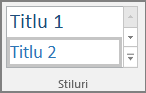
Selectați textul pentru titlu.
Pe fila Pornire , selectați un stil de titlu, cum ar fi Titlu 2.
Începutul paginii
Evitați utilizarea tabelelor
În general, evitați tabelele dacă este posibil și prezentați datele într-un alt mod, cum ar fi paragrafe cu titluri și bannere. Tabelele cu lățime fixă se pot dovedi dificil de citit de către persoanele care utilizează Lupa, deoarece astfel de tabele impun conținutul la o anumită dimensiune. Acest lucru face fontul foarte mic, ceea ce obligă utilizatorii Lupei să defileze pe orizontală, mai ales pe dispozitivele mobile.
Dacă trebuie să utilizați tabele, utilizați următoarele instrucțiuni pentru a vă asigura că tabelul este cât mai accesibil posibil:
- Evitați tabelele cu lățime fixă.
- Asigurați-vă că tabelele se redau corect pe toate dispozitivele, inclusiv pe telefoane și tablete.
- Dacă aveți hyperlinkuri în tabel, editați textele linkurilor, astfel încât acestea să aibă sens și să nu se întrerupă la jumătatea frazei.
- Asigurați-vă că blocnotesul este ușor de citit cu lupa. Vizualizați-l pe computer și pe un dispozitiv mobil pentru a vedea cum arată pe ecrane diferite.
-
Utilizați anteturi de tabel.
-
Testați accesibilitatea cu Immersive Reader.
Dacă trebuie să utilizați tabele, adăugați anteturi în tabel pentru a ajuta cititoarele de ecran să urmărească rândurile și coloanele. Dacă un tabel este imbricat într-un alt tabel sau dacă o celulă este îmbinată sau scindată, cititorul de ecran pierde numărul și nu poate furniza informații utile despre tabel din momentul acela. Celulele necompletate într-un tabel ar putea, de asemenea, să inducă în eroare o persoană care utilizează un cititor de ecran, deoarece poate crede că nu mai este nimic în tabel. Cititoarele de ecran utilizează informațiile din antet și pentru a identifica rândurile și coloanele.
Toate tabelele create în OneNote au automat un rând antet. Este posibil să eliminați sau să adăugați rândul de antet utilizând aplicația OneNote pentru Windows. Dacă blocnotesul dvs. are un tabel cu opțiunea Rând antet neselectată, puteți utiliza aplicația Windows pentru a rezolva problema.
- În tabel, plasați cursorul undeva pe primul rând.
- On the Table tab, select Insert Above.
- Faceți clic dreapta pe rândul inserat în tabel, apoi selectați Tabel. Verificați dacă Rând antet este selectat.
- Reveniți la tabel și tastați titlurile de coloană.
Începutul paginii
Adăugarea textului alternativ la elemente vizuale și fișiere încorporate
Textul alternativ ajută persoanele care nu pot vedea ecranul să înțeleagă ce este important în imagini și alte elemente vizuale. În textul alternativ, descrieți pe scurt imaginea și menționați existența textului și scopul său. Cititoarele de ecran citesc textul pentru a descrie imaginea pentru utilizatorii care nu o pot vedea.
De asemenea, ar trebui să adăugați text alternativ la fișierele încorporate, cum ar fi materiale de suport, descrieri ale activităților sau șabloane de raport, astfel încât utilizatorii de cititoare de ecran să poată auzi o descriere a fișierului.
Faceți clic dreapta pe elementul vizual sau pe fișierul încorporat, apoi selectați Text alternativ.
Tastați un titlu și o descriere pentru element.
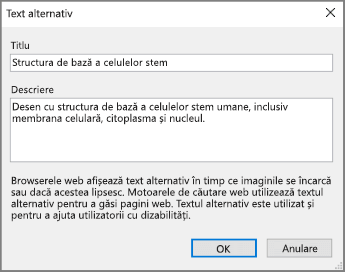
În funcție de versiunea dvs. de OneNote, câmpul Descriere poate să conțină deja un text alternativ generat de computer. Puteți edita acest text după cum considerați necesar.
Când sunteți gata, selectați OK.
Pentru mai multe informații despre cum să scrieți text alternativ, accesați Tot ce trebuie să știți pentru a scrie text alternativ eficient. Conținutul vizual înseamnă imagini, ilustrații SmartArt, forme, grupuri, diagrame, obiecte încorporate, cerneală și videoclipuri.
Pentru a găsi textul alternativ lipsă, utilizați Verificatorul de accesibilitate. Pentru mai multe informații, accesați Îmbunătățirea accesibilității cu Verificatorul de accesibilitate.
Notă
- Pentru conținutul audio și video, în plus față de text alternativ, includeți subtitrări complexe pentru persoanele care sunt surde sau cu deficiențe de auz.
- Evitați să utilizați textul din imagini ca unică metodă de a transmite informații importante. Dacă trebuie să utilizați o imagine cu text în aceasta, repetați acel text în blocnotes.
Începutul paginii
Faceți accesibile fișierele audio și video
Acolo unde este posibil, asigurați-vă că fișierele audio și video sunt accesibile înainte de a le introduce în OneNote. Ca alternativă, inserați un fișier suplimentar în blocnotes, pentru a oferi subtitrări, legende sau descrieri video de suport.
-
Subtitrările conțin de obicei o transcriere (sau traducere) a dialogului.
-
Subtitrările complexe descriu de obicei și indicii audio, cum ar fi muzică sau efecte sonore care apar în afara ecranului.
-
Descrierile video înseamnă descrieri audio narate ale unor elementele vizuale cheie ale unui videoclip. Aceste descrieri sunt inserate în pauzele naturale din dialogul programului. Descrierile videoclipurilor fac videoclipurile mai accesibile pentru persoanele cu deficiențe de vedere.
Începutul paginii
Adăugarea unui text de hyperlink accesibil
Adăugați text semnificativ la un hyperlink pentru a le spune utilizatorilor ce este în spatele linkului. Persoanele care utilizează cititoare de ecran scanează uneori o listă de linkuri. Linkurile ar trebui să transmită informații clare și precise despre destinație. De exemplu, în loc să utilizați texte de link, cum ar fi "Faceți clic aici", "Vedeți această pagină", "Mergeți aici" sau "Aflați mai multe", includeți titlul complet al paginii de destinație.
Selectați textul în care doriți să adăugați hyperlinkul.
Pe fila Inserare, selectați Link.
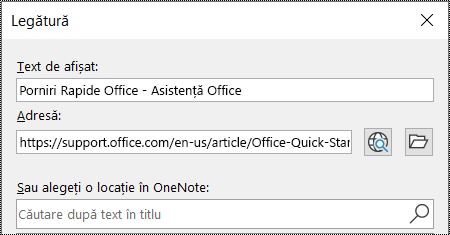
Textul pe care l-ați selectat se afișează în câmpul Text de afișat. Acesta este textul hyperlinkului. Îl puteți modifica, dacă este necesar.
Sfat
Evitați să utilizați "faceți clic aici" sau alte expresii non-descriptive similare. Textul linkului ar trebui să descrie pagina de destinație corect, dar pe scurt.
Adăugați URL-ul hyperlinkului în câmpul Adresă.
Puteți să copiați și să lipiți adresa, să utilizați butoanele Răsfoire pe web sau Răsfoire după fișier sau să alegeți o locație din OneNote pentru a găsi pagina de destinație, fișierul sau elementul OneNote.
Selectați OK.
Începutul paginii
Utilizați un singur container de note pe pagină
În OneNote, puteți adăuga note oriunde pe o pagină, făcând clic și adăugând conținut. Astfel se creează un nou container de note.
Dacă aveți toate notele pe o pagină dintr-un singur container, îi ajutați pe utilizatorii de cititoare de ecran să asculte totul citit dintr-un singur loc, eliminând necesitatea de a accesa mai multe locații din pagină. Dacă un container de note devine prea mare, îl puteți scinda în mai multe pagini sau puteți adăuga anteturi descriptive. (Cititoarele de ecran numesc containerele de note "blocuri de conținut".)
Începutul paginii
Redenumirea secțiunilor și a grupurilor de secțiuni
Atunci când denumiți conținutul blocnotesului în mod descriptiv și corect, este mai ușor ca persoanele să găsească informații specifice în notele dvs. De asemenea, acest lucru ajută persoanele care utilizează cititoare de ecran să știe ce conține o secțiune sau un grup de secțiuni fără a o deschide.
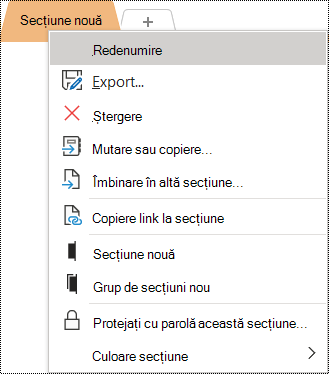
Într-un blocnotes, faceți clic dreapta pe numele secțiunii sau grupului de secțiuni pe care doriți să-l editați, apoi selectați Redenumire.
Tastați un nume nou, apoi apăsați pe Enter.
Începutul paginii
Ștergerea secțiunilor și grupurilor de secțiuni neutilizate
Pentru a ajuta toată lumea să găsească rapid informațiile relevante, eliminați toate secțiunile și grupurile de secțiuni neutilizate care nu conțin informații.
Într-un blocnotes, faceți clic dreapta pe secțiunea sau pe grupul de secțiuni pe care doriți să-l eliminați, apoi selectați Ștergere.
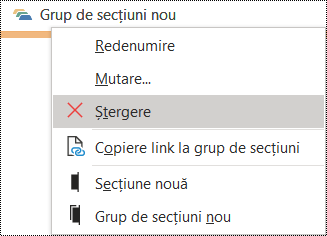
În caseta de dialog de confirmare, selectați Da.
Începutul paginii
Adăugarea unui titlu de pagină sau redenumirea unei pagini
Paginile care au un titlu descriptiv și corect vă ajută să găsiți mai ușor informațiile specifice din note. De asemenea, acest lucru ajută persoanele care utilizează cititoare de ecran să știe ce conține o pagină fără a o deschide.
Într-un blocnotes, deschideți pagina pe care doriți să o denumiți sau să o redenumiți.
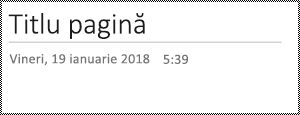
Tastați numele în linia de titlu a paginii aflată deasupra datei și orei.
Începutul paginii
Ștergerea paginilor neutilizate
Pentru a ajuta toată lumea să găsească rapid informațiile relevante, eliminați toate paginile neutilizate care nu conțin informații.
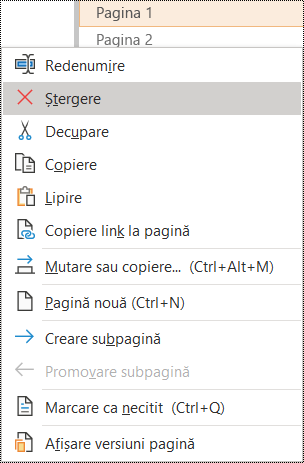
În lista de pagini, faceți clic dreapta pe pagina pe care doriți să o eliminați, apoi selectați Ștergere.
Începutul paginii
Utilizați o culoare și o formatare de text accesibile
Textul din blocnotes ar trebui să fie lizibil în modul Contrast puternic, astfel încât toate persoanele, inclusiv cele cu deficiențe de vedere, să îl poată vedea bine. Pentru a vă asigura că textul se afișează bine în modul Contrast înalt, utilizați setarea automată pentru culoarea fontului.
People care sunt nevăzători, au deficiențe de vedere sau daltoniste pot pierde semnificația transmisă de anumite culori. Asigurați-vă că nu utilizați doar culori pentru a transmite o semnificație. Creați un text care să dubleze semnificația culorii sau altă caracteristică senzorială.
Pentru a face textul mai accesibil cu ajutorul formatării, selectați un font sans-serif simplu și utilizați o dimensiune de font mai mare.
Selectați textul pe care doriți să îl formatați.
Pe fila Pornire , faceți clic pe săgeata în jos de pe butonul Culoare font , apoi selectați Automat.
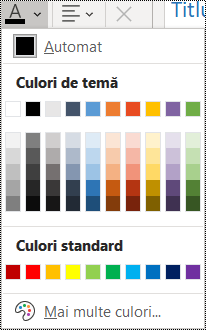
Pe fila Pornire , selectați, de exemplu, o dimensiune de font mai mare (18pt sau mai mare) și un font sans-serif familiar, cum ar fi Arial sau Calibri. Puteți utiliza și alte opțiuni de formatare, cum ar fi fontul aldin, pentru evidențiere. Evitați utilizarea excesivă a majusculelor, sublinierii și caracterelor cursive.
Începutul paginii
Utilizați o aliniere și o spațiere accesibile pentru text
Persoanele cu dislexie percep textul într-un mod care poate îngreuna distingerea literelor și a cuvintelor. De exemplu, ele ar putea percepe o linie de text comprimată în linia de mai jos sau literele învecinate ar putea apărea îmbinate.
Aliniați paragraful de la stânga pentru a evita spațiile inegale dintre cuvinte și măriți sau micșorați spațiul alb dintre linii pentru a îmbunătăți lizibilitatea. Includeți suficient spațiu alb între linii și paragrafe, dar evitați să tastați mai mult de două spații între cuvinte și două linii necompletate între paragrafe.
Selectați textul pe care doriți să-l modificați.
Pe fila Pornire, selectați Aliniere paragraf.
Pentru a alinia textul paragrafului la stânga, selectați Aliniere la stânga.
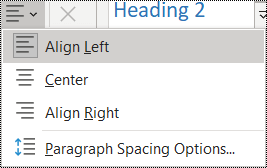
Pentru a modifica interlinia, selectați Opțiuni spațiere paragraf și introduceți spațierea pe care doriți să o utilizați.
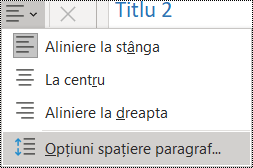
Notă
Valorile de spațiere paragraf din OneNote urmează o altă logică decât valorile, de exemplu, din Word. În OneNote, trebuie să introduceți numărul total (în puncte) pentru dimensiunea curentă a fontului și interlinia prevăzută. De exemplu, pentru a dubla spațierea pentru dimensiunea de font Calibri 11, introduceți 27 în câmpul Interlinie la cel puțin.
Începutul paginii
Utilizați liste cu marcatori
Atunci când este posibil, scindați textul în puncte de marcatori pentru a îmbunătăți lizibilitatea și accesibilitatea.
Plasați cursorul în locul din blocnotes unde doriți să adăugați lista sau selectați textul care va fi inclus în listă.
On the Home tab, select Bullets.
Pentru a modifica stilul de marcator, faceți clic pe săgeata în jos de pe butonul Marcatori.
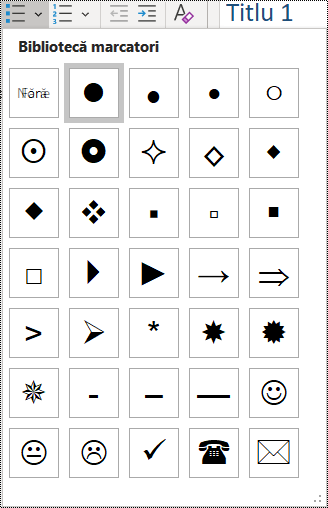
Dacă este necesar, tastați elementele din listă.
Sfat
Utilizați un punct sau o virgulă la sfârșitul fiecărui element din listă, pentru ca cititoarele de ecran să facă o pauză.
Începutul paginii
Utilizați liste ordonate
Utilizați o listă numerotată pentru o secvență, deoarece este mai simplu de urmărit decât un bloc continuu de text.
Plasați cursorul în locul din blocnotes unde doriți să adăugați lista sau selectați textul care va fi inclus în listă.
On the Home tab, select Numbering.
Pentru a modifica stilul de numerotare, faceți clic pe săgeata în jos de pe butonul Numerotare .
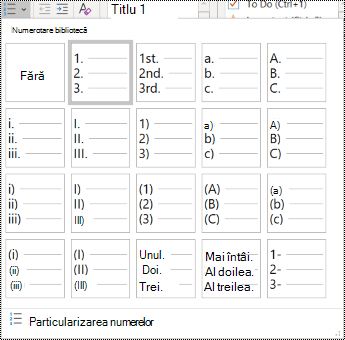
Dacă este necesar, tastați elementele din listă.
Începutul paginii
Testarea accesibilității cu Immersive Reader
Încercați să citiți blocnotesul cu Immersive Reader pentru a verifica cum sună.
- În blocnotes, selectați ViewImmersive>Reader. Immersive Reader se deschide într-o fereastră nouă.
- Selectați
 (Redare) pentru a asculta blocnotesul citit cu voce tare.
- Pentru a ieși din Immersive Reader, selectați
 (Ieșire).
Pentru mai multe informații, consultați Utilizarea Immersive Reader pentru OneNote.
Începutul paginii
Consultați și
Îmbunătățirea accesibilității cu Verificatorul de accesibilitate
Reguli pentru Verificatorul de accesibilitate
Faceți-vă documentele Word accesibile persoanelor cu dizabilități
Faceți documentele Excel accesibile persoanelor cu dizabilități
Faceți prezentările PowerPoint accesibile persoanelor cu dizabilități
Faceți accesibil e-mailul Outlook persoanelor cu dizabilități
Cele mai bune practici pentru a face accesibile blocnotesurile OneNote
Tabelul următor include cele mai bune practici pentru crearea de blocnotesuri OneNote pentru iOS accesibile persoanelor cu dizabilități.
| Ce se poate remedia |
De ce să remediați |
Cum se remediază |
| Includeți text alternativ cu toate imaginile și fișierele încorporate. |
Textul alternativ ajută persoanele care nu pot vedea ecranul să înțeleagă ce este important în imagini, alte elemente vizuale și fișiere încorporate. |
Adăugarea textului alternativ la elemente vizuale și fișiere încorporate |
| Adăugați un text semnificativ pentru hyperlink. |
Persoanele care utilizează cititoare de ecran scanează uneori o listă de linkuri. |
Adăugarea unui text de hyperlink accesibil |
| Dați nume unice grupurilor de secțiuni, secțiunilor și paginilor și eliminați elementele goale. |
Blocnotesurile cu conținut denumit descriptiv facilitează găsirea anumitor informații. De asemenea, acest lucru ajută persoanele care utilizează cititoare de ecran, deoarece pot ști ce conține un element fără a-l deschide. |
Redenumirea secțiunilor și a grupurilor de secțiuni
Redenumirea unei pagini
Ștergerea secțiunilor și grupurilor de secțiuni neutilizate
Ștergerea paginilor neutilizate |
| Asigurați-vă că informațiile nu sunt transmise doar prin culori. |
Persoanele nevăzătoare, cu deficiențe de vedere sau daltoniste pot pierde semnificația transmisă de anumite culori. |
Utilizați o culoare și o formatare de text accesibile |
| Utilizați o dimensiune de font mai mare (18 pt sau mai mare), fonturi sans-serif și spațiu alb corespunzător. |
People with dyslexia ar putea percepe textul într-un mod care poate îngreuna distingerea literelor și a cuvintelor. |
Utilizați o culoare și o formatare de text accesibile
Utilizați o aliniere și o spațiere accesibile pentru text
Utilizarea listelor accesibile |
| Păstrați informațiile într-un singur container de note. |
În OneNote, puteți adăuga note oriunde pe o pagină, făcând clic sau atingând și adăugând conținut. Astfel se creează un nou container de note.
Dacă aveți toate notele pe o pagină dintr-un singur container, îi ajutați pe utilizatorii de cititoare de ecran să asculte totul citit dintr-un singur loc, eliminând necesitatea de a accesa mai multe locații din pagină. |
Încercați să mutați toate informațiile pe o pagină, într-un singur container de note. Dacă un container de note devine prea mare, îl puteți scinda în mai multe pagini sau puteți adăuga anteturi descriptive. (Cititoarele de ecran numesc containerele de note "blocuri de conținut".) |
| Faceți fișierele audio și video accesibile persoanelor nevăzătoare sau cu deficiențe de vedere sau persoanelor surde sau cu deficiențe de auz. |
Subtitrările conțin de obicei o transcriere (sau traducere) a dialogului.
Subtitrările complexe descriu de obicei și indicii audio, cum ar fi muzică sau efecte sonore care apar în afara ecranului.
Descrierile video înseamnă descrieri audio narate ale unor elementele vizuale cheie ale unui videoclip. Aceste descrieri sunt inserate în pauzele naturale din dialogul programului. Descrierea videoclipului face videoclipul mai accesibil pentru persoanele nevăzătoare sau cu deficiențe de vedere. |
Acolo unde este posibil, asigurați-vă că fișierele audio și video sunt accesibile înainte de a le introduce în OneNote.
Ca alternativă, inserați un fișier suplimentar în blocnotes, pentru a oferi subtitrări, legende sau descrieri video de suport. |
Începutul paginii
Adăugarea de text alternativ la imagini și fișiere încorporate
Textul alternativ ajută persoanele care utilizează cititoare de ecran să înțeleagă ce este important în imagini și în fișierele încorporate. În textul alternativ, descrieți conținutul imaginii sau al fișierului și menționați scopul acesteia. Fiți scurt, dar includeți descrieri cu ceea ce este important la imagine sau la fișier. Cititoarele de ecran citesc descrierea pentru utilizatorii care nu pot vedea conținutul.
Pentru informații detaliate despre cum să scrieți text alternativ, accesați Tot ce trebuie să știți pentru a scrie text alternativ eficient.
Adăugarea textului alternativ la imagini
Pe pagina blocnotesului, atingeți lung imaginea.
În meniul contextual, trageți cu degetul spre stânga, apoi selectați Text alternativ.
Tastați o descriere pentru imagine. Când sunteți gata, selectați Terminat.
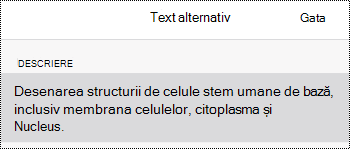
Începutul paginii
Adăugarea unui text alternativ la fișierele încorporate
Adăugați text alternativ la fișierele încorporate, cum ar fi materiale de suport, descrieri ale activităților sau șabloane de raport, astfel încât utilizatorii de cititoare de ecran să poată auzi o descriere a fișierului.
Pe pagina blocnotesului, atingeți lung fișierul.
În meniul contextual, trageți cu degetul spre stânga, apoi selectați Text alternativ.
Tastați o descriere pentru fișier și selectați Gata.
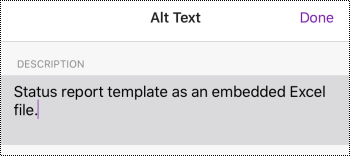
Începutul paginii
Adăugarea unui text semnificativ pentru hyperlink
Adăugați text semnificativ la un hyperlink pentru a le spune utilizatorilor ce este în spatele linkului. Persoanele care utilizează cititoare de ecran scanează uneori o listă de linkuri. Linkurile ar trebui să transmită informații clare și precise despre destinație. De exemplu, în loc să utilizați texte de link, cum ar fi "Faceți clic aici", "Vedeți această pagină", "Mergeți aici" sau "Aflați mai multe", includeți titlul complet al paginii de destinație.
Selectați textul în care doriți să adăugați hyperlinkul.
În bara de meniu, trageți cu degetul la stânga și selectați  (Inserare hyperlink).
Textul pe care l-ați selectat se afișează în câmpul text DISPLAY . Acesta este textul hyperlinkului. Acum, îl puteți modifica, dacă este necesar.
Tastați sau lipiți URL-ul hyperlinkului în câmpul text ADRESĂ , apoi selectați Gata.
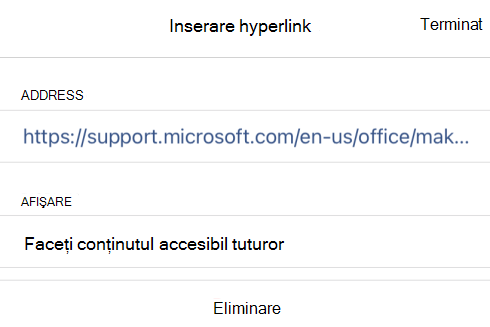
Începutul paginii
Denumiți secțiunile, grupurile de secțiuni și paginile în mod descriptiv
Secțiunile, grupurile de secțiuni și paginile descriptive și corect intitulate îi ajută pe utilizatori să găsească secțiunea de care au nevoie.
Redenumirea unei secțiuni sau a unui grup de secțiuni
În lista de secțiuni , selectați Editare.
Selectați fila de secțiune sau grupul de secțiuni pe care doriți să-l redenumiți și, pe bara de meniu, selectați  (Redenumire).
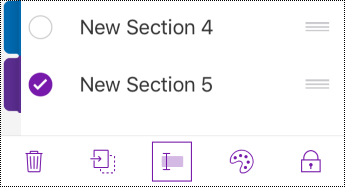
Tastați un nume nou, apoi selectați Gata.
Începutul paginii
Redenumirea unei pagini
Paginile descriptive și corect intitulate îi ajută pe utilizatori să găsească pagina corectă.
În lista Pagini , selectați pagina pe care doriți să o denumiți sau să o redenumiți.
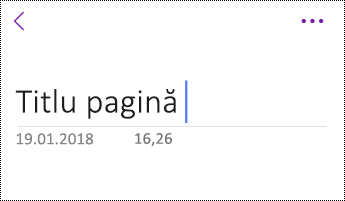
În linia de titlu a paginii aflată deasupra datei și orei, modificați numele paginii.
Începutul paginii
Ștergerea secțiunilor, grupurilor de secțiuni și paginilor neutilizate
Pentru a ajuta cititoarele de ecran și utilizatorii să găsească rapid informațiile relevante, eliminați toate secțiunile, grupurile de secțiuni și paginile neutilizate care nu conțin informații.
Ștergerea unei secțiuni sau a unui grup de secțiuni
- În lista de secțiuni , selectați Editare.
- Selectați fila de secțiune sau grupul de secțiuni pe care doriți să-l eliminați și, pe bara de meniu, selectați
 (Ștergere).
- În caseta de dialog de confirmare, selectați Ștergere.
Începutul paginii
Ștergerea unei pagini
În lista Pagini , selectați Editare.
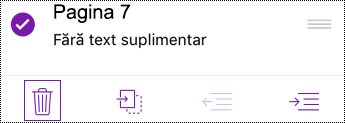
Selectați pagina pe care doriți să o eliminați și, pe bara de meniu, selectați (Ștergere).
Începutul paginii
Utilizați o formatare de text accesibilă
Pentru a face mai accesibilă formatarea textului, selectați un font sans-serif simplu, utilizați o dimensiune de font mai mare, aliniați textul la stânga și evitați utilizarea excesivă a majusculelor și caracterelor cursive.
Pentru a schimba culorile textului astfel încât să măriți contrastul dintre text și fundal, comutați la versiunea completă pentru desktop sau la aplicația Windows 10 de OneNote. Pentru instrucțiuni despre cum să schimbați culoarea textului în OneNote pentru Windows, OneNote pentru Mac sau OneNote pentru Windows 10, accesați fila și secțiunea corespunzătoare din acest subiect.
Aplicarea formatării textului
Selectați textul pe care doriți să îl formatați.
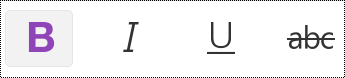
În bara de meniu, trageți cu degetul la stânga și selectați opțiunea dorită. Puteți să selectați, de exemplu, font aldin sau cursiv sau să subliniați pentru a evidenția.
Începutul paginii
Modificați tipul de font și dimensiunea
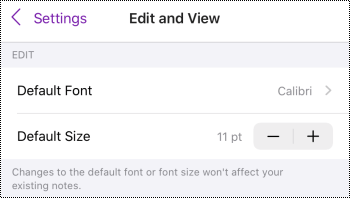
În vizualizarea Secțiuni , selectați  (Mai multe acțiuni) >Setări.
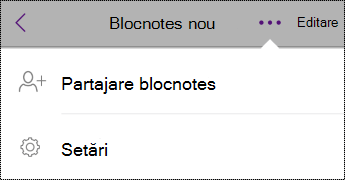
Selectați Editare și vizualizare.
Selectați o dimensiune de font implicită mai mare și un font implicit sans-serif.
Începutul paginii
Utilizați o aliniere corespunzătoare a textului
Aliniați paragrafele de la stânga pentru a evita spațiile inegale între cuvinte.
- Selectați textul de modificat.
- Pe bara de meniu, selectați
 (Micșorați indentarea).
Începutul paginii
Utilizarea listelor accesibile
Atunci când este posibil, scindați textul în liste numerotate sau cu marcatori pentru a îmbunătăți lizibilitatea și accesibilitatea.
Plasați cursorul în locul din blocnotes unde doriți să adăugați lista sau selectați textul care va fi inclus în listă.
Pe bara de meniu, selectați  (Marcatori) sau
  (Numerotare).
Dacă este necesar, tastați elementele din listă.
Sfat
Utilizați un punct sau o virgulă la sfârșitul fiecărui element din listă, pentru ca cititoarele de ecran să facă o pauză.
Începutul paginii
Testarea accesibilității paginilor dvs.
Atunci când pagina este gata, puteți încerca câteva lucruri pentru a vă asigura că paginile sunt accesibile:
Comutați la versiunea completă pentru desktop sau web de OneNote, apoi rulați Verificatorul de accesibilitate. Verificatorul de accesibilitate este un instrument care examinează conținutul și semnalează problemele de accesibilitate pe care le întâmpină. Vă explică de ce fiecare problemă poate fi o problemă potențială pentru o persoană cu o dizabilitate. De asemenea, Verificatorul de accesibilitate vă sugerează cum puteți rezolva problemele care apar. Pentru instrucțiuni, accesați Îmbunătățirea accesibilității cu Verificatorul de accesibilitate.
În aplicația OneNote pentru iOS, puteți încerca să navigați prin pagini utilizând cititorul de ecran încorporat, VoiceOver. VoiceOver este livrat cu iOS; Prin urmare, nu este nevoie să instalați nimic. Aceasta este o modalitate suplimentară de a depista problemele din ordinea de navigare, de exemplu.
- Pentru a activa VoiceOver, în setările dispozitivului, selectați Accesibilitate>VoiceOver, apoi activați comutatorul VoiceOver .
- Pentru a naviga prin conținutul de pe pagină, trageți cu degetul spre stânga sau spre dreapta. Modificați ordinea de citire a elementelor de pe pagină, dacă este necesar.
Încercați să citiți pagina cu Immersive Reader pentru a verifica cum sună. Immersive Reader este un instrument gratuit, încorporat în OneNote, care poate îmbunătăți citirea și scrierea pentru utilizatori, indiferent de vârsta sau de capacitățile persoanelor.
- În aplicația OneNote pentru iOS, deschideți pagina pe care doriți să o citiți cu Immersive Reader, apoi selectați
 (Acțiuni pagină) >Immersive Reader.
- Pentru instrucțiuni despre cum să utilizați Immersive Reader pe versiunea completă pentru desktop de OneNote, accesați Utilizarea Immersive Reader pentru OneNote.
Începutul paginii
Consultați și
Faceți-vă documentele Word accesibile persoanelor cu dizabilități
Faceți documentele Excel accesibile persoanelor cu dizabilități
Faceți prezentările PowerPoint accesibile persoanelor cu dizabilități
Faceți accesibil e-mailul Outlook persoanelor cu dizabilități
Cele mai bune practici pentru a face accesibile blocnotesurile OneNote
Tabelul următor include cele mai bune practici pentru crearea de blocnotesuri OneNote pentru Android accesibile persoanelor cu dizabilități.
| Ce se poate remedia |
De ce să remediați |
Cum se remediază |
| Includeți text alternativ cu toate imaginile și fișierele încorporate. |
Textul alternativ ajută persoanele care nu pot vedea ecranul să înțeleagă ce este important în imagini, alte elemente vizuale și fișiere încorporate. |
Adăugarea de text alternativ la imagini și fișiere încorporate |
| Adăugați un text semnificativ pentru hyperlink. |
Persoanele care utilizează cititoare de ecran scanează uneori o listă de linkuri. |
Adăugarea unui text de hyperlink accesibil |
| Dați nume unice grupurilor de secțiuni, secțiunilor și paginilor și eliminați elementele goale. |
Blocnotesurile cu conținut denumit descriptiv facilitează găsirea anumitor informații. De asemenea, acest lucru ajută persoanele care utilizează cititoare de ecran, deoarece pot ști ce conține un element fără a-l deschide. |
Redenumirea secțiunilor și a grupurilor de secțiuni
Adăugarea unui titlu de pagină sau redenumirea unei pagini
Ștergerea secțiunilor și grupurilor de secțiuni neutilizate
Ștergerea paginilor neutilizate |
| Asigurați-vă că informațiile nu sunt transmise doar prin culori. |
Persoanele nevăzătoare, cu deficiențe de vedere sau daltoniste pot pierde semnificația transmisă de anumite culori. |
Utilizați o culoare și o formatare de text accesibile |
| Utilizați o dimensiune de font mai mare (18pt sau mai mare), fonturi sans serif și suficient spațiu alb. |
People with dyslexia ar putea percepe textul într-un mod care poate îngreuna distingerea literelor și a cuvintelor. De exemplu, ele ar putea percepe o linie de text comprimată în linia de mai jos sau literele învecinate ar putea apărea îmbinate. |
Utilizați o culoare și o formatare de text accesibile
Utilizați o aliniere și o spațiere accesibile pentru text
Crearea de liste accesibile |
| Faceți fișierele audio și video accesibile persoanelor nevăzătoare sau cu deficiențe de vedere sau persoanelor surde sau cu deficiențe de auz. |
Subtitrările conțin de obicei o transcriere (sau traducere) a dialogului.
Subtitrările complexe descriu de obicei și indicii audio, cum ar fi muzică sau efecte sonore care apar în afara ecranului.
Descrierile video înseamnă descrieri audio narate ale unor elementele vizuale cheie ale unui videoclip. Aceste descrieri sunt inserate în pauzele naturale din dialogul programului. Descrierea videoclipului face videoclipul mai accesibil pentru persoanele nevăzătoare sau cu deficiențe de vedere. |
Acolo unde este posibil, asigurați-vă că fișierele audio și video sunt accesibile înainte de a le introduce în OneNote.
Ca alternativă, inserați un fișier suplimentar în blocnotes, pentru a oferi subtitrări, legende sau descrieri video de suport. |
Începutul paginii
Adăugarea de text alternativ la imagini și fișiere încorporate
Textul alternativ ajută persoanele care utilizează cititoare de ecran să înțeleagă ce este important în imagini și în fișierele încorporate. În textul alternativ, descrieți conținutul imaginii sau al fișierului și menționați scopul acesteia. Fiți scurt, dar includeți descrieri cu ceea ce este important la imagine sau la fișier. Cititoarele de ecran citesc descrierea pentru utilizatorii care nu pot vedea conținutul.
Pentru informații detaliate despre cum să scrieți text alternativ, accesați Tot ce trebuie să știți pentru a scrie text alternativ eficient.
Adăugarea textului alternativ la imagini
Evitați să utilizați textul din imagini ca unică metodă de a transmite informații importante. Dacă utilizați imagini cu text în ele, repetați textul din textul alternativ. Dacă imaginea este decorativă, menționați acest lucru în textul alternativ.
Atingeți lung imaginea din blocnotes.
În meniul contextual, selectați Text alternativ.
Tastați un titlu și o descriere pentru imagine. Când sunteți gata, selectați GATA.
Sfat
Completați câmpurile Titlu și Descriere, deoarece modul în care sunt citite aceste informații de diverse cititoare de ecran poate varia.
Începutul paginii
Adăugarea unui text alternativ la fișierele încorporate
Adăugați text alternativ la fișierele încorporate, cum ar fi materiale de suport, descrieri ale activităților sau șabloane de raport, astfel încât utilizatorii de cititoare de ecran să poată auzi o descriere a fișierului.
- Pe o pagină de blocnotes, atingeți lung fișierul în care doriți să adăugați text alternativ.
- În meniul contextual, selectați Text alternativ.
- Tastați o descriere pentru fișier, apoi selectați GATA.
Începutul paginii
Adăugarea unui text semnificativ pentru hyperlink
Adăugați text semnificativ la un hyperlink pentru a le spune utilizatorilor ce este în spatele linkului. Persoanele care utilizează cititoare de ecran scanează uneori o listă de linkuri. Linkurile ar trebui să transmită informații clare și precise despre destinație. De exemplu, în loc să utilizați texte de link, cum ar fi "Faceți clic aici", "Vedeți această pagină", "Mergeți aici" sau "Aflați mai multe", includeți titlul complet al paginii de destinație.
Selectați textul în care doriți să adăugați hyperlinkul.
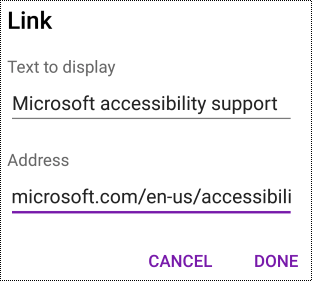
În bara de meniu, trageți cu degetul la stânga, apoi selectați  (Inserare hyperlink). Textul pe care l-ați selectat se afișează în câmpul Text de afișat. Acesta este textul hyperlinkului. Îl puteți modifica, dacă este necesar.
Tastați sau lipiți URL-ul hyperlinkului în câmpul Adresă .
Selectați GATA.
Începutul paginii
Denumiți secțiunile și paginile în mod descriptiv
Secțiunile și paginile descriptive și corect intitulate îi ajută pe utilizatori să găsească informațiile de care au nevoie.
Pentru a redenumi grupuri de secțiuni, comutați la versiunea completă pentru desktop sau la aplicația Windows 10 de OneNote. Pentru instrucțiuni despre cum să redenumiți grupuri de secțiuni în OneNote pentru Windows, OneNote pentru Mac sau OneNote pentru Windows 10, accesați fila și secțiunea corespunzătoare din acest subiect.
Redenumirea unei secțiuni
- În lista de SECȚIUNI, atingeți lung secțiunea pe care doriți să o redenumiți.
- În bara de meniu, selectați
 (secțiunea Redenumire).
- Tastați noul nume și selectați REDENUMIRE.
Începutul paginii
Redenumirea unei pagini
În lista PAGINI , selectați pagina pe care doriți să o redenumiți.
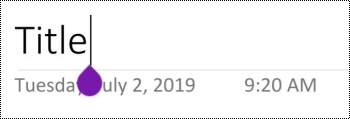
Tastați numele nou pentru pagină în linia de titlu a paginii aflată deasupra datei și orei.
Începutul paginii
Ștergerea secțiunilor și paginilor neutilizate
Pentru a ajuta cititoarele de ecran și utilizatorii să găsească rapid informațiile relevante, eliminați toate secțiunile și paginile neutilizate care nu conțin informații.
Pentru a șterge grupuri de secțiuni, comutați la versiunea completă pentru desktop sau la aplicația Windows 10 de OneNote. Pentru instrucțiuni despre cum să ștergeți grupuri de secțiuni în OneNote pentru Windows, OneNote pentru Mac sau OneNote pentru Windows 10, accesați fila și secțiunea corespunzătoare din acest subiect.
Ștergerea unei secțiuni
- În lista de SECȚIUNI, atingeți lung secțiunea pe care doriți să o eliminați.
- În bara de meniu, selectați
 (Ștergere secțiune).
- În caseta de dialog de confirmare, selectați ȘTERGERE.
Începutul paginii
Ștergerea unei pagini
Pentru a ajuta cititoarele de ecran și utilizatorii să găsească rapid informațiile relevante, eliminați toate paginile neutilizate care nu conțin informații.
- În lista PAGINI, atingeți lung pagina pe care doriți să o eliminați.
- În bara de meniu, selectați (Ștergere pagină).
- În caseta de dialog de confirmare, selectați ȘTERGERE.
Începutul paginii
Utilizați o formatare de text accesibilă
Formatarea accesibilă a textului nu exclude sau încetinește viteza de citire a oricărei persoane care citește o pagină din blocnotes, inclusiv a persoanelor cu deficiențe de vedere sau cu dizabilități de citire sau a persoanelor nevăzătoare. Formatarea corectă îmbunătățește lizibilitatea și lizibilitatea paginii.
Pentru a modifica tipul de font și dimensiunea, comutați la versiunea completă pentru desktop, la aplicația pentru Windows 10 sau la versiunea web de OneNote. Pentru instrucțiuni despre cum să modificați tipul de font și dimensiunea în OneNote pentru Windows, OneNote pentru Mac, OneNote pentru Windows 10 sau OneNote pentru web, accesați fila și secțiunea corespunzătoare din acest subiect.
Pentru a face textul mai accesibil cu ajutorul formatării în aplicația OneNote pentru Android, puteți, de exemplu, să utilizați fontul aldin, să aliniați textul la stânga și să evitați utilizarea excesivă a majusculelor și a caracterelor cursive.
- Selectați textul pe care doriți să îl formatați.
- Pe bara de meniu, selectați opțiunea dorită. Puteți, de exemplu, să utilizați font aldin sau de subliniere pentru evidențiere.

Începutul paginii
Utilizați o aliniere corespunzătoare a textului
Aliniați paragrafele de la stânga pentru a evita spațiile inegale între cuvinte.
- Selectați textul pe care doriți să-l aliniați.
- Pe bara de meniu, selectați
 (Micșorare indentare).
Începutul paginii
Crearea de liste accesibile
Pentru a ajuta cititoarele de ecran să citească mai ușor paginile, organizați informațiile în segmente mici, cum ar fi liste numerotate sau liste cu marcatori.
Proiectați liste astfel încât să nu fie nevoie să adăugați un paragraf simplu fără un marcator sau un număr în mijlocul unei liste. Dacă lista este împărțită printr-un paragraf simplu, unele cititoare de ecran pot anunța greșit numărul de elemente de listă. De asemenea, utilizatorul poate auzi în mijlocul listei că părăsește lista.
Plasați cursorul în locul unde doriți să adăugați lista sau selectați textul care va fi inclus în listă.
Pe bara de meniu, selectați  (Marcatori) sau
  (Numerotare).
Dacă este necesar, tastați elementele din listă.
Sfat
Utilizați un punct sau o virgulă la sfârșitul fiecărui element din listă, pentru ca cititoarele de ecran să facă o pauză.
Începutul paginii
Testarea accesibilității paginilor dvs.
Atunci când pagina este gata, puteți încerca câteva lucruri pentru a vă asigura că paginile sunt accesibile:
Comutați la versiunea completă pentru desktop sau web de OneNote și efectuați una sau ambele dintre următoarele acțiuni:
- Rulați Verificatorul de accesibilitate. Verificatorul de accesibilitate este un instrument care examinează conținutul și semnalează problemele de accesibilitate pe care le întâmpină. Vă explică de ce fiecare problemă poate fi o problemă potențială pentru o persoană cu o dizabilitate. De asemenea, Verificatorul de accesibilitate vă sugerează cum puteți rezolva problemele care apar. Pentru instrucțiuni, accesați Îmbunătățirea accesibilității cu Verificatorul de accesibilitate.
- Încercați să citiți pagina cu Immersive Reader pentru a verifica cum sună. Immersive Reader este un instrument gratuit, încorporat în OneNote, care poate îmbunătăți citirea și scrierea pentru utilizatori, indiferent de vârsta sau de capacitățile persoanei. Pentru instrucțiuni, accesați Utilizarea Immersive Reader pentru OneNote.
În aplicația OneNote pentru Android, puteți încerca să navigați prin pagini utilizând cititorul de ecran încorporat, TalkBack. TalkBack este livrat cu Android; Prin urmare, nu este nevoie să instalați nimic. Aceasta este o modalitate suplimentară de a depista problemele din ordinea de navigare, de exemplu.
- Pentru a activa TalkBack, în setările dispozitivului, selectați Accesibilitate>Serviciul de utilizare TalkBack>.
- Pentru a naviga prin conținutul de pe pagină, trageți cu degetul spre stânga sau spre dreapta. Modificați ordinea de citire a elementelor de pe pagină, dacă este necesar.
Începutul paginii
Consultați și
Faceți-vă documentele Word accesibile persoanelor cu dizabilități
Faceți documentele Excel accesibile persoanelor cu dizabilități
Faceți prezentările PowerPoint accesibile persoanelor cu dizabilități
Faceți accesibil e-mailul Outlook persoanelor cu dizabilități
Cele mai bune practici pentru a face accesibile blocnotesurile OneNote
Tabelul următor include cele mai bune practici din OneNote pentru Windows 10 pentru crearea de blocnotesuri accesibile pentru toate persoanele.
| Ce se poate remedia |
De ce să remediați |
Cum se remediază |
| Evitați problemele uzuale de accesibilitate, cum ar fi lipsa textului alternativ (text alternativ) și culorile cu contrast scăzut. |
Ajutați toată lumea să citească diapozitivele dvs. cu ușurință. |
Îmbunătățirea accesibilității cu Verificatorul de accesibilitate |
| Utilizați titluri și stiluri predefinite. |
Cititoarele de ecran recunosc stilurile de titlu predefinite ca titluri și le permit persoanelor să navigheze în funcție de titluri.
People cu tulburări de citire, cum ar fi dislexia, se bazează pe titluri pentru a structura informațiile.
Atunci când este posibil, scindați textul în puncte cu marcatori sau liste numerotate pentru a îmbunătăți lizibilitatea și accesibilitatea. |
Aplicați stiluri de titlu predefinite
Crearea de liste accesibile |
| Păstrați informațiile într-un singur container de note. |
Dacă există note pe o pagină din mai multe containere, navigarea în pagină este mai dificilă pentru persoanele care utilizează cititoare de ecran. |
Utilizați un singur container de note pe pagină |
| Dacă trebuie să utilizați tabele, creați o structură de tabel simplă doar pentru date și specificați informațiile în antetul de coloană. |
Cititoarele de ecran își urmăresc locația dintr-un tabel prin numărarea celulelor de tabel.
Cititoarele de ecran utilizează informațiile din antet și pentru a identifica rândurile și coloanele. |
Evitați utilizarea tabelelor |
| Includeți text alternativ cu toate imaginile și fișierele încorporate. |
Textul alternativ ajută persoanele care nu pot vedea ecranul să înțeleagă ce este important în imagini, alte elemente vizuale și fișiere încorporate.
Pentru a găsi textul alternativ lipsă, utilizați Verificatorul de accesibilitate. |
Adăugarea textului alternativ la elemente vizuale și fișiere încorporate |
| Adăugați un text semnificativ pentru hyperlink. |
Persoanele care utilizează cititoare de ecran scanează uneori o listă de linkuri. |
Adăugarea unui text de hyperlink accesibil |
| Dați nume unice grupurilor de secțiuni, secțiunilor și paginilor și eliminați elementele goale. |
Blocnotesurile cu conținut denumit descriptiv facilitează găsirea anumitor informații. De asemenea, acest lucru ajută persoanele care utilizează cititoare de ecran, deoarece pot ști ce conține un element fără a-l deschide. |
Redenumirea secțiunilor și a grupurilor de secțiuni
Adăugarea unui titlu de pagină sau redenumirea unei pagini
Ștergerea secțiunilor și grupurilor de secțiuni neutilizate
Ștergerea paginilor neutilizate |
| Asigurați-vă că informațiile nu sunt transmise doar prin culori. |
Persoanele nevăzătoare, cu deficiențe de vedere sau daltoniste pot pierde semnificația transmisă de anumite culori. |
Utilizați o culoare și o formatare de text accesibile |
| Utilizați un contrast suficient pentru text și culorile de fundal. |
Textul din blocnotesuri ar trebui să fie lizibil în modul Contrast puternic, astfel încât toate persoanele, inclusiv cele cu deficiențe de vedere, să îl poată vedea bine. |
Utilizați o culoare și o formatare de text accesibile |
| Utilizați o dimensiune de font mai mare (18 pt sau mai mare), fonturi sans-serif și spațiu alb corespunzător. |
People with dyslexia ar putea percepe textul într-un mod care poate îngreuna distingerea literelor și a cuvintelor. |
Utilizați o culoare și o formatare de text accesibile
Utilizați o aliniere și o spațiere accesibile pentru text |
| Faceți conținutul audio sau video accesibil persoanelor nevăzătoare sau cu deficiențe de vedere sau persoanelor surde sau cu deficiențe de auz. |
Subtitrările conțin de obicei o transcriere (sau traducere) a dialogului.
Subtitrările complexe descriu de obicei și indicii audio, cum ar fi muzică sau efecte sonore care apar în afara ecranului.
Descrierile video înseamnă descrieri audio narate ale unor elementele vizuale cheie ale unui videoclip. Aceste descrieri sunt inserate în pauzele naturale din dialogul programului. Descrierea videoclipului face videoclipul mai accesibil pentru persoanele nevăzătoare sau cu deficiențe de vedere. |
Faceți accesibile fișierele audio și video |
Începutul paginii
Verificați accesibilitatea în timp ce lucrați în OneNote
Verificatorul de accesibilitate este un instrument care examinează conținutul și semnalează problemele de accesibilitate pe care le întâmpină. Vă explică de ce fiecare problemă poate fi o problemă potențială pentru o persoană cu o dizabilitate. De asemenea, Verificatorul de accesibilitate vă sugerează cum puteți rezolva problemele care apar.
Pentru a lansa Verificatorul de accesibilitate, selectați Vizualizare>Verificare accesibilitate. Se deschide panoul Verificator de accesibilitate , iar acum puteți să revizuiți și să remediați problemele de accesibilitate. Pentru mai multe informații, accesați Îmbunătățirea accesibilității cu Verificatorul de accesibilitate.
Începutul paginii
Aplicați stiluri de titlu predefinite
Utilizați stilurile de titlu predefinite pentru a forma o schiță a paginilor blocnotesului pentru cititoarele de ecran. Cititoarele de ecran permit persoanelor să navigheze în funcție de titlu, dar nu pot interpreta drept titlu o linie de text cu font mare și aldin decât dacă sunt aplicate stiluri predefinite.
Organizați titlurile în ordinea logică predefinită și nu omiteți niveluri de titlu. De exemplu, utilizați Titlu 1, Titlu 2, apoi Titlu 3, mai degrabă decât Titlu 3, Titlu 1, apoi Titlu 2.
În plus, persoanele cu probleme de citire, cum ar fi dislexia, se bazează pe titluri pentru a structura informațiile și a le împărți în fragmente de dimensiuni mai mici, care sunt mai ușor de procesat. În mod ideal, fiecare titlu ar trebui să includă doar câteva paragrafe.
Selectați textul pentru titlu.
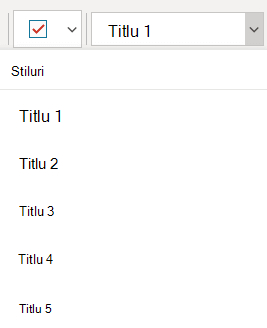
Pe fila Pornire, selectați  (Stiluri) pentru a extinde meniul, apoi selectați un stil de titlu, cum ar fi Titlu 2.
Începutul paginii
Utilizați un singur container de note pe pagină
În OneNote, puteți adăuga note oriunde pe o pagină, făcând clic și adăugând conținut. Astfel se creează un nou container de note.
Dacă aveți toate notele pe o pagină dintr-un singur container, îi ajutați pe utilizatorii de cititoare de ecran să asculte totul citit dintr-un singur loc, eliminând necesitatea de a accesa mai multe locații din pagină. Dacă un container de note devine prea mare, îl puteți scinda în mai multe pagini sau puteți adăuga anteturi descriptive. (Cititoarele de ecran numesc containerele de note "blocuri de conținut".)
Începutul paginii
Evitați utilizarea tabelelor
În general, evitați tabelele dacă este posibil și prezentați datele într-un alt mod, cum ar fi paragrafe cu titluri și bannere. Tabelele cu lățime fixă se pot dovedi dificil de citit de către persoanele care utilizează Lupa, deoarece astfel de tabele impun conținutul la o anumită dimensiune. Acest lucru face fontul foarte mic, ceea ce obligă utilizatorii Lupei să defileze pe orizontală, mai ales pe dispozitivele mobile.
Dacă trebuie să utilizați tabele, utilizați următoarele instrucțiuni pentru a vă asigura că tabelul este cât mai accesibil posibil:
- Evitați tabelele cu lățime fixă.
- Asigurați-vă că tabelele se redau corect pe toate dispozitivele, inclusiv pe telefoane și tablete.
- Dacă aveți hyperlinkuri în tabel, editați textele linkurilor, astfel încât acestea să aibă sens și să nu se întrerupă la jumătatea frazei.
- Asigurați-vă că blocnotesul este ușor de citit cu lupa. Vizualizați-l pe computer și pe un dispozitiv mobil pentru a vedea cum arată pe ecrane diferite.
- Utilizați anteturi de tabel. Pentru a insera un antet de tabel într-un tabel pe care l-ați creat în OneNote pentru Windows 10, comutați la versiunea completă pentru desktop de OneNote.
-
Testați accesibilitatea cu Immersive Reader.
Începutul paginii
Adăugarea textului alternativ la elemente vizuale și fișiere încorporate
Textul alternativ ajută persoanele care utilizează cititoare de ecran să înțeleagă ce este important din elementele vizuale din diapozitive. Conținutul vizual înseamnă imagini, ilustrații SmartArt, forme, grupuri, diagrame, cerneală și videoclipuri. De asemenea, adăugați text alternativ la fișierele încorporate, cum ar fi materiale de suport, descrieri ale activităților sau șabloane de raport, astfel încât utilizatorii de cititoare de ecran să poată auzi o descriere a fișierului.
În textul alternativ, descrieți pe scurt imaginea, scopul acesteia și ceea ce este important la imagine. Cititoarele de ecran citesc descrierea pentru utilizatorii care nu pot vedea conținutul.
Sfat
Pentru a scrie un text alternativ bun, asigurați-vă că transmiteți conținutul și scopul imaginii într-un mod concis și neambiguu. Textul alternativ nu ar trebui să fie mai lung de o propoziție scurtă sau două. De cele mai multe ori, câteva cuvinte selectate cu grijă sunt suficiente. Nu repetați conținutul textual înconjurător ca text alternativ și nu utilizați expresii care fac referire la imagini, cum ar fi "o reprezentare grafică a" sau "o imagine cu". Pentru mai multe informații despre cum să scrieți text alternativ, accesați Tot ce trebuie să știți pentru a scrie text alternativ eficient.
Evitați să utilizați textul din imagini ca unică metodă de a transmite informații importante. Dacă utilizați imagini cu text în ele, repetați textul din diapozitiv. În textul alternativ al acestor imagini, menționați existența textului și scopul său.
Pentru a găsi textul alternativ lipsă, utilizați Verificatorul de accesibilitate. Pentru mai multe informații, accesați Îmbunătățirea accesibilității cu Verificatorul de accesibilitate.
Adăugarea de text alternativ la elemente vizuale
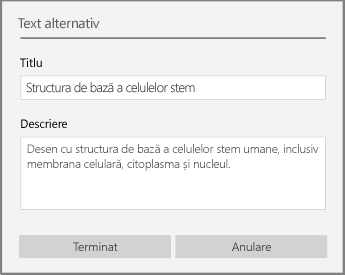
Faceți clic dreapta pe o imagine din blocnotes, apoi selectați Text alternativ.
Tastați un titlu și o descriere în câmpuri. Când sunteți gata, selectați Terminat.
Sfat
Completați câmpurile Titlu și Descriere, deoarece modul în care sunt citite aceste informații de diverse cititoare de ecran poate varia.
Începutul paginii
Adăugarea unui text alternativ la fișierele încorporate
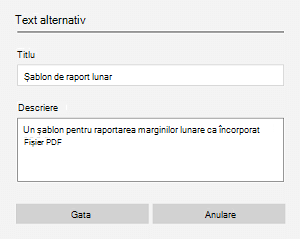
Faceți clic dreapta pe fișier în pagină.
 (Text alternativ).
Tastați un titlu și o descriere pentru fișier, apoi selectați Gata.
Începutul paginii
Utilizați texte accesibile din hyperlinkuri
Persoanele care utilizează cititoare de ecran scanează uneori o listă de linkuri. Linkurile ar trebui să transmită informații clare și precise despre destinație. De exemplu, evitați să utilizați texte pentru linkuri, cum ar fi "Faceți clic aici", "Vedeți această pagină", "Mergeți aici" sau "Aflați mai multe". În schimb, includeți titlul complet al paginii de destinație.
Sfat
Dacă titlul din pagina de destinație a hyperlinkului oferă un rezumat corect al conținutului din pagină, utilizați-l pentru textul hyperlinkului. De exemplu, acest text de hyperlink se potrivește cu titlul din pagina de destinație:Creați mai multe cu șabloane Microsoft.
- Selectați textul pe care doriți să-l transformați în hyperlink.
- Apăsați Ctrl+K sau, pe fila Inserare , selectați Link.
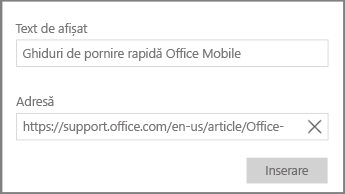
- Textul pe care l-ați selectat se afișează în câmpul Text de afișat. Acesta este textul hyperlinkului. Îl puteți modifica, dacă este necesar.
- În câmpul text Adresă , tastați sau lipiți adresa URL a hyperlinkului, apoi selectați Inserare.
Începutul paginii
Redenumirea secțiunilor, a grupurilor de secțiuni și a paginilor
Atunci când denumiți conținutul blocnotesului în mod descriptiv și corect, este mai ușor ca persoanele să găsească informații specifice în notele dvs. De asemenea, acest lucru ajută persoanele care utilizează cititoare de ecran să știe ce conține o secțiune, un grup de secțiuni sau o pagină fără a o deschide.
Redenumirea secțiunilor sau a grupurilor de secțiuni
- Într-un blocnotes, faceți clic dreapta pe fila secțiunii sau pe grupul de secțiuni pe care doriți să-l editați, apoi selectați Redenumire secțiune sau Redenumire grup de secțiuni.
- Tastați un nume nou, apoi apăsați pe Enter.
Începutul paginii
Adăugarea unui titlu de pagină sau redenumirea unei pagini
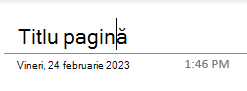
Într-un blocnotes, deschideți pagina pe care doriți să o denumiți sau să o redenumiți.
Tastați numele în linia de titlu a paginii aflată deasupra datei și orei.
Începutul paginii
Ștergerea secțiunilor, grupurilor de secțiuni și paginilor neutilizate
- Într-un blocnotes, faceți clic dreapta pe fila de secțiune, pe grupul de secțiuni sau pe fila de pagină pe care doriți să o eliminați, apoi selectați Ștergere secțiune, Ștergere grup de secțiuni sau Ștergere pagină.
- În caseta de dialog de confirmare pentru secțiuni și grupuri de secțiuni, selectați Da.
Începutul paginii
Utilizați o culoare și o formatare de text accesibile
Textul din blocnotes ar trebui să fie lizibil în modul Contrast puternic, astfel încât toate persoanele, inclusiv cele cu deficiențe de vedere, să îl poată vedea bine. Pentru a vă asigura că textul se afișează bine în modul Contrast înalt, utilizați setarea automată pentru culoarea fontului.
People care sunt nevăzători, au deficiențe de vedere sau daltoniste pot pierde semnificația transmisă de anumite culori. Asigurați-vă că nu utilizați doar culori pentru a transmite o semnificație. Creați un text care să dubleze semnificația culorii sau altă caracteristică senzorială. Utilizați mijloace suplimentare pentru a transmite informațiile, cum ar fi o formă sau o etichetă. De exemplu, luați în considerare utilizarea unei bife verzi pentru a indica succesul și a unui X roșu pentru a indica nereușita, în loc să umbriți elementele cu roșu și verde.
Pentru a face textul mai accesibil cu ajutorul formatării, selectați un font sans-serif simplu și utilizați o dimensiune de font mai mare.
- Selectați textul pe care doriți să îl formatați.
- Pe fila Pornire , puteți selecta, de exemplu, o dimensiune de font mai mare și un font sans-serif. Puteți utiliza și alte opțiuni de formatare, cum ar fi fontul aldin, pentru evidențiere.

- Pentru a schimba culoarea fontului, pe fila Pornire, selectați
 (Culoare font), apoi selectați Automat.
Începutul paginii
Utilizați o aliniere și o spațiere accesibile pentru text
Persoanele cu dislexie percep textul într-un mod care poate îngreuna distingerea literelor și a cuvintelor. De exemplu, ele ar putea percepe o linie de text comprimată în linia de mai jos sau literele învecinate ar putea apărea îmbinate. De asemenea, dacă există mai multe linii necompletate sau spații consecutive, navigarea de la tastatură este mai lentă, iar utilizarea cititorului de ecran mai greoaie.
Aliniați paragraful de la stânga pentru a evita spațiile inegale dintre cuvinte și măriți sau micșorați spațiul alb dintre linii pentru a îmbunătăți lizibilitatea. Includeți suficient spațiu alb între linii și paragrafe, dar evitați să tastați mai mult de două spații între cuvinte și două linii necompletate între paragrafe.
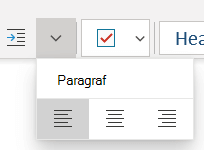
- Selectați textul pe care doriți să-l modificați.
- Pe fila Pornire, selectați
 (Formatare paragraf) pentru a extinde meniul, apoi selectați
  (Aliniere la stânga).
Începutul paginii
Crearea de liste accesibile
Pentru a ajuta cititoarele de ecran să citească mai ușor paginile, organizați informațiile în segmente mici, cum ar fi liste numerotate sau liste cu marcatori.
Proiectați liste astfel încât să nu fie nevoie să adăugați un paragraf simplu fără un marcator sau un număr în mijlocul unei liste. Dacă lista este împărțită printr-un paragraf simplu, unele cititoare de ecran pot anunța greșit numărul de elemente de listă. De asemenea, utilizatorul poate auzi în mijlocul listei că părăsește lista.
Plasați cursorul în locul în care doriți să adăugați lista sau selectați textul care va fi inclus în listă.
Pe fila Pornire, selectați  (Marcatori) sau
  (Numerotare).
Pentru a modifica stilul cu marcatori sau de numerotare, extindeți meniul Marcatori sau Numerotare și selectați stilul dorit.
Dacă este necesar, tastați elementele din listă.
Sfat
Utilizați un punct sau o virgulă la sfârșitul fiecărui element din listă, pentru ca cititoarele de ecran să facă o pauză.
Începutul paginii
Faceți accesibile fișierele audio și video
Pentru a face fișierele audio și video accesibile pentru toată lumea, asigurați-vă că fișierele au subtitrări, subtitrări complexe sau descrieri ale videoclipurilor înainte de a le insera în OneNote. Ca alternativă, inserați un fișier suplimentar în blocnotes, pentru a oferi subtitrări, legende sau descrieri video de suport.
-
Subtitrările conțin de obicei o transcriere (sau traducere) a dialogului.
-
Subtitrările complexe descriu de obicei și indicii audio, cum ar fi muzică sau efecte sonore care apar în afara ecranului.
-
Descrierile video înseamnă descrieri audio narate ale unor elementele vizuale cheie ale unui videoclip. Aceste descrieri sunt inserate în pauzele naturale din dialogul programului. Descrierile videoclipurilor fac videoclipurile mai accesibile pentru persoanele cu deficiențe de vedere.
Începutul paginii
Testarea accesibilității cu Immersive Reader
Încercați să citiți blocnotesul cu Immersive Reader pentru a verifica cum sună.
- În blocnotes, selectați ViewImmersive>Reader.
- Selectați (Redare) pentru a asculta blocnotesul citit cu voce tare.
- Pentru a ieși din Immersive Reader, selectați (Ieșire).
Pentru mai multe informații, consultați Utilizarea Immersive Reader pentru OneNote.
Începutul paginii
Consultați și
Îmbunătățirea accesibilității cu Verificatorul de accesibilitate
Reguli pentru Verificatorul de accesibilitate
Faceți-vă documentele Word accesibile persoanelor cu dizabilități
Faceți documentele Excel accesibile persoanelor cu dizabilități
Faceți prezentările PowerPoint accesibile persoanelor cu dizabilități
Faceți accesibil e-mailul Outlook persoanelor cu dizabilități
Cele mai bune practici pentru a face accesibil blocnotesurile OneNote pentru web
Tabelul următor include cele mai bune practici pentru crearea de blocnotesuri OneNote pentru web accesibile persoanelor cu dizabilități.
| Ce se poate remedia |
De ce să remediați |
Cum se remediază |
| Includeți text alternativ cu toate imaginile și fișierele încorporate. |
Textul alternativ ajută persoanele care nu pot vedea ecranul să înțeleagă ce este important în imagini, alte elemente vizuale și fișiere încorporate. |
Adăugarea textului alternativ la elemente vizuale și fișiere încorporate |
| Adăugați un text semnificativ pentru hyperlink. |
Persoanele care utilizează cititoare de ecran scanează uneori o listă de linkuri. |
Adăugarea unui text de hyperlink accesibil |
| Dați nume unice secțiunilor și paginilor și eliminați elementele goale. |
Blocnotesurile cu conținut denumit descriptiv facilitează găsirea anumitor informații. De asemenea, acest lucru ajută persoanele care utilizează cititoare de ecran, deoarece pot ști ce conține un element fără a-l deschide. |
Denumiți secțiunile și paginile în mod descriptiv
Ștergerea secțiunilor și grupurilor de secțiuni neutilizate
Ștergerea paginilor neutilizate |
| Asigurați-vă că informațiile nu sunt transmise doar prin culori. |
Persoanele nevăzătoare, cu deficiențe de vedere sau daltoniste pot pierde semnificația transmisă de anumite culori. |
Utilizați o culoare și o formatare de text accesibile |
| Utilizați un contrast suficient pentru text și culorile de fundal. |
Textul din blocnotesuri ar trebui să fie lizibil în modul Contrast puternic, astfel încât toate persoanele, inclusiv cele cu deficiențe de vedere, să îl poată vedea bine. |
Utilizați o culoare și o formatare de text accesibile |
| Utilizați o dimensiune de font mai mare (18 pt sau mai mare), fonturi sans-serif și spațiu alb corespunzător. |
Persoanele cu dislexie percep textul într-un mod care poate îngreuna distingerea literelor și a cuvintelor. |
Utilizați o culoare și o formatare de text accesibile
Utilizați o aliniere și o spațiere accesibile pentru text |
| Utilizați titluri și stiluri predefinite. |
Cititoarele de ecran recunosc stilurile de titlu predefinite ca titluri și le permit persoanelor să navigheze în funcție de titluri.
People cu tulburări de citire, cum ar fi dislexia, se bazează pe titluri pentru a structura informațiile.
Atunci când este posibil, scindați textul în puncte cu marcatori sau liste numerotate pentru a îmbunătăți lizibilitatea și accesibilitatea. |
Aplicați stiluri de titlu predefinite
Crearea de liste accesibile |
| Păstrați informațiile într-un singur container de note. |
Dacă există note pe o pagină din mai multe containere, navigarea în pagină este mai dificilă pentru persoanele care utilizează cititoare de ecran. |
Utilizați un singur container de note pe pagină |
| Dacă trebuie să utilizați tabele, creați o structură de tabel simplă doar pentru date. |
Cititoarele de ecran își urmăresc locația dintr-un tabel prin numărarea celulelor de tabel. |
Evitați utilizarea tabelelor |
| Acolo unde este posibil, asigurați-vă că fișierele audio și video sunt accesibile înainte de a le introduce în OneNote. |
Faceți conținutul audio sau video accesibil persoanelor nevăzătoare sau cu deficiențe de vedere sau persoanelor surde sau cu deficiențe de auz. |
Faceți accesibile fișierele audio și video |
Începutul paginii
Verificați accesibilitatea în timp ce lucrați în OneNote pentru web
Verificatorul de accesibilitate este un instrument care examinează conținutul și semnalează problemele de accesibilitate pe care le întâmpină. Vă explică de ce fiecare problemă poate fi o problemă potențială pentru o persoană cu o dizabilitate. De asemenea, Verificatorul de accesibilitate vă sugerează cum puteți rezolva problemele care apar.
Pentru a lansa Verificatorul de accesibilitate, selectați Vizualizare>Verificare accesibilitate. Se deschide panoul Accesibilitate și acum puteți revizui și remedia problemele de accesibilitate. Pentru mai multe informații, accesați Îmbunătățirea accesibilității cu Verificatorul de accesibilitate.
Începutul paginii
Aplicați stiluri de titlu predefinite
Utilizați stilurile de titlu predefinite pentru a forma o schiță a paginilor blocnotesului pentru cititoarele de ecran. Cititoarele de ecran permit persoanelor să navigheze în funcție de titlu, dar nu pot interpreta drept titlu o linie de text cu font mare și aldin decât dacă sunt aplicate stiluri predefinite.
Organizați titlurile în ordinea logică predefinită și nu omiteți niveluri de titlu. De exemplu, utilizați Titlu 1, Titlu 2, apoi Titlu 3, mai degrabă decât Titlu 3, Titlu 1, apoi Titlu 2.
În plus, persoanele cu probleme de citire, cum ar fi dislexia, se bazează pe titluri pentru a structura informațiile și a le împărți în fragmente de dimensiuni mai mici, care sunt mai ușor de procesat. În mod ideal, fiecare titlu ar trebui să includă doar câteva paragrafe.
- Selectați fragmentul de text pe care doriți să îl transformați în titlu.
- Pe fila Pornire , selectați un stil de titlu, cum ar fi Titlu 2.

Începutul paginii
Evitați utilizarea tabelelor
În general, evitați tabelele dacă este posibil și prezentați datele într-un alt mod, cum ar fi paragrafe cu titluri și bannere. Tabelele cu lățime fixă se pot dovedi dificil de citit de către persoanele care utilizează Lupa, deoarece astfel de tabele impun conținutul la o anumită dimensiune. Acest lucru face fontul foarte mic, ceea ce obligă utilizatorii Lupei să defileze pe orizontală, mai ales pe dispozitivele mobile.
Dacă trebuie să utilizați tabele, utilizați următoarele instrucțiuni pentru a vă asigura că tabelul este cât mai accesibil posibil:
- Evitați tabelele cu lățime fixă.
- Asigurați-vă că tabelele se redau corect pe toate dispozitivele, inclusiv pe telefoane și tablete.
- Dacă aveți hyperlinkuri în tabel, editați textele linkurilor, astfel încât acestea să aibă sens și să nu se întrerupă la jumătatea frazei.
- Asigurați-vă că blocnotesul este ușor de citit cu lupa. Vizualizați-l pe computer și pe un dispozitiv mobil pentru a vedea cum arată pe ecrane diferite.
-
Testați accesibilitatea cu Immersive Reader.
Începutul paginii
Adăugarea textului alternativ la elemente vizuale, fișiere încorporate și tabele
Textul alternativ ajută persoanele care nu pot vedea ecranul să înțeleagă ce este important în imagini, alte elemente vizuale și tabele. În textul alternativ, descrieți pe scurt elementul vizual sau tabelul și menționați existența textului și scopul său. Cititoarele de ecran citesc textul pentru a descrie elementul vizual sau tabelul pentru utilizatorii care nu îl pot vedea.
De asemenea, ar trebui să adăugați text alternativ la fișierele încorporate, cum ar fi materiale de suport, descrieri ale activităților sau șabloane de raport, astfel încât utilizatorii de cititoare de ecran să poată auzi o descriere a fișierului.
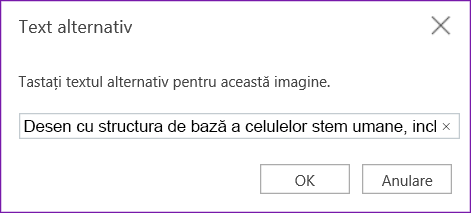
- Faceți clic dreapta pe elementul vizual sau pe tabelul din blocnotes, apoi selectați Text alternativ.
- Tastați o descriere în câmpul text. Pentru tabele, adăugați un titlu și pentru textul alternativ. Păstrați-le scurte, începeți cu informațiile cele mai importante și urmăriți să transmiteți conținutul și funcționalitatea elementului vizual sau ale tabelului. Când sunteți gata, selectați OK.
Pentru mai multe informații despre cum să scrieți text alternativ, accesați Tot ce trebuie să știți pentru a scrie text alternativ eficient. Conținutul vizual înseamnă imagini, ilustrații SmartArt, forme, grupuri, diagrame, obiecte încorporate, cerneală și videoclipuri.
Pentru a găsi textul alternativ lipsă, utilizați Verificatorul de accesibilitate. Pentru mai multe informații, accesați Îmbunătățirea accesibilității cu Verificatorul de accesibilitate.
Notă
Evitați să utilizați textul din imagini ca unică metodă de a transmite informații importante. Dacă trebuie să utilizați o imagine cu text în aceasta, repetați acel text în blocnotes.
Începutul paginii
Faceți accesibile fișierele audio și video
Pentru a face fișierele audio și video accesibile pentru toată lumea, asigurați-vă că fișierele au subtitrări, subtitrări complexe sau descrieri ale videoclipurilor înainte de a le insera în OneNote. Ca alternativă, inserați un fișier suplimentar în blocnotes, pentru a oferi subtitrări, legende sau descrieri video de suport.
-
Subtitrările conțin de obicei o transcriere (sau traducere) a dialogului.
-
Subtitrările complexe descriu de obicei și indicii audio, cum ar fi muzică sau efecte sonore care apar în afara ecranului.
-
Descrierile video înseamnă descrieri audio narate ale unor elementele vizuale cheie ale unui videoclip. Aceste descrieri sunt inserate în pauzele naturale din dialogul programului. Descrierea videoclipului face videoclipul mai accesibil pentru persoanele cu deficiențe de vedere.
Începutul paginii
Utilizați un text de hyperlink accesibil
Adăugați text semnificativ la un hyperlink pentru a le spune utilizatorilor ce este în spatele linkului. Persoanele care utilizează cititoare de ecran scanează uneori o listă de linkuri. Linkurile ar trebui să transmită informații clare și precise despre destinație. De exemplu, în loc să utilizați texte de link, cum ar fi "Faceți clic aici", "Vedeți această pagină", "Mergeți aici" sau "Aflați mai multe", includeți titlul complet al paginii de destinație.
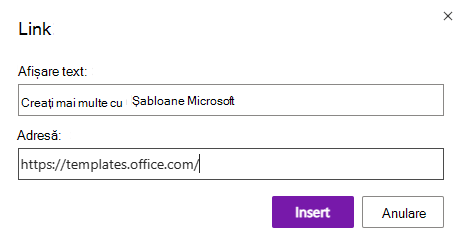
Dacă titlul din pagina de destinație a hyperlinkului oferă un rezumat corect al conținutului din pagină, utilizați-l pentru textul hyperlinkului. De exemplu, acest text de hyperlink se potrivește cu titlul din pagina de destinație: Creați mai multe cu șabloanele Microsoft.
- Selectați textul în care doriți să adăugați hyperlinkul.
- Apăsați Ctrl+K sau, pe fila Inserare , selectați Inserare link.
- Textul pe care l-ați selectat se afișează în câmpul text Afișare . Acesta este textul hyperlinkului. Îl puteți modifica, dacă este necesar.
- Tastați sau lipiți URL-ul hyperlinkului în câmpul Adresă , apoi selectați Inserare.
Începutul paginii
Utilizați un singur container de note pe pagină
În OneNote, puteți adăuga note oriunde pe o pagină, făcând clic și adăugând conținut. Astfel se creează un nou container de note.
Dacă aveți toate notele pe o pagină dintr-un singur container, îi ajutați pe utilizatorii de cititoare de ecran să asculte totul citit dintr-un singur loc, eliminând necesitatea de a accesa mai multe locații din pagină. Dacă un container de note devine prea mare, îl puteți scinda în mai multe pagini sau puteți adăuga anteturi descriptive. (Cititoarele de ecran numesc containerele de note "blocuri de conținut".)
Începutul paginii
Denumiți secțiuni și pagini în mod descriptiv
Atunci când denumiți conținutul blocnotesului în mod descriptiv și corect, este mai ușor ca persoanele să găsească informații specifice în notele dvs. De asemenea, acest lucru ajută persoanele care utilizează cititoare de ecran să știe ce conține o secțiune sau un grup de secțiuni fără a o deschide.
Puteți redenumi grupuri de secțiuni în versiunea OneNote pentru desktop sau în versiunea aplicației Windows 10. Pentru instrucțiuni despre cum să redenumiți grupuri de secțiuni în aplicația desktop OneNote sau în aplicația Windows 10, accesați secțiunile corespunzătoare din acest subiect.
Pentru instrucțiuni pas cu pas despre cum să redenumiți secțiuni sau pagini, accesați Redenumirea unei secțiuni în OneNote pentru web sau Redenumirea unei pagini în OneNote pentru web.
Începutul paginii
Ștergerea secțiunilor și paginilor neutilizate
Pentru a ajuta toată lumea să găsească rapid informațiile relevante, eliminați toate secțiunile și grupurile de secțiuni neutilizate care nu conțin informații.
Puteți să ștergeți grupuri de secțiuni din versiunile OneNote pentru desktop sau din aplicația Windows 10. Pentru instrucțiuni despre cum să ștergeți grupuri de secțiuni în aplicația OneNote pentru desktop sau aplicația pentru Windows 10, accesați secțiunile corespunzătoare din acest subiect.
Pentru instrucțiuni pas cu pas despre ștergerea secțiunilor sau paginilor, accesați Ștergerea unei secțiuni în OneNote pentru web sau Ștergerea unei pagini în OneNote pentru web.
Începutul paginii
Utilizați o culoare și o formatare de text accesibile
Textul din blocnotes ar trebui să fie lizibil în modul Contrast puternic, astfel încât toate persoanele, inclusiv cele cu deficiențe de vedere, să îl poată vedea bine. Pentru a vă asigura că textul se afișează bine în modul Contrast înalt, utilizați setarea automată pentru culoarea fontului.
People care sunt nevăzători, au deficiențe de vedere sau daltoniste pot pierde semnificația transmisă de anumite culori. Asigurați-vă că nu utilizați doar culori pentru a transmite o semnificație. Creați un text care să dubleze semnificația culorii sau altă caracteristică senzorială. Utilizați mijloace suplimentare pentru a transmite informațiile, cum ar fi o formă sau o etichetă. De exemplu, luați în considerare utilizarea unei bife verzi pentru a indica succesul și a unui X roșu pentru a indica nereușita, în loc să umbriți elementele cu roșu și verde.
Pentru a face textul mai accesibil cu ajutorul formatării, selectați un font sans-serif simplu și utilizați o dimensiune de font mai mare.
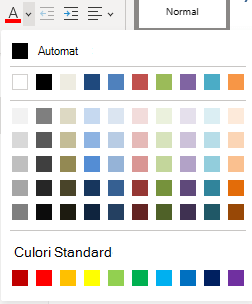
- Selectați textul pe care doriți să îl formatați.
- Pe fila Pornire , puteți selecta, de exemplu, o dimensiune de font mai mare și un font sans-serif. Puteți utiliza și alte opțiuni de formatare, cum ar fi fontul aldin, pentru evidențiere.
- Pentru a schimba culoarea fontului, extindeți meniul Culoare font, apoi selectați Automat.
Începutul paginii
Utilizați o aliniere și o spațiere accesibile pentru text
Persoanele cu dislexie percep textul într-un mod care poate îngreuna distingerea literelor și a cuvintelor. De exemplu, ele ar putea percepe o linie de text comprimată în linia de mai jos sau literele învecinate ar putea apărea îmbinate. De asemenea, dacă există mai multe linii necompletate sau spații consecutive, navigarea de la tastatură este mai lentă, iar utilizarea cititorului de ecran mai greoaie.
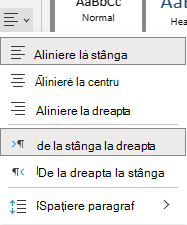
Aliniați paragraful de la stânga pentru a evita spațiile inegale dintre cuvinte și măriți sau micșorați spațiul alb dintre linii pentru a îmbunătăți lizibilitatea. Includeți suficient spațiu alb între linii și paragrafe, dar evitați să tastați mai mult de două spații între cuvinte și două linii necompletate între paragrafe.
- Selectați textul pe care doriți să-l modificați.
- Pe fila Pornire , extindeți meniul Aliniere paragraf și selectați Aliniere la stânga.
Începutul paginii
Crearea de liste accesibile
Pentru a ajuta cititoarele de ecran să citească mai ușor paginile, organizați informațiile în segmente mici, cum ar fi liste numerotate sau liste cu marcatori.
Proiectați liste astfel încât să nu fie nevoie să adăugați un paragraf simplu fără un marcator sau un număr în mijlocul unei liste. Dacă lista este împărțită printr-un paragraf simplu, unele cititoare de ecran pot anunța greșit numărul de elemente de listă. De asemenea, utilizatorul poate auzi în mijlocul listei că părăsește lista.
Plasați cursorul în locul din blocnotes unde doriți să adăugați lista sau selectați textul care va fi inclus în listă.
Pe fila Pornire , selectați  (Bibliotecă marcatori) sau
  (Numerotare).
Pentru a modifica stilul de marcatori sau de numerotare, extindeți Biblioteca de marcatori sau meniul Numerotare, apoi selectați stilul dorit.
Dacă este necesar, tastați elementele din listă.
Sfat
Utilizați un punct sau o virgulă la sfârșitul fiecărui element din listă, pentru ca cititoarele de ecran să facă o pauză.
Începutul paginii
Testarea accesibilității cu Immersive Reader
Încercați să citiți blocnotesul cu Immersive Reader pentru a verifica cum sună.
- În blocnotes, selectați ViewImmersive>Reader.
- Selectați (Redare) pentru a asculta blocnotesul citit cu voce tare.
- Pentru a ieși din Immersive Reader, selectați (Ieșire).
Pentru mai multe informații, consultați Utilizarea Immersive Reader pentru OneNote.
Începutul paginii
Consultați și
Reguli pentru Verificatorul de accesibilitate
Îmbunătățirea accesibilității cu Verificatorul de accesibilitate
Faceți-vă documentele Word accesibile persoanelor cu dizabilități
Faceți documentele Excel accesibile persoanelor cu dizabilități
Faceți prezentările PowerPoint accesibile persoanelor cu dizabilități
Faceți accesibil e-mailul Outlook persoanelor cu dizabilități
Microsoft dorește să ofere cea mai bună experiență posibilă pentru toți clienții noștri. Dacă aveți o dizabilitate sau întrebări legate de accesibilitate, contactați Microsoft Answer Desk pentru persoane cu dizabilități pentru asistență tehnică. Echipa de suport de la Disability Answer Desk este instruită în utilizarea multor tehnologii de asistare populare și poate oferi asistență în limbile engleză, spaniolă, franceză și în limbajul semnelor. Vizitați site-ul Microsoft Disability Answer Desk pentru a afla detaliile de contact pentru regiunea dvs.
