
Acest articol vă oferă instrucțiuni pas cu pas pentru a face site-urile și proiectele Project Online accesibile persoanelor cu dizabilități.
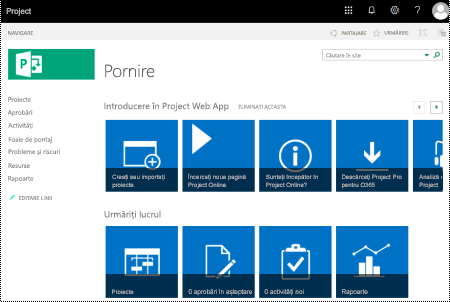
Site-urile Project Online tind să fie foarte vizuale, iar persoanele nevăzătoare sau cu deficiențe de vedere le pot înțelege mai ușor dacă vă creați site-urile și proiectele ținând cont de accesibilitate.
Online: Cele mai bune practici pentru a face accesibile site-urile și proiectele Project Online
Tabelul următor include cele mai bune practici pentru crearea de site-uri și proiecte Project Online accesibile persoanelor cu dizabilități.
| Ce se poate remedia | Cum să găsiți aceasta | De ce să remediați | Cum se remediază |
|---|---|---|---|
| Utilizați un contrast suficient pentru text și culorile de fundal. | Căutați în site-urile de proiect diagrame, tabele și text care sunt greu de citit sau de diferențiat de fundal. | Utilizați un puternic contrast între text și fundal, astfel încât persoanele cu deficiențe de vedere să poată vedea și utiliza conținutul. Utilizați text închis pe fundal alb sau alburiu sau inversați și utilizați text alb pe fundal închis. Schemele în alb-negru ajută, de asemenea, persoanele cu deficiențe de percepere a culorii să distingă mai ușor între text și forme. |
Utilizați un design de site accesibil Modificarea culorilor site-ului Utilizați un design de diagramă Gantt accesibil |
| Asigurați-vă că informațiile nu sunt transmise doar prin culori. | Pentru a găsi instanțele codificării prin culori, parcurgeți vizual conținutul din site-urile de proiect. | Persoanele nevăzătoare, cu deficiențe de vedere sau daltoniste pot pierde semnificația transmisă de anumite culori. De exemplu, adăugați o subliniere la textul de hyperlink codificat prin culori, astfel încât persoanele daltoniste să știe că textul este un link, chiar dacă nu pot vedea culoarea. Pentru titluri, luați în considerare adăugarea formatării aldine sau utilizarea unui font mai mare. |
Utilizați un design de site accesibil |
| Utilizați fonturi sans serif. | Pentru a găsi problemele potențiale legate de fonturi, revizuiți datele pentru zonele care par aglomerate sau ilizibile. | Persoanele care suferă de dislexie descriu că văd liniile de text apropiindu-se pe o pagină (comprimarea unei linii de text în linia de mai jos). Acestea văd adesea textul îmbinat sau distorsionat. Pentru persoanele care suferă de dislexie sau au deficiențe de vedere, reduceți efortul de citire. De exemplu, ele pot fi avantajate de fonturile fără serife familiare, cum ar fi Arial sau Calibri. Evitați să utilizați numai majuscule și litere cursive sau subliniate în exces. |
Utilizați un design de site accesibil Modificarea fonturilor de site |
| Adăugați o descriere site-ului și proiectelor dvs. | Verificați dacă descrierile site-ului și proiectului au un text relevant. | People care utilizează cititoare de ecran scanează uneori conținutul site-ului. Informațiile clare și precise despre site și conținutul proiectului îi ajută pe utilizatori să navigheze și să decidă dacă informațiile de pe site sau din proiect sunt relevante pentru ei. |
Adăugarea unei descrieri pentru site Adăugarea unei descrieri pentru proiect |
| Adăugați un text alternativ pentru sigla site-ului. | Verificați dacă descrierea siglei are un text semnificativ. | Textul alternativ ajută persoanele care nu pot vedea ecranul să înțeleagă ce este important în imagini și alte elemente vizuale. Evitați să utilizați textul din imagini ca unică metodă de a transmite informații importante. Dacă trebuie să utilizați o imagine cu text în aceasta, repetați acel text în document. În textul alternativ, descrieți pe scurt imaginea și menționați existența textului și scopul său. |
Adăugarea unui text alternativ la sigla site-ului |
Utilizați un design de site accesibil
Project Online furnizează proiectări de site predefinite, care includ culori și fonturi accesibile.
În Project Online, selectați pictograma de meniu Setări

În meniul de setări, selectați Modificați aspectul.
În lista de proiectări de site, selectați proiectarea dorită.
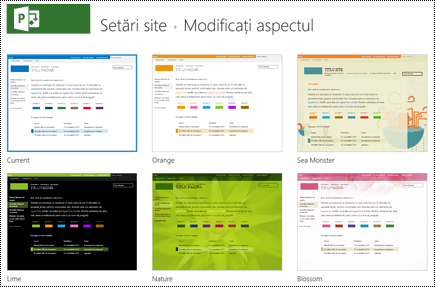
Pe pagina cu detalii despre proiectare, selectați Încercați-o.
Pentru a utiliza proiectarea, selectați Da, se păstrează. Noua proiectare este aplicată la site-ul dvs.
Modificarea culorilor site-ului
- În Project Online, selectați pictograma de meniu Setări.
- În meniul de setări, selectați Modificați aspectul.
- În lista de proiectări de site, selectați Curent.
- Pe pagina cu detalii despre proiectare, selectați paleta schemei de culori curente din meniul Culori .
- În meniu, selectați noua schemă de culori.
- Selectați Încercați.
- Pentru a utiliza noua schemă de culori, selectați Da, se păstrează. Noile culori se aplică la site.
Utilizați un design de diagramă Gantt accesibil
Puteți particulariza proiectările diagramelor Gantt pentru a le face mai accesibile. Puteți, de exemplu, să modificați culoarea barei.
În Project Online, selectați pictograma de meniu Setări.
În meniul de setări, selectați Setări PWA.
În lista de setări PWA, selectați Formate diagramă Gantt.
În meniul Diagramă Gantt: , selectați diagrama dorită.
În tabelul cu detaliile diagramei, efectuați modificările dorite.
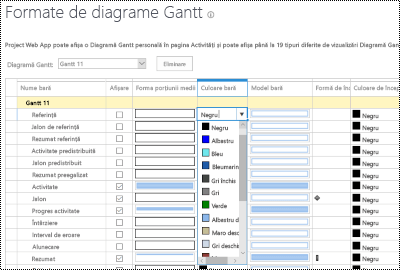
Dacă doriți să salvați modificările cu un alt nume, selectați Redenumire. Tastați un nume nou pentru diagramă, apoi selectați OK.
Pentru a salva modificările, selectați Salvare.
Modificarea fonturilor de site
În Project Online, selectați pictograma de meniu Setări.
În meniul de setări, selectați Modificați aspectul.
În lista de proiectări de site, selectați Curent.
Pe pagina de detalii de proiectare, selectați schema de fonturi curentă în meniul Font .
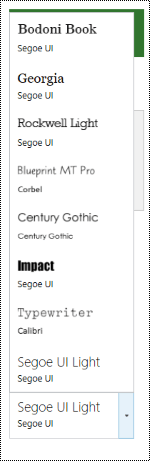
În meniu, selectați noua schemă de fonturi.
Selectați Încercați.
Pentru a utiliza noua schemă de fonturi, selectați Da, se păstrează. Fonturile noi sunt aplicate la site-ul dvs.
Adăugarea unei descrieri pentru site
În Project Online, selectați pictograma de meniu Setări.
În meniul de setări, selectați Setări site.
Pe pagina Setări site , selectați Titlu, descriere și siglă.
În câmpul text Descriere: , tastați o scurtă descriere a site-ului.
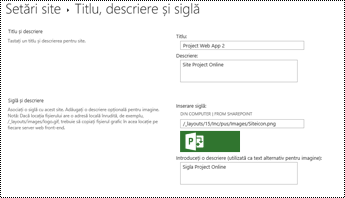
Selectați OK.
Adăugarea unei descrieri pentru proiect
În vizualizarea Proiect , selectați proiectul dorit.
În panoul de navigare din stânga, selectați Detalii proiect.
Selectați Editați.
În câmpul text Descriere , tastați o scurtă descriere a proiectului.
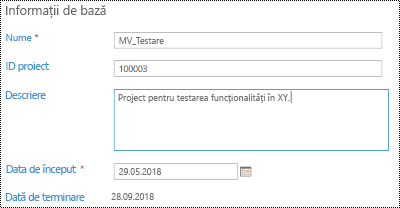
Selectați Salvați.
Adăugarea unui text alternativ la sigla site-ului
În Project Online, selectați pictograma de meniu Setări.
În meniul de setări, selectați Setări site.
Pe pagina Setări site , selectați Titlu, descriere și siglă.
În câmpul text Introduceți o descriere (utilizată ca text alternativ pentru imagine): , tastați un text scurt care descrie sigla.
Selectați OK.
Consultați și
Faceți accesibile documentele Word
Faceți documentele Excel accesibile persoanelor cu dizabilități
Faceți accesibile prezentările PowerPoint
Faceți accesibil e-mailul Outlook
Asistență tehnică pentru clienții cu dizabilități
Microsoft dorește să ofere cea mai bună experiență posibilă pentru toți clienții noștri. Dacă aveți o dizabilitate sau întrebări legate de accesibilitate, contactați Microsoft Answer Desk pentru persoane cu dizabilități pentru asistență tehnică. Echipa de suport de la Disability Answer Desk este instruită în utilizarea multor tehnologii de asistare populare și poate oferi asistență în limbile engleză, spaniolă, franceză și în limbajul semnelor. Vizitați site-ul Microsoft Disability Answer Desk pentru a afla detaliile de contact pentru regiunea dvs.
Dacă sunteți un utilizator comercial, instituție guvernamentală sau întreprindere, contactați Enterprise Disability Answer Desk.