
Acest subiect vă oferă instrucțiuni pas cu pas despre cum să faceți instanța Sway accesibilă și să deblocați conținutul pentru toți, inclusiv pentru persoanele cu dizabilități. Atunci când creați instanța Sway ținând cont de incluziune, toată lumea poate citi și înțelege conceptele și ideile din aceasta.
În acest subiect, veți afla cum să utilizați Verificatorul de accesibilitate pentru a aborda problemele de accesibilitate care pot îngreuna utilizarea Sway de către persoanele cu dizabilități. De asemenea, veți afla cum să adăugați text alternativ la imagini și forme, astfel încât persoanele care utilizează cititoare de ecran să poată asculta conținutul imaginii sau formei. În plus, puteți să citiți despre utilizarea șabloanelor, fonturilor și culorilor pentru a maximiza caracterul incluziv al instanței Sway înainte de a o partaja cu alte persoane.
În acest articol
- Cele mai bune practici pentru a face instanța Sway accesibilă
- Verificarea instanței Sway cu Verificatorul de accesibilitate
- Utilizați stiluri de titlu predefinite
- Utilizați un text accesibil, formate și culori de font
- Crearea de hyperlinkuri accesibile
- Adăugarea sau editarea textului alternativ pentru imagini și videoclipuri
- Cum să faceți fișierele audio și video accesibile folosind subtitrările
- Testarea accesibilității cu Immersive Reader
Cele mai bune practici pentru a face instanța Sway accesibilă
Tabelul următor include cele mai bune practici pentru crearea de conținut Sway accesibil persoanelor cu dizabilități.
| Ce se poate remedia | De ce să remediați | Cum se remediază |
|---|---|---|
| Evitați problemele uzuale de accesibilitate, cum ar fi textul alternativ lipsă și culorile cu contrast scăzut. | Ajutați oricine să înțeleagă și să utilizeze cu ușurință instanța Sway. | Verificarea instanței Sway cu Verificatorul de accesibilitate |
| Utilizați un contrast suficient pentru text și culorile de fundal. | People cu deficiențe de vedere sau daltoniste au nevoie de un contrast puternic între text și fundal pentru a vedea și a utiliza conținutul. |
Utilizați un text accesibil, formate și culori de font Utilizarea unui stil Sway accesibil |
| Utilizați titluri predefinite. | Pentru a păstra ordinea de navigare corectă și a ajuta cititoarele de ecran să citească mai ușor instanța Sway, utilizați o ordine logică a titlurilor și fișele de titlu predefinite din Sway. | Utilizați stiluri de titlu predefinite |
| Utilizează un format de font familiar. | People cu deficiențe de vedere sau cu dizabilități de citire pot avea dificultăți la citirea textului care utilizează fonturi serif și formatare grea, cum ar fi cursiva. |
Utilizați un text accesibil, formate și culori de font Utilizarea unui stil Sway accesibil |
| Adăugați un text semnificativ pentru hyperlink. | Textele linkurilor care transmit informații clare și precise despre destinație îi ajută pe cei care utilizează cititoare de ecran să scaneze mai ușor linkurile din text. | Crearea de hyperlinkuri accesibile |
| Includeți text alternativ în toate elementele vizuale. | Textul alternativ ajută persoanele care nu pot vedea ecranul să înțeleagă ce este important în imagini și alte elemente vizuale. Pentru conținutul audio și video, în plus față de text alternativ, includeți subtitrări pentru persoanele care sunt surde sau cu deficiențe de auz. |
Adăugarea sau editarea textului alternativ pentru imagini și videoclipuri Cum să faceți fișierele audio și video accesibile folosind subtitrările |
Verificarea instanței Sway cu Verificatorul de accesibilitate
Verificatorul de accesibilitate este un instrument care examinează conținutul și semnalează problemele de accesibilitate pe care le întâmpină. Vă explică de ce fiecare problemă poate fi o problemă potențială pentru o persoană cu o dizabilitate. Verificatorul de accesibilitate sugerează, de asemenea, cum puteți rezolva problemele. Cu Verificatorul de accesibilitate încorporat, puteți verifica cu ușurință dacă instanța Sway este accesibilă.
- În instanța dvs. Sway, selectați
 (descoperiți mai multe opțiuni disponibile) >Verificatorul de accesibilitate.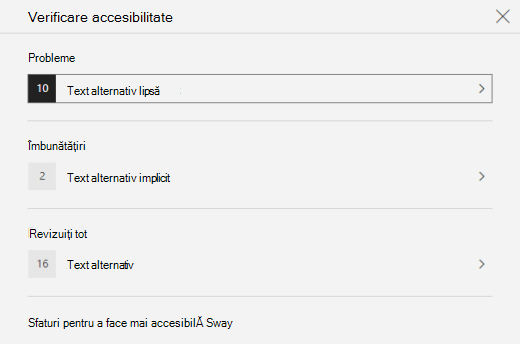
- În panoul Verificator de accesibilitate , selectați Revizuiți tot. Se afișează prima problemă.
- Remediați problema, apoi selectați
 pentru a trece la următoarea.
 - După ce ați remediat toate problemele raportate, selectați Terminat.
Utilizați stiluri de titlu predefinite
Titlurile sunt menite să fie scanate, atât vizual, cât și cu tehnologie de asistare. În mod ideal, titlurile explică despre ce este vorba într-o fișă sau o secțiune. Utilizați stiluri de titlu predefinite și creați texte de titlu descriptive pentru ca utilizatorii de cititoare de ecran să determine mai ușor structura mesajului și să navigheze prin titluri.
Organizați titlurile în ordinea logică predefinită. De exemplu, utilizați Titlu 1 , apoi Titlu 2. În plus, organizați informațiile în segmente mici. În mod ideal, fiecare titlu ar trebui să includă doar câteva paragrafe.
Alegeți una dintre următoarele variante:
- Pentru a insera un titlu nou, selectați
 (Inserare conținut). Selectați fila Text și apoi selectați unul dintre nivelurile de titlu disponibile.
 - Pentru a transforma o fișă text existentă într-un titlu, plasați cursorul în text, apoi selectați Titlu pe bara de instrumente.
- Pentru a insera un titlu nou, selectați
Utilizați un text accesibil, formate și culori de font
Un format de text accesibil nu exclude sau încetinește viteza de citire a oricărei persoane care citește instanța Sway, inclusiv a persoanelor cu deficiențe de vedere sau cu dizabilități de citire sau a persoanelor nevăzătoare. Formatul și culoarea corecte de font îmbunătățesc lizibilitatea și lizibilitatea conținutului Sway.
O persoană cu deficiențe de vedere poate pierde semnificația transmisă de anumite culori. De exemplu, adăugați o subliniere la textul de hyperlink codificat prin culori, astfel încât persoanele daltoniste să știe că textul conține un link, chiar dacă nu pot vedea culoarea. Pentru titluri, luați în considerare utilizarea opțiunii Accentuare aldin.
Utilizați mai rar formatarea cu accent în titluri și în fișele text. People with trouble reading pot întâmpina dificultăți la citirea textului cu litere cursive excesive, cuvinte scrise doar cu majuscule și subliniere.
Pentru instrucțiuni despre cum să modificați formatul și culoarea fontului, accesați Utilizarea unui stil Sway accesibil.
Utilizarea unui stil Sway accesibil
În Sway, puteți să găsiți stiluri și modele predefinite sau să particularizați un stil pentru a vă asigura că culoarea de fundal, formatul și culoarea fontului sunt inclusive pentru toți.
Pentru a reduce efortul de citire, selectați fonturi sans serif familiare, cum ar fi Arial. Evitați să utilizați numai majuscule și litere cursive sau subliniate în exces.
Textul din instanța Sway ar trebui să fie lizibil într-un mod Contrast înalt. De exemplu, utilizați culori aprinse sau scheme de culori cu contrast puternic, la capetele opuse ale spectrului de culori. Schemele alb-negru ajută persoanele daltoniste să distingă mai ușor între text și forme.
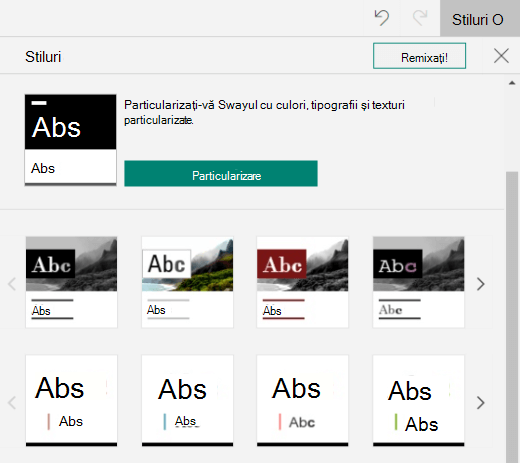
Selectați Stiluride proiectare>.
Alegeți una dintre următoarele variante:
- Selectați stilul dorit, de exemplu un stil alb-negru.
- Pentru a modifica un stil predefinit pentru a se potrivi nevoilor dvs., selectați Particularizare. Sub Palete de culori, selectați o paletă de contrast înalt, de exemplu, cu fundal negru și text alb. Sub Opțiuni de font, selectați Arial Nova, de exemplu.
Crearea de hyperlinkuri accesibile
Pentru a simplifica scanarea hyperlinkurilor din conținut pentru persoanele care utilizează cititoare de ecran, utilizați texte descriptive pentru linkuri.
În mod ideal, textele hyperlinkurilor ar trebui să transmită informații clare și precise despre pagina de destinație. Dacă titlul paginii de destinație rezumă conținutul paginii, utilizați titlul complet al paginii ca text de hyperlink. De exemplu, următorul text de hyperlink se potrivește cu titlul din pagina de destinație: Creați mai multe cu șabloanele Microsoft. Evitați să utilizați texte pentru linkuri, cum ar fi "Faceți clic aici", "Vedeți această pagină", "Mergeți aici" sau "Aflați mai multe".
- Selectați fragmentul de text pe care doriți să-l transformați în hyperlink.
- Pe bara de instrumente, selectați Link.
- În caseta de dialog Link , examinați textul din câmpul Afișare text și modificați-l dacă este necesar.
- În câmpul text Link web , tastați sau lipiți URL-ul paginii de destinație, apoi selectați OK.
Adăugarea sau editarea textului alternativ pentru imagini și videoclipuri
Textul alternativ ajută persoanele care utilizează cititoare de ecran să înțeleagă ce este important în imagini și videoclipuri. Cititoarele de ecran citesc textul alternativ pentru a descrie elementul vizual pentru utilizatorii care nu îl pot vedea.
În textul alternativ, descrieți pe scurt ce se afișează în imagine sau în videoclip și scopul imaginii sau videoclipului. Pentru informații detaliate despre cum să scrieți text alternativ, accesați Tot ce trebuie să știți pentru a scrie text alternativ eficient.
Evitați să utilizați textul din imagini ca unică metodă de a transmite informații importante. Dacă trebuie să utilizați o imagine cu text în aceasta, repetați acel text în conținut. În textul alternativ, descrieți pe scurt imaginea și menționați existența textului și scopul său.
Puteți revizui textul alternativ dintr-un scenariu. Sway creează un text alternativ pentru o imagine sau un videoclip pe baza numelui de fișier al acestuia. Sau, dacă utilizați o imagine sau un videoclip care conține deja text alternativ, cum ar fi un activ de pe web, Sway include textul respectiv. Pentru a găsi textul alternativ lipsă, utilizați Verificatorul de accesibilitate.
Pe o fișă imagine sau video, selectați imaginea sau videoclipul.
Selectați Detalii.
În fișa Text alternativ , tastați sau editați textul alternativ pentru imagine sau videoclip.
Sfat
Dacă elementul vizual este pur decorativ și atrage atenția, dar nu este informativ, cum ar fi o imagine de fundal, marcați-l ca atare fără a fi necesar să introduceți text alternativ. People care utilizează cititoare de ecran va auzi că aceste elemente vizuale sunt decorative și va ști că nu pierd informații importante. Pentru a marca un element vizual ca decorativ, în fișa Text alternativ, selectați Decorativ.

Cum să faceți fișierele audio și video accesibile folosind subtitrările
Subtitrările fac conținutul audio și video accesibil pentru persoanele cu dizabilități cognitive sau de auz. Acestea sunt utilizate, de asemenea, atunci când sunetul nu este convenabil (de exemplu, în medii zgomotoase, cum ar fi aeroporturile, sau în medii liniștite, cum ar fi bibliotecile).
Puteți să adăugați subtitrări la fișiere în funcție de tipul contului dvs. și modul de încărcare a fișierelor.
| Pentru fișiere încărcate cu acest tip de cont | Puteți adăuga subtitrări la fișiere încărcate din aceste locații |
|---|---|
| Fișiere audio încărcate cu un cont de la locul de muncă sau de la școală |
|
| Fișiere audio încărcate cu un cont Microsoft (personal) |
|
| Fișiere video încărcate cu un cont de la locul de muncă sau de la școală |
|
| Fișiere video încărcate cu un cont Microsoft (personal) | Nu sunt acceptate în prezent |
Adăugarea fișierelor de subtitrări la fișiere audio sau video în instanța Sway
- Adăugați o nouă fișă video sau audio la instanța dvs. Sway, fie prin încărcarea conținutului de pe computer, înregistrarea acestuia sau adăugarea lui din OneDrive sau OneDrive pentru locul de muncă sau pentru școală.
- Pentru a extinde fișa, selectați Detalii.
- Selectați Adăugați subtitrare în partea de jos a fișei extinse.
- În Explorer, selectați fișierul de subtitrări (formatul .vtt și dimensiunea maximă de 1 MB), apoi selectați Deschidere.
- Selectați limba pentru subtitrări.
Testarea accesibilității cu Immersive Reader
Când instanța Sway este pregătită și ați rulat Verificatorul de accesibilitate pentru a vă asigura că respectivul conținut este inclusiv, încercați să citiți Sway cu Immersive Reader pentru a vedea cum se comportă, de exemplu, cum se afișează pentru o persoană cu deficiențe de vedere.
- În instanța dvs. Sway, selectați Proiectați> (descoperiți mai multe opțiuni disponibile) >Vizualizarea Accesibilitate.
- În vizualizarea Accesibilitate, apăsați F9 sau faceți clic dreapta pe Sway, apoi selectați Deschidere în Immersive Reader.
- În vizualizarea Immersive Reader, selectați Citire cu voce tare. Ascultați cum curge textul și cum anunță Immersive Reader elementele din Sway. Dacă observați probleme de accesibilitate, asigurați-vă că le remediați înainte de a partaja instanța Sway.
Consultați și
Faceți conținutul accesibil în aplicațiile Microsoft 365
Faceți-vă documentele Word accesibile persoanelor cu dizabilități
Faceți documentele Excel accesibile persoanelor cu dizabilități
Faceți prezentările PowerPoint accesibile persoanelor cu dizabilități
Faceți accesibil e-mailul Outlook persoanelor cu dizabilități
Asistență tehnică pentru clienții cu dizabilități
Microsoft dorește să ofere cea mai bună experiență posibilă pentru toți clienții noștri. Dacă aveți o dizabilitate sau întrebări legate de accesibilitate, contactați Microsoft Answer Desk pentru persoane cu dizabilități pentru asistență tehnică. Echipa de suport de la Disability Answer Desk este instruită în utilizarea multor tehnologii de asistare populare și poate oferi asistență în limbile engleză, spaniolă, franceză și în limbajul semnelor. Vizitați site-ul Microsoft Disability Answer Desk pentru a afla detaliile de contact pentru regiunea dvs.
Dacă sunteți un utilizator comercial, instituție guvernamentală sau întreprindere, contactați Enterprise Disability Answer Desk.