
Acest articol vă oferă instrucțiuni pas cu pas despre cum să faceți diagramele Visio accesibile și să deblocați conținutul pentru toți, inclusiv pentru persoanele cu dizabilități. Atunci când creați diagrame ținând cont de incluziune, toată lumea poate citi și înțelege conceptele și ideile din acestea.
În acest subiect, veți afla cum să utilizați Verificatorul de accesibilitate pentru a rezolva problemele de accesibilitate care pot îngreuna utilizarea diagramelor de către persoanele cu dizabilități. De asemenea, veți afla cum să adăugați text alternativ la imagini și forme, astfel încât persoanele care utilizează cititoare de ecran să poată asculta conținutul imaginii sau formei. De asemenea, puteți citi despre cum să utilizați șabloane, fonturi și culori pentru a maximiza caracterul incluziv al diagramei înainte de a o partaja cu alte persoane.
În acest articol
- Cele mai bune practici pentru a face accesibile diagramele Visio
- Verificați diagrama cu Verificatorul de accesibilitate
- Crearea unei diagrame noi dintr-un șablon
- Ajustarea ordinii de citire
- Adăugarea textului alternativ la diagrame, elemente vizuale, forme coordonatoare și pagini
- Adăugarea unui text de hyperlink accesibil
- Utilizați o formatare de text accesibilă
- Utilizați o culoare de formă accesibilă
- Conversia diagramei într-un PDF accesibil
- Testarea accesibilității cu un cititor de ecran
Cele mai bune practici pentru a face accesibile diagramele Visio
Tabelul următor include cele mai bune practici pentru crearea de diagrame Visio accesibile persoanelor cu dizabilități.
| Ce se poate remedia | De ce să remediați | Cum se remediază |
|---|---|---|
| Evitați problemele uzuale de accesibilitate, cum ar fi textul alternativ lipsă, ordinea de citire incorectă a diagramei și culorile cu contrast scăzut. | Ajutați oricine să înțeleagă și să utilizeze diagramele dvs. cu ușurință. |
Verificați diagrama cu Verificatorul de accesibilitate Testarea accesibilității cu un cititor de ecran |
| Utilizați șabloanele Visio predefinite. | În șabloane, ordinea de navigare este predefinită, ceea ce îi ajută pe utilizatorii de cititoare de ecran să înțeleagă fluxul. | Crearea unei diagrame noi dintr-un șablon |
| Creați diagramele în ordinea în care doriți să le citească un cititor de ecran. | Cititoarele de ecran navighează prin formele din diagramă în ordinea în care au fost adăugate. | Adăugați forme la o diagramă în ordinea în care aceasta se desfășoară și ajustați ordinea după cum este necesar. Ajustarea ordinii de citire |
| Includeți text alternativ cu toate elementele vizuale și paginile. | Textul alternativ ajută persoanele care nu pot vedea ecranul să înțeleagă ce este important din pagini și elemente vizuale, cum ar fi imagini, forme, forme coordonatoare, diagrame, ilustrații și grafice de date. Pentru a găsi textul alternativ lipsă, utilizați Verificatorul de accesibilitate. |
Adăugați un text alternativ care descrie imaginea, forma sau pagina pentru persoanele care n-o văd. Adăugarea textului alternativ la diagrame, elemente vizuale, forme coordonatoare și pagini |
| Adăugați un text semnificativ pentru hyperlink. | Persoanele care utilizează cititoare de ecran scanează uneori o listă de linkuri. | Adăugarea unui text de hyperlink accesibil |
| Asigurați-vă că informațiile nu sunt transmise doar prin culori. | Persoanele cu deficiențe de vedere, nevăzătoare sau daltoniste pot pierde semnificația transmisă de anumite culori. | Utilizați mijloace suplimentare pentru a transmite informațiile, cum ar fi o formă sau o etichetă. Utilizați o culoare de formă accesibilă |
| Utilizați un contrast suficient pentru text și culorile de fundal. | Textul din diagrame ar trebui să fie lizibil în modul Contrast puternic, astfel încât toate persoanele, inclusiv cele cu deficiențe de vedere, să îl poată vedea bine. | De exemplu, utilizați culori aprinse sau scheme de culori cu contrast puternic, la capetele opuse ale spectrului de culori. Utilizați o formatare de text accesibilă Utilizați o culoare de formă accesibilă |
| Utilizați o dimensiune de font mai mare (18pt sau mai mare), fonturi sans serif și suficient spațiu alb. | Persoanele cu dislexie percep textul într-un mod care poate îngreuna distingerea literelor și a cuvintelor. |
Utilizați o formatare de text accesibilă Ajustați alinierea și spațiul dintre propoziții și paragrafe |
| Utilizați stiluri predefinite de listă. | Pentru a face mai simplă scanarea textului din diagrame, utilizați instrumentele de formatare a listelor predefinite. | Crearea de liste accesibile |
| Creați fișiere PDF accesibile. | Includeți etichete de accesibilitate în fișierele PDF pe care le creați din diagrame. Etichetele ajută cititoarele de ecran și alte tehnologii de asistare să citească și să navigheze într-un document. | Conversia diagramei într-un PDF accesibil |
Verificați diagrama cu Verificatorul de accesibilitate
Verificatorul de accesibilitate este un instrument care examinează conținutul și semnalează problemele de accesibilitate pe care le întâmpină. Vă explică de ce fiecare problemă poate fi o problemă potențială pentru o persoană cu o dizabilitate. De asemenea, Verificatorul de accesibilitate vă sugerează cum puteți rezolva problemele care apar. Cu Verificatorul de accesibilitate încorporat, puteți să verificați cu ușurință dacă diagrama dvs. este accesibilă.
Pentru instrucțiuni pas cu pas despre lucrul cu Verificatorul de accesibilitate, accesați Îmbunătățirea accesibilității cu Verificatorul de accesibilitate.
Crearea unei diagrame noi dintr-un șablon
Utilizați un șablon Visio pentru a începe rapid crearea unei diagrame accesibile. Atunci când persoanele care pot vedea citesc o diagramă, ele citesc, de obicei, lucruri cum ar fi un text sau o imagine în ordinea în care apar elementele într-o diagramă. În schimb, un cititor de ecran citește elementele dintr-o diagramă în ordinea în care au fost adăugate la diagramă, care poate fi foarte diferită de ordinea în care apar lucrurile. Într-un șablon Visio, ordinea de navigare este predefinită, ceea ce îi ajută pe utilizatorii de cititoare de ecran să înțeleagă fluxul.
Pentru instrucțiuni pas cu pas despre cum să utilizați un șablon, accesați Video: Crearea unei diagrame dintr-un șablon. Pentru a afla mai multe despre șabloanele disponibile, accesați Diagrame și șabloane Visio recomandate.
Ajustarea ordinii de citire
Atunci când adăugați formele în diagramă în ordinea în care ar trebui să ruleze o schemă logică, este mai ușor ca un utilizator de cititoare de ecran să înțeleagă fluxul diagramei. Puteți edita ordinea de citire chiar și după ce adăugați formele.
- Selectați Vizualizare>navigarepanouri de activități>.
- În panoul Navigare diagramă , glisați și fixați formele pentru a le modifica ordinea.
Pentru mai multe informații despre modul în care cititoarele de ecran citesc diagramele, consultați Utilizarea unui cititor de ecran pentru a citi diagrame Visio.
Adăugarea textului alternativ la diagrame, elemente vizuale, forme coordonatoare și pagini
Textul alternativ ajută persoanele care utilizează cititoare de ecran să înțeleagă ce este important în diagramele, elementele vizuale, formele coordonatoare și paginile dvs. În textul alternativ, descrieți conținutul diagramei, elementului vizual, formei sau paginii și menționați scopul acesteia. Fiți scurt, dar includeți descrieri cu ceea ce este important la imagine sau la pagină. Cititoarele de ecran citesc descrierea pentru utilizatorii care nu pot vedea conținutul.
Evitați să utilizați textul din imagini ca unică metodă de a transmite informații importante. Dacă utilizați imagini cu text în ele, repetați textul din textul alternativ.
Pentru informații detaliate despre cum să scrieți text alternativ, accesați Tot ce trebuie să știți pentru a scrie text alternativ eficient.
Adăugarea textului alternativ la diagrame cu Vizualizator date
Adăugați text alternativ la elementele și formele dintr-o diagramă cu Vizualizator date. Pentru instrucțiuni detaliate despre crearea unei diagrame cu Vizualizator date, accesați Crearea unei diagrame cu Vizualizator date.
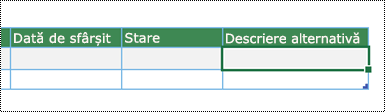
Începeți să creați o diagramă cu Vizualizator date conform instrucțiunilor din Crearea unei diagrame cu Vizualizator date. Puteți să adăugați texte alternative atunci când ajungeți la sfârșitul Etapei 2: Creați un registru de lucru Excel.
Când sunteți gata, selectați fila Hartă proces .
În tabelul Excel predefinit, selectați prima celulă de sub antetul de coloană Descriere alternativă și tastați textul alternativ. Repetați pentru toate elementele și formele din diagramă.
Continuați crearea diagramei conform instrucțiunilor din Crearea unei diagrame cu Vizualizator date.
Adăugarea de text alternativ la elemente vizuale
Descrieți ceea ce este important în elementele vizuale, cum ar fi imagini, forme, grafice de date, diagrame, fotografii și ilustrații. Dacă imaginea este pur decorativă, menționați acest lucru în textul alternativ.
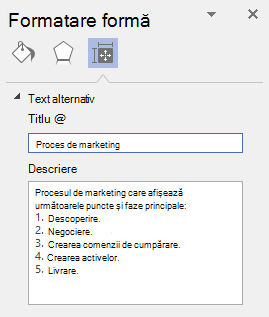
Faceți clic dreapta pe o imagine din desen și selectați Formatare formă.
În panoul Formatare formă , selectați
 (Dimensiune & Proprietăți).
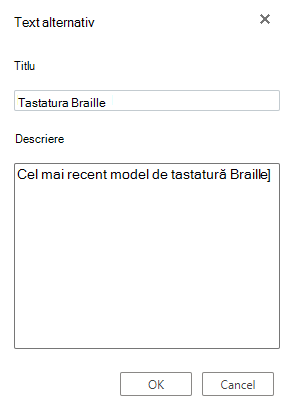
În secțiunea Text alternativ , tastați un titlu și o descriere pentru imagine. Când sunteți gata, puteți închide panoul Text alternativ .
Sfat
Completați câmpurile Titlu și Descriere , deoarece modul în care sunt citite aceste informații variază în funcție de cititorul de ecran.
Adăugarea textului alternativ la formele coordonatoare
Dacă ați creat un tipar particularizat, puteți adăuga text alternativ la formele coordonatoare din tipar, astfel încât persoanele care utilizează cititoare de ecran să poată auzi o descriere a formei.
În lista de forme a noului tipar, faceți clic dreapta pe forma coordonatoare.
În meniul contextual, selectați Editare coordonator>Editare formă coordonatoare.
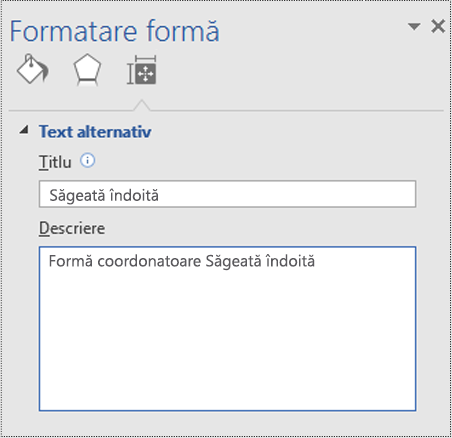
În fereastra de editare, faceți clic dreapta pe forma coordonatoare și selectați Formatare formă.
În panoul Formatare formă , selectați
(Dimensiune & Proprietăți).În secțiunea Text alternativ , tastați un titlu și o descriere pentru forma coordonatoare.
Închideți fereastra de editare a formei coordonatoare. Vi se solicită să actualizați fișierul coordonator. În caseta de dialog de confirmare, selectați Da.
Nu uitați să salvați tiparul.
Adăugarea textului alternativ la pagini
Adăugați text alternativ la o pagină, astfel încât utilizatorii de cititoare de ecran să poată auzi o descriere a paginii.
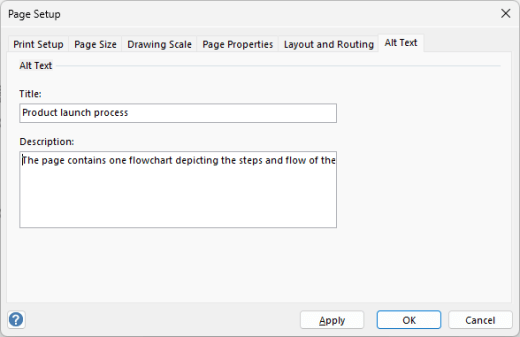
- Pe pagină, apăsați Shift+F5. Se deschide caseta de dialog Inițializare pagină .
- În caseta de dialog, selectați fila Text alternativ .
- Tastați un titlu și o descriere pentru pagină, apoi selectați OK.
Adăugarea unui text de hyperlink accesibil
Pentru a ajuta persoanele care utilizează cititoare de ecran să scaneze mai ușor hyperlinkurile din diagramă, utilizați texte descriptive pentru linkuri.
În mod ideal, textele hyperlinkurilor ar trebui să transmită informații clare și precise despre pagina de destinație. Dacă titlul paginii de destinație rezumă conținutul paginii, utilizați titlul complet al paginii ca text de hyperlink. De exemplu, următorul text de hyperlink se potrivește cu titlul din pagina de destinație: Creați mai multe cu șabloanele Microsoft. Evitați să utilizați texte pentru linkuri, cum ar fi "Faceți clic aici", "Vedeți această pagină", "Mergeți aici" sau "Aflați mai multe".
Pentru instrucțiuni pas cu pas despre crearea hyperlinkurilor, accesați Adăugarea sau eliminarea unui hyperlink într-un desen Visio.
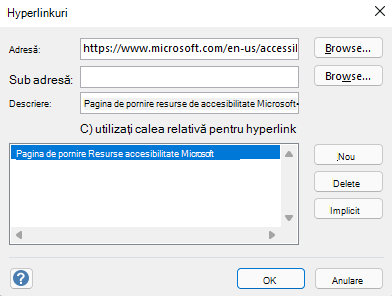
Când creați un hyperlink în caseta de dialog Hyperlinkuri , scrieți o scurtă descriere a hyperlinkului în câmpul text Descriere: pentru a le spune cititorilor mai multe despre ceea ce se află în spatele linkului.
Utilizați o formatare de text accesibilă
Pentru a face textul din diagrame mai ușor de citit și de parcurs, puteți să selectați un format sau o culoare de font accesibile, să creați liste care să se poată accesa și să măriți spațiul dintre propoziții și paragrafe.
Utilizați formate și culori de font accesibile
Un font accesibil nu exclude sau încetinește viteza de citire a oricărei persoane care vă revizuiește diagrama, inclusiv a persoanelor cu deficiențe de vedere sau cu dizabilități de citire. Fontul potrivit îmbunătățește lizibilitatea și lizibilitatea diagramei.
Pentru a reduce efortul de citire, selectați fonturi sans serif familiare, cum ar fi Arial sau Calibri. Evitați să utilizați numai majuscule și litere cursive sau subliniate în exces.
O persoană cu deficiențe de vedere poate pierde semnificația transmisă de anumite culori. De exemplu, adăugați o subliniere la textul de hyperlink codificat prin culori, astfel încât persoanele daltoniste să știe că textul conține un link, chiar dacă nu pot vedea culoarea. Pentru titluri, luați în considerare adăugarea formatării aldine sau utilizarea unui font mai mare.
Textul din diagrame ar trebui să fie lizibil într-un mod Contrast înalt. De exemplu, schemele în alb și negru ajută persoanele daltoniste să distingă mai ușor între text și forme.
Pentru instrucțiuni pas cu pas despre cum se formatează textul dintr-o diagramă, accesați Formatarea textului dintr-un desen Visio.
Crearea de liste accesibile
În loc să utilizați secțiuni text lungi în diagrame, utilizați liste numerotate sau cu marcatori, astfel încât persoanele care utilizează cititoare de ecran să poată citi diagramele și naviga cu ușurință. În plus, persoanele cu tulburări de citire, cum ar fi dislexia, depind de liste pentru a structura informațiile, așa că împărțiți-le în bucăți mai mici, care sunt mai ușor de procesat.
Pentru instrucțiuni pas cu pas despre crearea listelor, accesați Crearea de liste numerotate sau cu marcatori în interiorul unei forme.
Sfat
Utilizați un punct sau o virgulă la sfârșitul fiecărui element din listă, pentru ca cititoarele de ecran să facă o pauză.
Ajustați alinierea și spațiul dintre propoziții și paragrafe
Persoanele care suferă de dislexie descriu că văd liniile de text apropiindu-se pe o pagină (comprimarea unei linii de text în linia de mai jos). Acestea văd adesea textul îmbinat sau distorsionat. Pentru a reduce efortul de citire, puteți mări spațiul alb dintre propoziții și paragrafe.
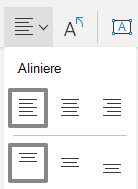
Aliniați la stânga paragrafele în loc să utilizați alinierea stânga-dreapta. Acest lucru vă ajută să evitați spațiile inegale dintre cuvinte, ce pot crea un efect vizual de râu de spațiu alb ce curge prin paragraf.
Selectați textul pe care doriți să-l modificați.
Pe fila Pornire , extindeți grupul Paragraf .
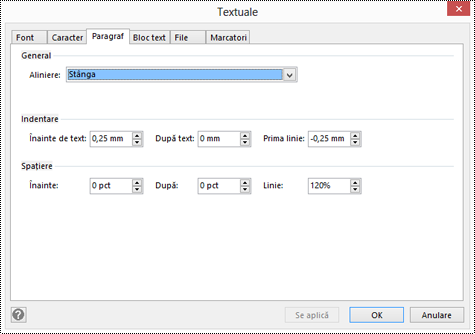
În caseta de dialog Text , selectați fila Paragraf și alegeți una sau mai multe dintre următoarele:
- În secțiunea Aliniere , selectați Stânga.
- În secțiunea Spațiere , tastați valorile pe care doriți să le utilizați, apoi selectați OK.
Utilizați o culoare de formă accesibilă
Alegeți o culoare de formă accesibilă pentru a face diagrama incluzivă pentru toți. Pentru persoanele cu deficiențe de vedere și daltoniste, este important să utilizați un contrast al culorilor între textul din formă și fundalul formei pentru a distinge contururile, bordurile, marginile și detaliile. Culoarea formei care este prea aproape de culoarea textului poate fi greu de citit.
Asigurați-vă că nu utilizați doar culori pentru a transmite o semnificație. Creați un text care să dubleze semnificația culorii sau alte caracteristici senzoriale. De exemplu, luați în considerare utilizarea unei bife verzi pentru a indica succesul și a unui X roșu pentru a indica nereușita, în loc să umbriți elementele cu roșu și verde.
Pentru instrucțiuni pas cu pas despre cum să schimbați culoarea formei, accesați Formatarea unei forme în Visio.
Conversia diagramei într-un PDF accesibil
Înainte de a efectua conversia unei diagrame în PDF, asigurați-vă că rulați Verificatorul de accesibilitate și remediați toate problemele raportate.
Important
Când deschideți fișierul PDF în Adobe Acrobat Reader, fișierul nu poate fi citit cu voce tare de Naratorul Windows. În schimb, puteți utiliza opțiunea Citire cu voce tare din Acrobat Reader.
- În Visio, selectați Fișier>Salvare ca>răsfoire. Se deschide caseta de dialog Salvare ca .
- În caseta de dialog Salvare ca , navigați la și selectați locația în care doriți să salvați PDF-ul. Dacă este necesar, redenumiți fișierul.
- Extindeți lista verticală Salvare cu tipul și selectați PDF.
- Selectați Opțiuni și asigurați-vă că este bifată caseta de selectare Etichete de structură a documentului pentru accesibilitate .
- Selectați OK>Salvare.
Testarea accesibilității cu un cititor de ecran
Când diagrama este pregătită și rulați Verificatorul de accesibilitate pentru a vă asigura că este inclusivă, puteți încerca să navigați în diagramă utilizând un cititor de ecran, de exemplu, Naratorul. Naratorul este livrat cu Windows, prin urmare nu trebuie să instalați nimic. Aceasta este o modalitate suplimentară de a depista problemele din ordinea de navigare, de exemplu.
- Porniți cititorul de ecran. De exemplu, pentru a porni Naratorul, apăsați Ctrl+tasta siglă Windows+Enter.
- Apăsați Esc o dată. Focalizarea, dreptunghiul albastru, se mută la diagramă.
- Apăsați tasta Tab pentru a naviga prin elementele din diagramă și a remedia ordinea de navigare, dacă este necesar.
- Ieșiți din cititorul de ecran. De exemplu, pentru a ieși din Narator, apăsați Ctrl+tasta siglă Windows+Enter.
Consultați și
Îmbunătățirea accesibilității cu Verificatorul de accesibilitate
Reguli pentru Verificatorul de accesibilitate
Faceți-vă documentele Word accesibile persoanelor cu dizabilități
Faceți documentele Excel accesibile persoanelor cu dizabilități
Faceți prezentările PowerPoint accesibile persoanelor cu dizabilități
Faceți accesibil e-mailul Outlook persoanelor cu dizabilități


Asistență tehnică pentru clienții cu dizabilități
Microsoft dorește să ofere cea mai bună experiență posibilă pentru toți clienții noștri. Dacă aveți o dizabilitate sau întrebări legate de accesibilitate, contactați Microsoft Answer Desk pentru persoane cu dizabilități pentru asistență tehnică. Echipa de suport de la Disability Answer Desk este instruită în utilizarea multor tehnologii de asistare populare și poate oferi asistență în limbile engleză, spaniolă, franceză și în limbajul semnelor. Vizitați site-ul Microsoft Disability Answer Desk pentru a afla detaliile de contact pentru regiunea dvs.
Dacă sunteți un utilizator comercial, instituție guvernamentală sau întreprindere, contactați Enterprise Disability Answer Desk.