
Acest articol este destinat persoanelor care doresc să-și controleze PC-ul și să creeze text utilizându-și vocea cu Windows. Acest articol face parte din setul de conținut Asistență pentru accesibilitate pentru Windows, unde puteți găsi mai multe informații despre Windows caracteristicile de accesibilitate. Pentru ajutor general, vizitați pagina de pornire Asistență Microsoft.
Accesul vocal este o caracteristică din Windows 11 care permite tuturor persoanelor să-și controleze PC-ul și să creeze text folosind doar vocea și fără o conexiune la internet. De exemplu, puteți să deschideți și să comutați între aplicații, să navigați pe web și să citiți și să creați mesaje de e-mail folosindu-vă vocea. Pentru mai multe informații, consultați Utilizați accesul vocal pentru a controla PC-ul și a crea text cu vocea.
Accesul vocal vă permite să interacționați cu elementele de pe ecran și să mișcați mouse-ul utilizând suprapunerile de numere și caracteristicile de suprapunere a grilei. Acum puteți utiliza accesul vocal pentru a glisa și a fixa fișiere și a comuta între ecrane dacă computerul dvs. este conectat la mai multe monitoare.
Pentru a utiliza accesul vocal la o configurare cu mai multe ecrane, trebuie să activați mai întâi accesul vocal. Pentru mai multe informații, consultați Configurarea accesului vocal.
În acest articol
Utilizați suprapunerea grilei pe o configurare cu mai multe ecrane
Utilizarea suprapunerilor de numere într-o configurație cu mai multe ecrane
Utilizați suprapunerea grilei pe o configurare cu mai multe ecrane
Suprapunerea grilei este o suprapunere numerică a ecranului cu grilă care vă permite să mutați indicatorul mouse-ului într-un loc desemnat. Suprapunerea grilei vă permite să efectuați mai multe activități pe ecran, inclusiv să faceți clic, să defilați, să glisați și să fixați.
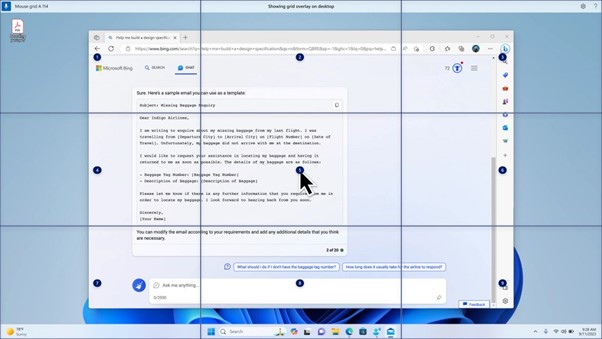
Rostiți comenzile "show grid" (afișare grilă) sau "grilă mouse" pentru a activa caracteristica de suprapunere a grilei pe mai multe ecrane conectate la dispozitiv.
- Rostiți comanda "<număr>" pentru a muta indicatorul într-o anumită secțiune de pe ecran pentru a face clic, dublu clic sau clic dreapta pe un obiect.
- Comutați între numeroase ecrane utilizând caracteristica de suprapunere a grilei, rostind litera alfabetului sau identificatorul fonetic NATO pentru ecranul pe care doriți să vă concentrați, cum ar fi A, B, C sau Alpha, Bravo, Charlie. Puteți găsi literele de identificare în centrul fiecărui afișaj.
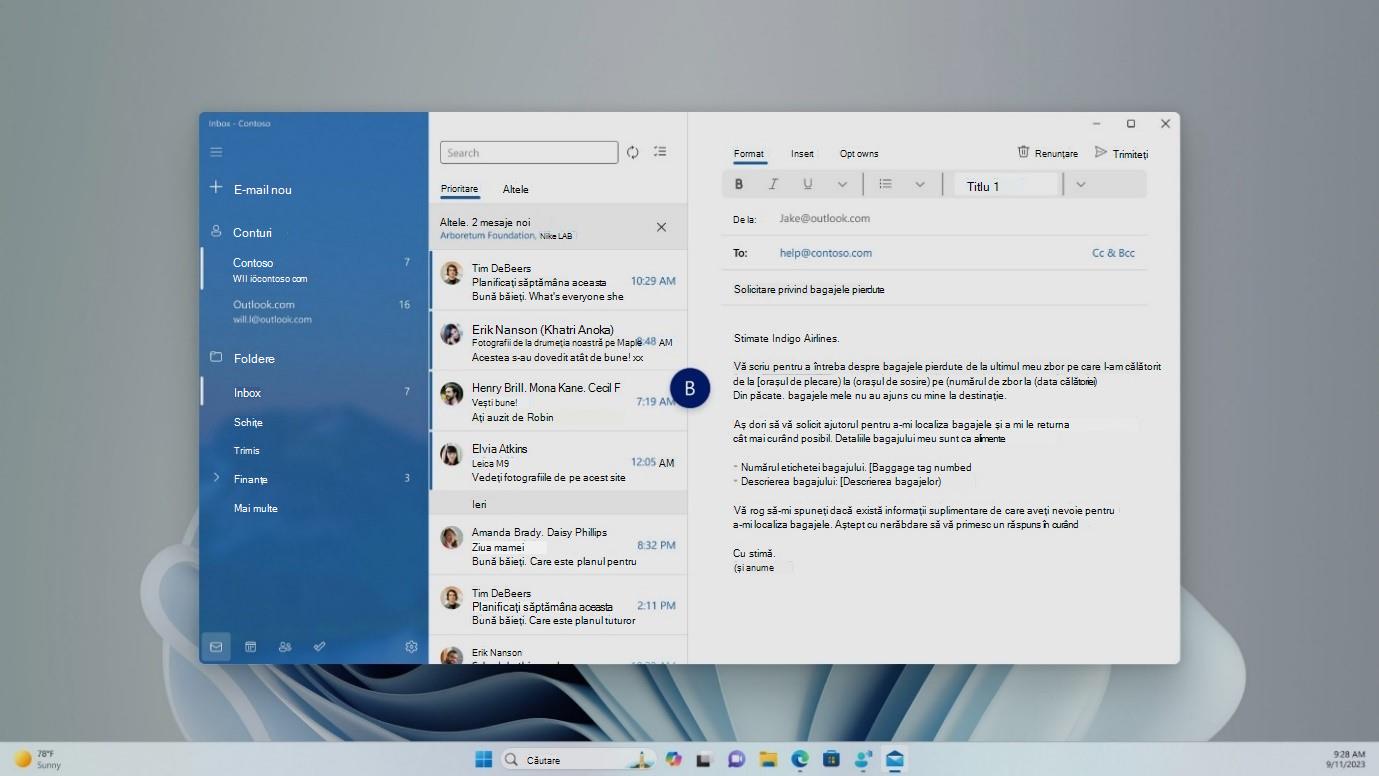
- De exemplu, dacă doriți să comutați la o opțiune de afișare cu identificatorul B, puteți să spuneți "B" sau "Bravo". Ambele sunt comenzi valide.
Notă
De asemenea, puteți utiliza o comandă rapidă pentru a muta mouse-ul într-un anumit punct de pe un anumit ecran. Spuneți "grilă mouse", urmat de identificatorul afișat sau fraza și numărul grilei. De exemplu, puteți spune "grilă mouse A 114", așa cum se arată în captura de ecran de mai sus.
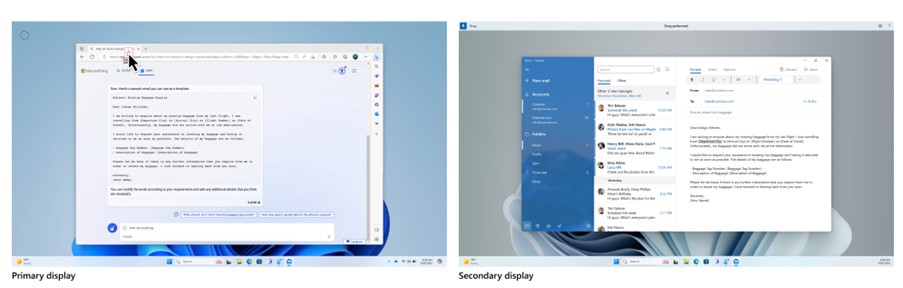
- Pentru a muta fișierele, aplicațiile și documentele dintr-un ecran în altul, utilizați caracteristica de glisare și fixare cu suprapunere a grilei. Pentru mai multe informații, accesați Utilizarea mouse-ului cu voce.
-
Notă
Bara de acces vocal va rămâne fixă pe ecranul principal. Nu îl veți putea muta între ecrane.
Utilizarea suprapunerilor de numere într-o configurație cu mai multe ecrane
- O altă caracteristică a accesului vocal este suprapunerile de numere. Această caracteristică atribuie numere elementelor de pe ecran, cum ar fi pictograme, butoane, linkuri și câmpuri text. Rostiți numărul unui element cu care să interacționați cu acesta.
- Acum puteți utiliza suprapuneri de numere și în timp ce lucrați într-o configurație cu mai multe ecrane. Comenzile "afișați numerele, afișați numerele aici/peste tot/<numele> aplicației" vor funcționa în aplicația la care lucrați în prezent sau pe ecranul pe care este prezentă aplicația la care lucrați.
Consultați și
Utilizarea vocii pentru a lucra cu ferestre și aplicații
Utilizarea vocii pentru a interacționa cu elementele de pe ecran
Asistență tehnică pentru clienții cu dizabilități
Microsoft dorește să ofere cea mai bună experiență posibilă pentru toți clienții noștri. Dacă aveți o dizabilitate sau întrebări legate de accesibilitate, contactați Microsoft Answer Desk pentru persoane cu dizabilități pentru asistență tehnică. Echipa de suport de la Disability Answer Desk este instruită în utilizarea multor tehnologii de asistare populare și poate oferi asistență în limbile engleză, spaniolă, franceză și în limbajul semnelor. Vizitați site-ul Microsoft Disability Answer Desk pentru a afla detaliile de contact pentru regiunea dvs.
Dacă sunteți un utilizator comercial, instituție guvernamentală sau întreprindere, contactați Enterprise Disability Answer Desk.