
Acest articol este destinat persoanelor care doresc să-și controleze PC-ul și să creeze text utilizându-și vocea cu Windows. Acest articol face parte din setul de conținut Asistență pentru accesibilitate pentru Windows, unde puteți găsi mai multe informații despre Windows caracteristicile de accesibilitate. Pentru ajutor general, vizitați pagina de pornire Asistență Microsoft.
Accesul vocal poate fi utilizat acum pentru a configura un PC Windows nou și a naviga prin experiența primei rulări (OOBE). Aveți nevoie doar de conexiune la internet în timpul procesului de configurare. Pentru o listă de comenzi de acces vocal, accesați lista comenzilor de acces vocal.
Accesul vocal este o caracteristică din Windows 11 care permite tuturor persoanelor să-și controleze PC-ul și să creeze text folosind doar vocea și fără o conexiune la internet. De exemplu, puteți să deschideți și să comutați între aplicații, să navigați pe web și să citiți și să creați mesaje de e-mail folosindu-vă vocea. Pentru mai multe informații, consultați Utilizați accesul vocal pentru a controla PC-ul și a crea text cu vocea.
Accesul vocal este disponibil în Windows 11, versiunea 22H2 și versiunile ulterioare. Pentru mai multe informații despre noile caracteristici Windows 11 22H2 și cum să obțineți actualizarea, consultați Noutăți în actualizările Windows recente. Nu știți sigur ce versiune de Windows aveți? Consultați: Găsiți versiunea de Windows.
În acest articol
Configurați un PC Windows nou cu acces vocal
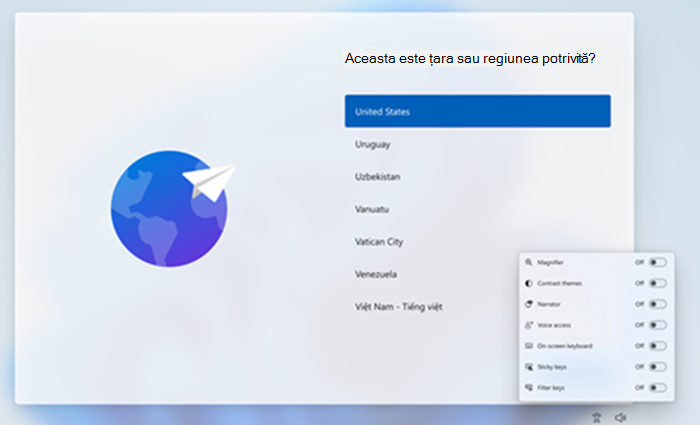
Puteți să configurați un PC Windows nou și să navigați prin ecranul Experiență preinstalată (OOBE) cu acces vocal.
- Lansați fereastra mobilă de accesibilitate de pe ecranul Experiență preinstalată (OOBE) și selectați accesul vocal pentru a-l activa.
Notă
Asigurați-vă că sunteți conectat la internet în timp ce configurați PC-ul pentru a activa descărcarea modelului lingvistic și a configura accesul vocal.
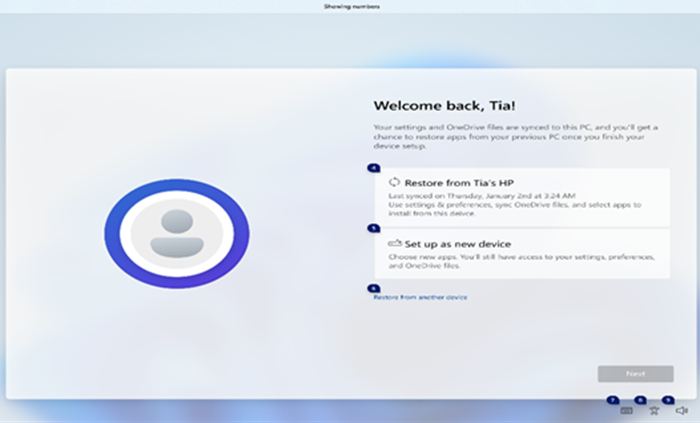
- Navigați în OOBE și introduceți parola utilizând o tastatură tactilă. Spuneți "show keyboard" ("afișează tastatura") pentru a deschide tastatura tactilă cu etichete numerice. Pentru a obține mai multe informații despre tastatura tactilă, consultați secțiunea "Utilizarea tastaturii tactile" din Dictarea textului utilizând vocea.
- Controlați mouse-ul și focalizarea utilizând suprapuneri de numere și grilă. Pentru a afla mai multe despre utilizarea suprapunerilor, consultați secțiunea "Interacționați cu elementele UI utilizând suprapuneri de numere" din Utilizați vocea pentru a interacționa cu elementele de pe ecran.
Conectați-vă la PC cu acces vocal
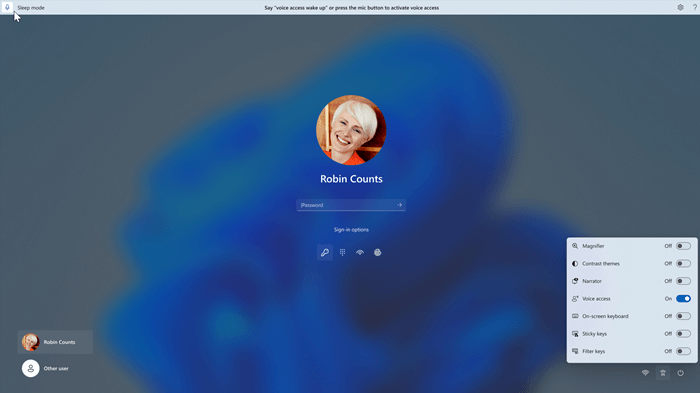
Utilizați următorii pași pentru a vă conecta la PC și a accesa alte zone de pe ecranul de blocare cu acces vocal.
- Activați accesul vocal din fereastra mobilă Accesibilitate de pe ecranul de blocare.
Notă
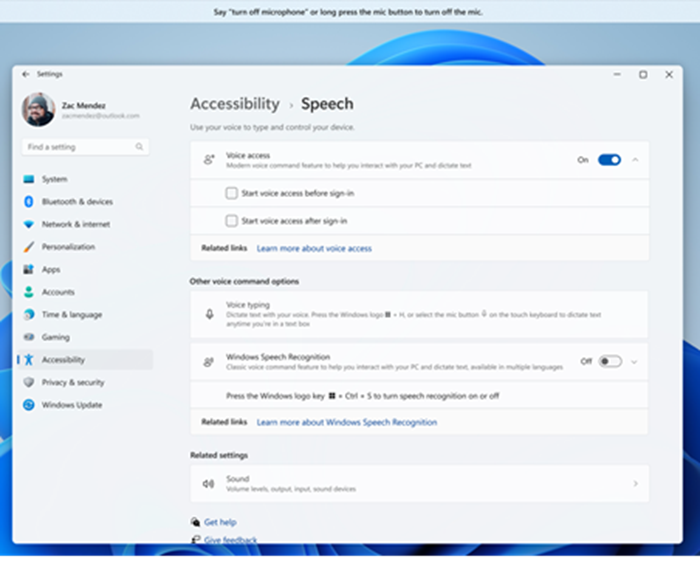
- Dacă nu ați încercat niciodată accesul vocal, este recomandat să căutați acces vocal în Căutare pe bara de activități și să finalizați configurarea inițială înainte de a-l încerca pentru prima dată pe ecranul de blocare.
- Pentru a avea acces vocal activat automat de fiecare dată, selectați Setări > Accesibilitate > Vorbire în meniul Start și bifați Începeți accesul vocal înainte de conectare.
- Urmați instrucțiunile de pe bara de acces vocal pentru a focaliza pe câmpul de parolă și utilizați vocea pentru a dicta parola sau codul PIN.
- Alternativ, puteți spune "afișați tastatura" pentru a deschide tastatura tactilă cu etichete numerice pe ea.
- Puteți rosti numerele de pe taste pentru a introduce literele asociate cu aceasta. Acest lucru va masca parola propriu-zisă pe care o introduceți pentru a nu fi auzită de oricine din apropierea dvs. Pentru mai multe informații despre utilizarea tastaturilor tactile, consultați secțiunea "Utilizarea tastaturii tactile" din Dictarea textului utilizând vocea.
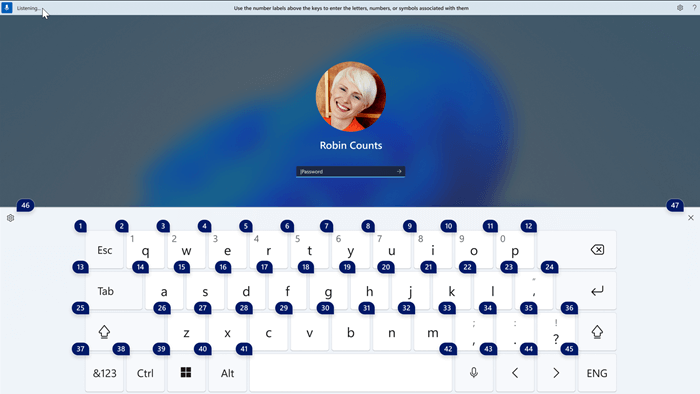
- De asemenea, puteți utiliza alte comenzi, cum ar fi "Afișare numere" sau "Clic pe <numele> elementului" pentru a accesa alte elemente de pe ecranul de blocare.
Consultați și
Utilizarea vocii pentru a interacționa cu elementele de pe ecran
Lista de comenzi pentru acces vocal
Întrebări frecvente despre accesul vocal
Asistență tehnică pentru clienții cu dizabilități
Microsoft dorește să ofere cea mai bună experiență posibilă pentru toți clienții noștri. Dacă aveți o dizabilitate sau întrebări legate de accesibilitate, contactați Microsoft Answer Desk pentru persoane cu dizabilități pentru asistență tehnică. Echipa de suport de la Disability Answer Desk este instruită în utilizarea multor tehnologii de asistare populare și poate oferi asistență în limbile engleză, spaniolă, franceză și în limbajul semnelor. Vizitați site-ul Microsoft Disability Answer Desk pentru a afla detaliile de contact pentru regiunea dvs.
Dacă sunteți un utilizator comercial, instituție guvernamentală sau întreprindere, contactați Enterprise Disability Answer Desk.