
Rapoartele PivotTable vă ajută să calculați, să rezumați și să analizați date, astfel încât să puteți vedea comparații, modele și tendințe.
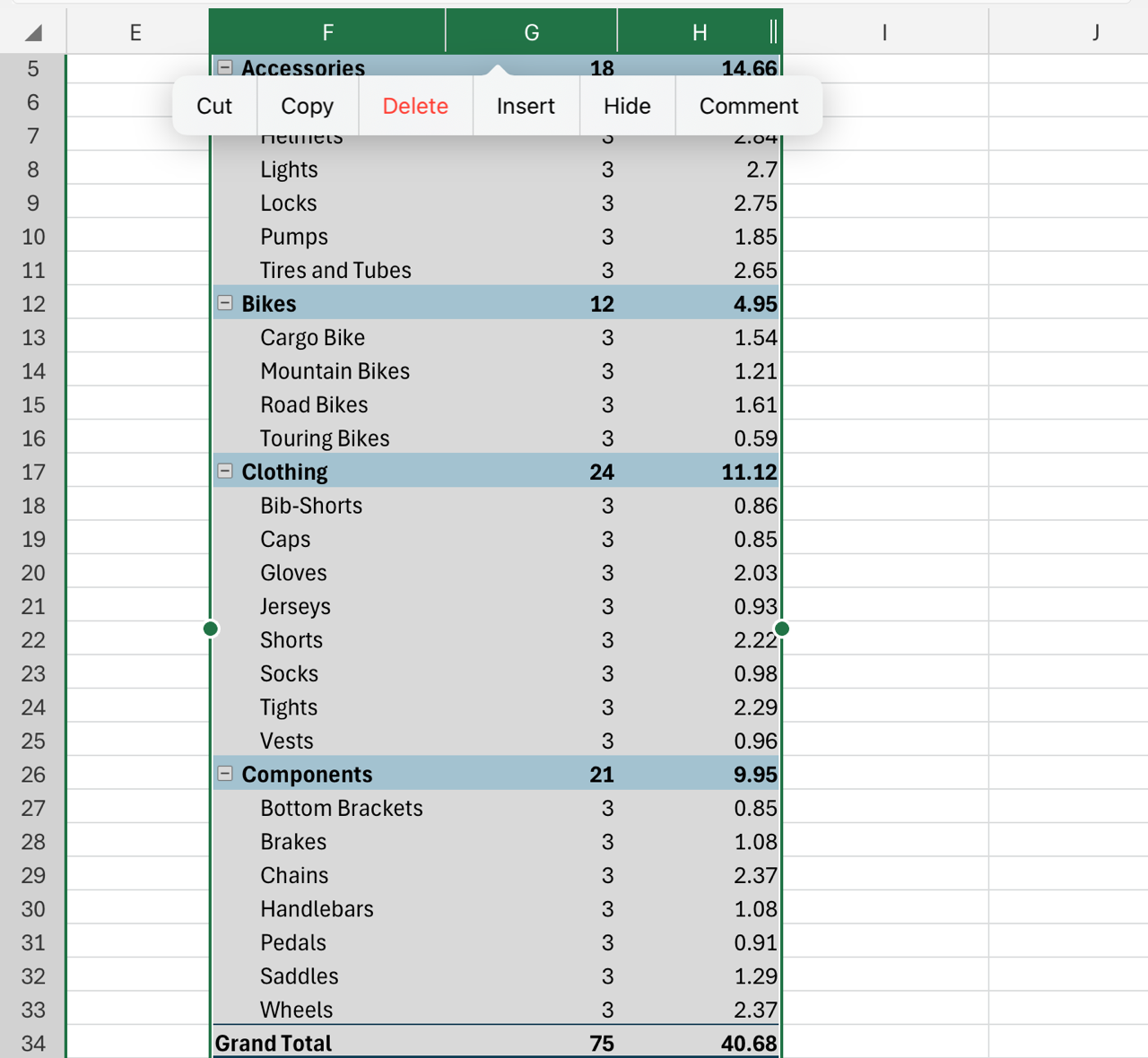
Când nu mai aveți nevoie de un raport PivotTable, selectați întregul raport PivotTable și apăsați pe Delete pentru a-l elimina.
Dacă primiți un mesaj „Nu se poate modifica această parte a unui raport PivotTable”, asigurați-vă că este selectat întregul raport PivotTable. Apăsați Ctrl+A, apoi apăsați pe Delete din nou.
Dacă utilizați un dispozitiv care nu are o tastatură, încercați să eliminați raportul PivotTable astfel:
- Selectați o celulă oriunde în raportul PivotTable pentru a afișa Instrumentele PivotTable în panglică.
- Selectați PivotTable Analiză>,selectați>întregul raport PivotTable.

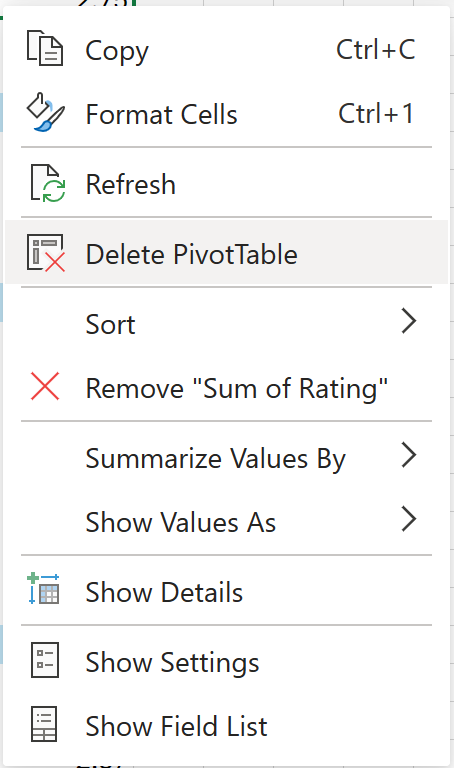
- Selectați o celulă oriunde în raportul PivotTable pentru a afișa opțiunea Ștergere .
Sfat
Dacă raportul PivotTable se află pe o foaie separată care nu conține alte date pe care doriți să le păstrați, ștergerea acelei foi este o modalitate rapidă de a elimina raportul PivotTable.
Mai multe despre utilizarea rapoartelor PivotTable din Excel
- Utilizarea rapoartelor PivotTable și a altor instrumente BI pentru a analiza datele
- Crearea unui PivotTable pentru analiza datelor dintr-o foaie de lucru
- Crearea unui raport PivotTable cu o sursă de date externă
- Crearea unui raport PivotTable pentru a analiza date din mai multe tabele
- Video: Crearea rapoartelor PivotTable


Aveți nevoie de ajutor suplimentar?
Puteți oricând să întrebați un expert de la Excel Tech Community sau să obțineți asistență de la Comunități.