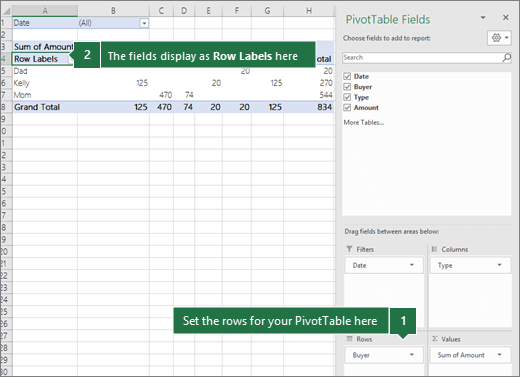
Utilizarea listei de câmpuri
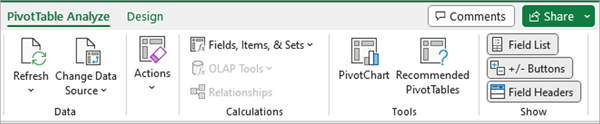
Lista de câmpuri ar trebui să apară atunci când faceți clic oriunde în raportul PivotTable. Dacă faceți clic în raportul PivotTable dar nu vedeți Lista de câmpuri, deschideți-o făcând clic oriunde în raportul PivotTable. Apoi, afișați Instrumente PivotTable pe panglică și faceți clic pe Analizare>listă câmpuri.
Lista de câmpuri are o secțiune de câmp în care selectați câmpurile pe care doriți să le afișați în raportul PivotTable și secțiunea de zone (din partea de jos) în care puteți aranja câmpurile dorite.

Sfat
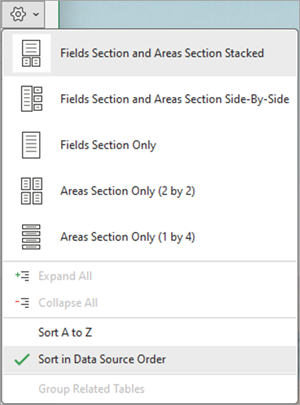
Dacă doriți să modificați modul de afișare a secțiunilor în Lista de câmpuri, faceți clic pe butonul Instrumente ,  , apoi alegeți aspectul dorit.
Adăugarea, rearanjarea și ștergerea câmpurilor din Lista de câmpuri
Utilizați secțiunea de câmp din Listă de câmpuri pentru a adăuga câmpuri la raportul dvs. PivotTable, bifând caseta de lângă numele câmpurilor pentru a plasa câmpurile respective în zona implicită a Listei de câmpuri.
Notă
De obicei, câmpurile non-numerice sunt adăugate la zona Rânduri, câmpurile numerice sunt adăugate la zona Valori și ierarhiile de dată și oră OLAP (Online Analytical Processing) sunt adăugate la zona Coloane.
Utilizați secțiunea de zone (în partea de jos) a Listei de câmpuri pentru a rearanja câmpurile în modul în care doriți prin glisarea lor între cele patru zone.
Câmpurile pe care le plasați în zone diferite sunt afișate în raportul PivotTable astfel:
Câmpurile din zona Filtre sunt afișate ca filtre de raport de nivel superior deasupra raportului PivotTable, astfel:
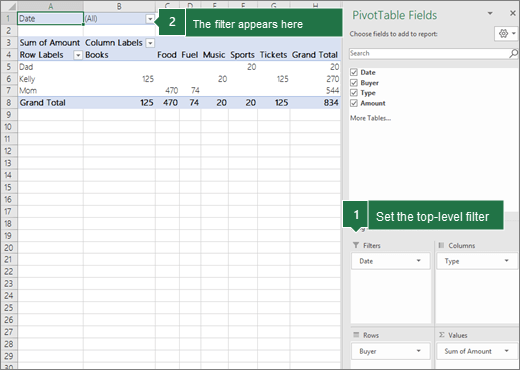
Câmpurile din zona Coloane sunt afișate ca Etichete de coloană în partea de sus a raportului PivotTable, astfel:

În funcție de ierarhia câmpurilor, coloanele pot fi imbricate în coloane care sunt mai înalte ca poziție.
În funcție de ierarhia câmpurilor, coloanele pot fi imbricate în rânduri care sunt mai înalte ca poziție.
Dacă aveți mai multe câmpuri într-o zonă, puteți rearanja ordinea glisând câmpurile în poziția exactă dorită.
Pentru a șterge un câmp din raportul PivotTable, glisați-l în afara secțiunii de zone. De asemenea, puteți elimina câmpuri făcând clic pe săgeata în jos de lângă câmp și selectând Eliminare câmp.
Utilizarea listei de câmpuri
Lista de câmpuri ar trebui să apară atunci când faceți clic oriunde în raportul PivotTable. Dacă faceți clic în raportul PivotTable dar nu vedeți Lista de câmpuri, deschideți-o făcând clic oriunde în raportul PivotTable. Apoi, afișați Instrumente PivotTable pe panglică și faceți clic pe Analizare>listă câmpuri.

Lista de câmpuri are o secțiune de câmp în care selectați câmpurile pe care doriți să le afișați în raportul PivotTable și secțiunea de zone (din partea de jos) în care puteți aranja câmpurile dorite.

Adăugarea, rearanjarea și ștergerea câmpurilor din Lista de câmpuri
Utilizați secțiunea de câmp din Listă de câmpuri pentru a adăuga câmpuri la raportul dvs. PivotTable, bifând caseta de lângă numele câmpurilor pentru a plasa câmpurile respective în zona implicită a Listei de câmpuri.
Notă
De obicei, câmpurile non-numerice sunt adăugate la zona Rânduri, câmpurile numerice sunt adăugate la zona Valori și ierarhiile de dată și oră OLAP (Online Analytical Processing) sunt adăugate la zona Coloane.
Utilizați secțiunea de zone (în partea de jos) a Listei de câmpuri pentru a rearanja câmpurile în modul în care doriți prin glisarea lor între cele patru zone.
Câmpurile pe care le plasați în zone diferite sunt afișate în raportul PivotTable astfel:
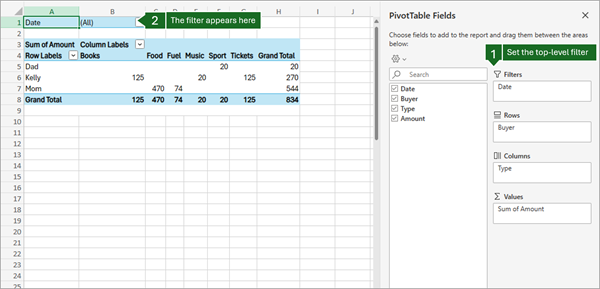
Câmpurile din zona Filtre sunt afișate ca filtre de raport de nivel superior deasupra raportului PivotTable, astfel:
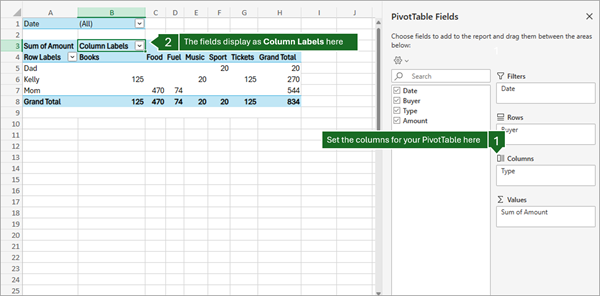
Câmpurile din zona Coloane sunt afișate ca Etichete de coloană în partea de sus a raportului PivotTable, astfel:
În funcție de ierarhia câmpurilor, coloanele pot fi imbricate în coloane care sunt mai înalte ca poziție.
În funcție de ierarhia câmpurilor, coloanele pot fi imbricate în rânduri care sunt mai înalte ca poziție.
Dacă aveți mai multe câmpuri într-o zonă, puteți rearanja ordinea glisând câmpurile în poziția exactă dorită.
Pentru a șterge un câmp din raportul PivotTable, glisați-l în afara secțiunii de zone. De asemenea, puteți elimina câmpuri făcând clic pe săgeata în jos de lângă câmp și selectând Eliminare câmp.
Utilizarea listei de câmpuri
Lista de câmpuri ar trebui să apară atunci când faceți clic oriunde în raportul PivotTable. Dacă faceți clic în raportul PivotTable dar nu vedeți Lista de câmpuri, deschideți-o făcând clic oriunde în raportul PivotTable. Apoi, afișați Instrumente PivotTable pe panglică și faceți clic pe Analizare>listă câmpuri.
<IMG_11> nou mai jos

Lista de câmpuri are o secțiune de câmp în care selectați câmpurile pe care doriți să le afișați în raportul PivotTable și secțiunea de zone (din partea de jos) în care puteți aranja câmpurile dorite.

Adăugarea, rearanjarea și ștergerea câmpurilor din Lista de câmpuri
Utilizați secțiunea de câmp din Listă de câmpuri pentru a adăuga câmpuri la raportul dvs. PivotTable, bifând caseta de lângă numele câmpurilor pentru a plasa câmpurile respective în zona implicită a Listei de câmpuri.
Notă
De obicei, câmpurile non-numerice sunt adăugate la zona Rânduri, câmpurile numerice sunt adăugate la zona Valori și ierarhiile de dată și oră OLAP (Online Analytical Processing) sunt adăugate la zona Coloane.
Utilizați secțiunea de zone (în partea de jos) a Listei de câmpuri pentru a rearanja câmpurile în modul în care doriți prin glisarea lor între cele patru zone.
Câmpurile pe care le plasați în zone diferite sunt afișate în raportul PivotTable astfel:
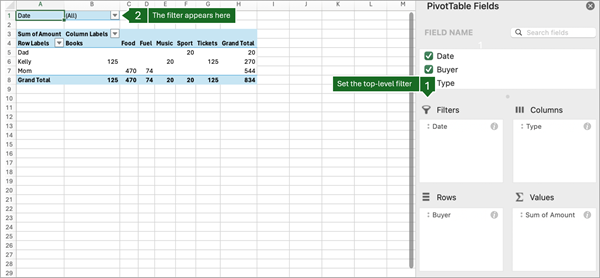
Câmpurile din zona Filtre sunt afișate ca filtre de raport de nivel superior deasupra raportului PivotTable, astfel:
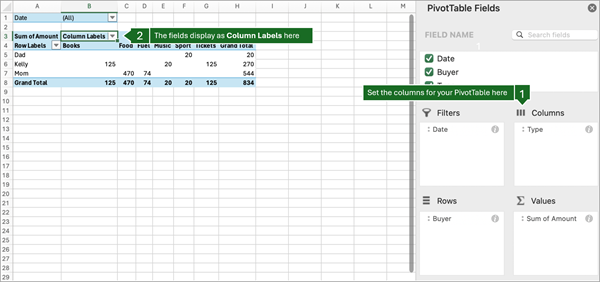
Câmpurile din zona Coloane sunt afișate ca Etichete de coloană în partea de sus a raportului PivotTable, astfel:
În funcție de ierarhia câmpurilor, coloanele pot fi imbricate în coloane care sunt mai înalte ca poziție.
- Câmpurile din zona Rânduri sunt afișate ca Etichete de rând în partea stângă a raportului PivotTable, astfel:
16c

În funcție de ierarhia câmpurilor, coloanele pot fi imbricate în rânduri care sunt mai înalte ca poziție.
- Câmpurile din zona Valori sunt afișate ca valori numerice rezumate în raportul PivotTable, astfel:
17c

PivotTable pe iPad este disponibil pentru clienții care rulează Excel pe iPad versiunea 2.82.205.0 și mai nouă. Pentru a accesa această caracteristică, asigurați-vă că aplicația dvs. este actualizată la cea mai recentă versiune prin App Store.
Utilizarea listei de câmpuri
Dacă lista de câmpuri nu mai este vizibilă, accesați fila PivotTable , trageți cu degetul la stânga și selectați Listă de câmpuri pentru a afișa lista de câmpuri.

Lista de câmpuri are o secțiune de câmp în care selectați câmpurile pe care doriți să le afișați în raportul PivotTable și secțiunea de zone (din partea de jos) în care puteți aranja câmpurile dorite.

Adăugarea, rearanjarea și ștergerea câmpurilor din Lista de câmpuri
Utilizați secțiunea de câmp din Listă de câmpuri pentru a adăuga câmpuri la raportul dvs. PivotTable, bifând caseta de lângă numele câmpurilor pentru a plasa câmpurile respective în zona implicită a Listei de câmpuri.
Notă
De obicei, câmpurile non-numerice sunt adăugate la zona Rânduri , câmpurile de dată și oră sunt adăugate la zona Coloane , iar câmpurile numerice sunt adăugate la zona Valori .
Utilizați secțiunea de zone (în partea de jos) a Listei de câmpuri pentru a rearanja câmpurile în modul în care doriți prin glisarea lor între cele patru zone.
Câmpurile pe care le plasați în zone diferite sunt afișate în raportul PivotTable astfel:
- Câmpurile din zona Filtre sunt afișate ca filtre de raport de nivel superior deasupra raportului PivotTable, astfel:

- Câmpurile din zona Coloane sunt afișate ca Etichete de coloană în partea de sus a raportului PivotTable, astfel:

În funcție de ierarhia câmpurilor, coloanele pot fi imbricate în coloane care sunt mai înalte ca poziție.
- Câmpurile din zona Rânduri sunt afișate ca Etichete de rând în partea stângă a raportului PivotTable, astfel:

În funcție de ierarhia câmpurilor, coloanele pot fi imbricate în rânduri care sunt mai înalte ca poziție.
- Câmpurile din zona Valori sunt afișate ca valori numerice rezumate în raportul PivotTable, astfel: