
Microsoft Loop este o experiență transformatoare de creare în colaborare, care reunește echipe, conținut și activități pe instrumentele și dispozitivele dvs. Loop combină o planșă puternică și flexibilă cu componente portabile care se mișcă liber și rămân sincronizate între aplicații, permițând echipelor să gândească, să planifice și să creeze împreună.
Cele trei elemente ale Loop
Componentele Loop sunt fragmente portabile de conținut care rămân sincronizate în toate locurile în care sunt partajate. Componentele vă permit să colaborați în fluxul de lucru: pe o pagină Loop sau într-un chat, e-mail, întâlnire sau document. Acestea pot fi liste, tabele, note și multe altele. Lucrați întotdeauna cu cele mai recente informații în aplicația preferată, cum ar fi Microsoft Teams, Outlook, OneNote, Whiteboard sau aplicația Loop.
Paginile Loop sunt planșe flexibile în aplicația Loop, pe care puteți reuni persoane și toate componentele, linkurile, activitățile și datele dvs. Paginile Loop pot fi mici la început și pot continua să crească, pentru a se potrivi dimensiunii ideilor dvs. Paginile Loop pot fi partajate în aplicațiile Microsoft 365 ca link sau ca componentă Loop încorporată.
Spațiile de lucru Loop sunt spații partajate care vă permit dvs. și echipei să vedeți și să grupați tot ce este important pentru proiectul dvs., iar acest lucru vă ajută să vă puneți la curent cu ce lucrează fiecare și să urmăriți progresul către obiectivele comune.
Cum utilizez componentele Loop în alte aplicații?
Componentele Loop sunt acceptate în prezent în Microsoft Teams, Outlook, OneNote și Whiteboard.
Microsoft Teams
Primele lucruri care trebuie știute despre componentele Loop din Microsoft Teams
Trimiterea unei componente Loop în chatul Teams
Outlook
Utilizarea componentelor Loop în Outlook
OneNote
Utilizarea componentelor Loop în OneNote
Whiteboard
Sunteți gata să încercați Loop?
Conectați-vă cu contul personal sau de la locul de muncă la loop.cloud.microsoft. Pentru a începe:
- Utilizați un șablon Loop.
- Aflați mai multe despre Loop cu această serie de învățare în 5 părți.
- Încercați aplicația mobilă Loop.
Doriți să oferiți feedback?
- În colțul din dreapta sus al paginii Loop,
 și altele Setări .
 - Selectați Ajutor & feedback.
- Selectați Oferiți feedback.
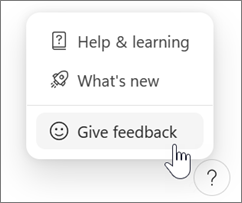
Pe Android sau iOS, atingeți imaginea de profil din partea din stânga sus pentru a găsi Ajutor și feedback.
Probleme cunoscute
Există câteva probleme cunoscute cu Loop. Ne vom strădui să menținem această pagină actualizată pe măsură ce identificăm și remediem problemele.
Partajarea Loop cu utilizatori externi
Loop nu acceptă în prezent partajarea externă pentru invitați sau utilizatori externi.
Nu am putut salva spațiul de lucru Loop și paginile pe care le-ați creat
Dacă vedeți eroarea "Nu am putut salva spațiul de lucru Loop și paginile pe care le-ați creat", încercați următoarele:
Soluții posibile (utilizând Loop cu un cont Microsoft personal):
- Trebuie să vă conectați la outlook.com cu contul Microsoft. După ce v-ați conectat o dată, tot ce are nevoie Loop din Outlook poate fi configurat data viitoare când încercați să utilizați Loop.
Soluții posibile (utilizând Loop cu un cont de la locul de muncă sau de la școală):
Trebuie să aveți o cutie poștală Exchange Online asociată cu ID-ul organizației. După ce vi s-a asigurat accesul la o cutie poștală Exchange Online și v-ați conectat la aceasta o dată, tot ce are nevoie Loop de la Exchange Online poate fi configurat data viitoare când încercați să utilizați Loop. Lucrați cu administratorul Microsoft 365 sau cu biroul de asistență pentru a vă asigura că aveți o cutie poștală Exchange Online activă.
Notă
Cutia poștală asociată contului nu poate fi o cutie poștală partajată.
Trebuie să aveți cel puțin acces de citire la site-ul rădăcină SharePoint Online al organizației. Lucrăm la o soluție pe termen lung pentru a nu solicita acest lucru. Până atunci, colaborați cu administratorul Microsoft 365 sau cu biroul de asistență pentru a vă asigura că aveți minimum acces de citire la site-ul rădăcină.
Întrebări frecvente
Unde pot utiliza Loop?
Puteți utiliza aplicația Loop pe web, iOS și Android.
Puteți utiliza componentele Loop în Microsoft Teams, Outlook, OneNote și Whiteboard.
Loop costă bani și dacă există limite pentru utilizarea Loop?
Nu există niciun cost pentru utilizarea Loop în timpul previzualizării publice. Aflați mai multe despre limite în timpul previzualizării publice.
Cum activez Loop pentru organizația mea?
Aflați mai multe despre cum să activați aplicația Microsoft Loop pentru organizația dvs. și politicile de administrare Loop pentru componentele Loop și spațiile de lucru Loop.
Există caracteristici sau informații de accesibilitate care să mă ajute să utilizez Loop?
Utilizarea unui cititor de ecran cu componentele Loop într-un chat în Microsoft Teams
Utilizarea componentelor Loop cu o tastatură în Outlook
Comenzi rapide de la tastatură pentru Microsoft Loop
Unde sunt stocate componentele, paginile și spațiile mele de lucru Loop?
Vă puteți accesa toate activitățile Loop la loop.cloud.microsoft.
Notă
Spațiile de lucru și componentele Loop contribuie la stocarea Microsoft în cloud. Dacă depășiți cota de stocare, este posibil să nu puteți trimite sau primi mesaje de e-mail. Aflați mai multe despre cotele de stocare Microsoft.
Pot aplica etichete de confidențialitate cu Loop?
Da, puteți aplica etichete de sensibilitate componentelor, paginilor și spațiilor de lucru Loop. Pentru mai multe informații, consultați Utilizarea etichetelor de confidențialitate cu Microsoft Loop.
Pot selecta etichete de retenție pentru Loop?
Da, puteți selecta etichete de retenție pentru Loop. Aflați mai multe despre cum să aplicați manual etichetele de retenție.
Cum șterg componentele și spațiile de lucru Loop?
Componente
- Pentru a șterge o componentă Loop, deschideți aplicația mobilă Loop sau accesați loop.cloud.microsoft și navigați la componenta pe care doriți să o ștergeți.
- Selectați Mai multe
 în partea de sus a paginii, apoi selectați Ștergere
 .
.
Sfat
- Pentru a restaura o componentă ștearsă, deschideți Coșul de reciclare de pe orice altă pagină din spațiul de lucru, apoi selectați Mai , apoi Restaurare.
- Pentru a goli Coșul de reciclare, selectați Goliți tot ** în partea de sus a paginii Coș de reciclare.
- Spațiile de lucru și componentele Loop contribuie la stocarea Microsoft în cloud. Dacă depășiți cota de stocare, este posibil să nu puteți trimite sau primi mesaje de e-mail. Aflați mai multe despre cotele de stocare Microsoft.
Spații de lucru
- Pentru a șterge un spațiu de lucru, accesați loop.cloud.microsoft și selectați Vizualizare grilă
 .
. - Selectați Mai multe în spațiul de lucru pe care doriți să-l ștergeți, apoi selectați Ștergere.
Atenție
Odată șterse, spațiile de lucru nu pot fi restaurate.
Alte resurse
Dacă doriți să întrebați, să răspundeți la întrebări și să discutați pe chat cu alte persoane utilizând Loop, vizitați comunitatea Microsoft Answers pentru Microsoft Loop.
Doriți să aflați mai multe despre Microsoft Loop? Urmăriți seria de învățare în 5 părți.
Contactați asistența
Pentru ajutor cu contul Microsoft și abonamente, vizitați Obțineți ajutor pentru contul Microsoft.
Pentru asistență tehnică, accesați Contactați Asistența Microsoft, introduceți problema și selectați Obțineți ajutor. Dacă aveți nevoie de ajutor în continuare, selectați Contactați asistența pentru a vă direcționa către cea mai bună opțiune de asistență.
Aflați mai multe despre cum să obțineți asistență pentru Microsoft 365 pentru firme.