
Recapitularea din Loop vă ajută să urmăriți modificările atunci când colaborați. Puteți rezuma modificările pentru a evita confuzia, neînțelegerile sau munca dublată.
Pe o pagină Loop, efectuați modificările la conținutul existent. Pentru a crea o recapitulare a modificărilor, alegeți una dintre următoarele:
Utilizați meniul Mai multe opțiuni: selectați cele trei puncte de lângă butonul Partajare , în colțul din dreapta sus. Apoi alegeți Recapitulare din meniu.

Utilizați panoul de navigare din stânga: accesați toate spațiile de lucru listate sub Recente și selectați pagina pe care doriți să o recapitulați. Apoi selectați Mai multe opțiuni pentru pagină și selectați Recapitulare din meniu.
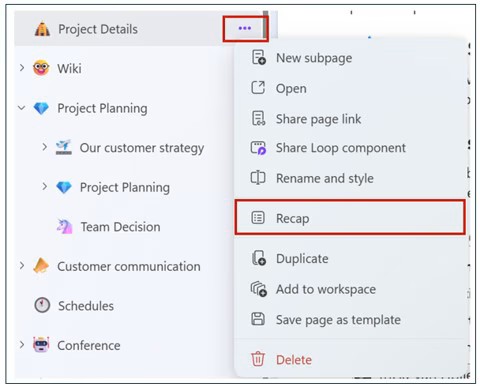
În fereastra Recapitulare , selectați Creare recapitulare nouă.

Atunci când dvs. sau colegii de echipă creați o recapitulare, aceasta va apărea în fereastra Recapitulare .
Rezumați modificările și @menționați un membru al echipei în recapitulare.
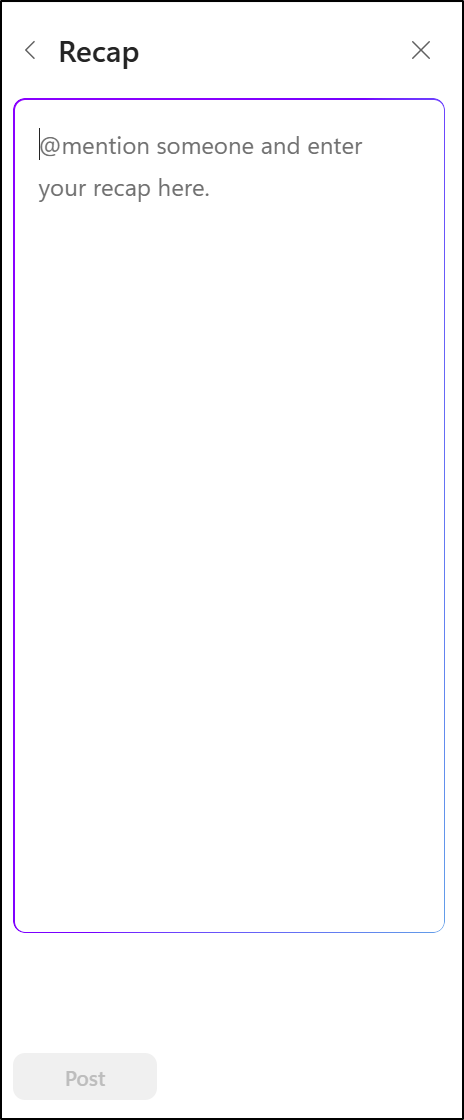
Pentru a edita recapitularea postată, deschideți panoul Recapitulare . Lângă recapitularea pe care doriți să o editați, selectați Mai multe (...), apoi alegeți Editare.