
Actualizați aplicațiile Microsoft 365 din Mac App Store
Dacă ați descărcat aplicații Microsoft 365 din Mac App Store și aveți actualizările automate activate, aplicațiile dvs. se vor actualiza automat. Puteți descărca și manual actualizările:
- Deschideți Mac App Store din Dock sau Finder.
- Selectați Actualizări în meniul din stânga, apoi selectați Actualizare totală sau butonul Actualizare de lângă aplicațiile pe care doriți să le actualizați.
Actualizați aplicațiile Microsoft 365 și Office utilizând Actualizarea automată
Dacă ați descărcat aplicații Microsoft 365 sau Microsoft Office de la microsoft.com, Microsoft AutoUpdate se asigură că aplicațiile dvs. vor fi întotdeauna la zi cu cele mai recente remedieri și îmbunătățiri de securitate. Dacă sunteți abonat Microsoft 365, veți primi, de asemenea, cele mai noi caracteristici și instrumente.
- Deschideți o aplicație Microsoft 365, cum ar fi Word, apoi, în meniul de sus, selectați Ajutor>Căutați Actualizări.
Dacă nu vedeți Căutați Actualizări, rulați cea mai recentă versiune a instrumentului Microsoft AutoUpdate, apoi căutați actualizări din nou.

- Selectați Păstrați automat aplicațiile Microsoft actualizate pentru a primi cele mai recente remedieri de securitate și îmbunătățiri ale caracteristicilor imediat ce devin disponibile, ajutându-vă computerul Mac să rămână protejat și actualizat.
- Selectați Actualizare pentru a descărca și a instala toate actualizările disponibile.
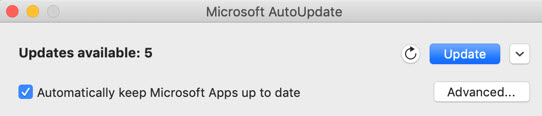
- Dacă doriți să aflați detaliile fiecărei actualizări înainte de instalare, selectați săgeata de lângă butonul Actualizare și revizuiți aplicațiile, versiunile și data de instalare. Apoi selectați Actualizare totală sau Actualizare lângă aplicațiile individuale.
Dacă nu sunteți sigur cum ați instalat aplicațiile, puteți utiliza următoarea comandă din aplicația Terminal:
mdls -name kMDItemAppStoreReceiptType /Applications/Microsoft\ Word.app
Dacă vedeți MDItemAppStoreReceiptType = (null) după ce rulați comanda, atunci Microsoft AutoUpdate ar trebui să fie utilizat pentru a vă actualiza aplicațiile. Aplicațiile descărcate de la Mac App Store vor afișa un tip de confirmare "Producție".
Acces preliminar cu Microsoft 365 Insider
Pentru a obține acces exclusiv la cele mai noi caracteristici și actualizări și oportunitatea de a trimite feedback direct la Microsoft, alăturați-vă programului Insider. Veți primi compilări preliminare pentru cele mai recente caracteristici, actualizări de securitate și remedieri de performanță pe care le lansăm înaintea oricui altora care utilizează versiuni mai vechi de Office.
Pentru a afla mai multe despre programul Insider, consultați această pagină.
Deschideți o aplicație Microsoft 365, cum ar fi Word, apoi selectați Ajutor>Căutați Actualizări>avansate....
Selectați Canalul curent (previzualizare) sau Canalul Beta.
- Canalul Curent (previzualizare) vă oferă acces timpuriu la compilările cu asistență integrală, cu riscuri minime.
- Canalul Beta este o opțiune bună dacă doriți ca versiunile preliminare cele mai timpurii, dar neacceptate, să fie lansate mai frecvent.

Revizuiți Acordul de licență și informațiile colectate atunci când utilizați aplicațiile dvs.
Selectați Acceptare, apoi Căutați Actualizări, pentru a descărca actualizările Insider
Aflați despre caracteristica Microsoft AutoUpdate
Puteți găsi Note privind versiunea pentru Office pentru Mac aici. În cazul în care căutați descărcări ale versiunilor anterioare pentru Microsoft AutoUpdate, consultați Istoricul actualizărilor pentru Office pentru Mac.
Aveți nevoie de ajutor pentru Microsoft AutoUpdate?
Depanarea Microsoft AutoUpdate
Dacă întâmpinați probleme la actualizarea cu Microsoft AutoUpdate, consultați Depanarea Microsoft AutoUpdate.
Ați actualizat Office, dar nu vedeți caracteristicile de abonare
Dacă anterior ați avut o achiziție unică de Office pe Mac, dar acum sunteți abonat Microsoft 365 și nu vedeți anumite caracteristici de abonament, copia de Office poate că încă utilizează licența de achiziție unică și nu abonamentul. Aflați cum să eliminați fișierele de licență Office pentru ajutor.
Consultați și
Când primesc cele mai noi caracteristici pentru Microsoft 365?