Pentru a ajuta cu problemele pe care le puteți întâmpina atunci când instalați Microsoft 365 din cauza vitezelor mici sau a conexiunilor de încredere, urmați pașii de mai jos care sunt specifici pentru planul dvs. Trebuie să fiți conectat la internet pentru a descărca acest fișier de instalare, dar după descărcare puteți instala Microsoft 365 offline pe un PC, atunci când doriți.
Pașii de instalare offline
Pașii de mai jos diferă dacă produsul dvs. Microsoft 365 face parte dintr-un plan Office pentru acasă sau Office pentru firme , așadar trebuie să selectați fila corectă pentru produsul dvs.
Dacă nu sunteți sigur ce versiune aveți, accesați Despre Office: Ce versiune de Office utilizez?
Selectați planul dvs.
Pasul 1. Descărcați programul de instalare offline din portalul contului dvs.
Important
Înainte să începeți, asigurați-vă că PC-ul sau Mac-ul îndeplinește cerințele de sistem.
Selectați butonul de descărcare de mai jos:
Notă
Dacă încercați să instalați un Microsoft 365 pe care l-ați primit de la locul de muncă sau de la școală și v-ați conectat deja cu contul de la locul de muncă sau de la școală, nu urmați aceste instrucțiuni. Selectați în schimb fila Office pentru firme de mai sus.
În fereastra Instalare, selectați Program de instalare offline din lista verticală Alegeți o versiune .
Selectați limba în care doriți să instalați aplicațiile Microsoft 365. Selectați Instalare.
Atunci când vi se solicită, din partea de jos a ferestrei navigatorului, selectați Salvare (în Microsoft Edge), Deschidere (în Internet Explorer), Deschidere la finalizare (în Chrome), sau Salvare fișier (în Firefox). Fișierul se va descărca în computerul dvs.
După ce se termină descărcarea, găsiți folderul Descărcare și deschideți-l. Faceți dublu clic pe fișierul O365HomePremRetail.img. Dacă vi se solicită, selectați Deschidere.
Acest lucru ar trebui să deschidă o fereastră de unitate virtuală. Dacă nu există o fereastră de unitate virtuală după deschiderea fișierului IMG, deschideți Explorer și găsiți noua unitate virtuală, de exemplu (D:). Această unitate conține fișierele de instalare Microsoft 365. Faceți dublu clic pe unitatea virtuală pentru a o deschide. Dacă nu aveți noua unitate, găsiți fișierul imagine descărcat și faceți dublu clic pe acesta din nou. Noua unitate ar trebui să apară în director.
Notă
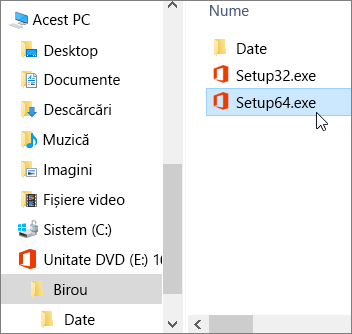
Dacă aveți deja o unitate etichetată (D:), Microsoft 365 creează o unitate virtuală cu următoarea literă disponibilă, care ar fi (E:) (așa cum se arată în pasul de mai jos).
Salvați imaginea: De asemenea, puteți alege să salvați o copie a acestei unități virtuale pe un stick de memorie sau disc, pentru utilizare ulterioară.
Pasul 2. Instalați Office
Deschideți folderul Office din unitatea virtuală, apoi selectați fie Setup32.exe pentru a instala versiunea pe 32 de biți de Microsoft 365, fie Setup64.exe pentru a instala versiunea pe 64 de biți pentru a începe instalarea offline. Dacă nu sunteți sigur ce versiune vi se potrivește, accesați Alegerea versiunii de Office pe 64 de biți sau pe 32 de biți.
Atunci când primiți mesajul, sunteți gata, vă puteți accesa aplicațiile Microsoft 365.
După ce se termină instalarea Microsoft 365, trebuie să activați Microsoft 365. Asigurați-vă că când sunteți conectat la internet, apoi deschideți orice aplicație Office, cum ar fi Word sau Excel.
În majoritatea cazurilor, Office este activat după ce porniți o aplicație și după ce faceți clic pe Acceptare pentru a vă exprima acordul cu termenii licenței. Dacă aveți nevoie de ajutor la activare, accesați Activarea Office.
După ce activați Office și înainte să începeți să îl utilizați, asigurați-vă că aveți cele mai recente actualizări.
În orice aplicație Microsoft 365, de exemplu Word, deschideți un document nou sau existent, apoi selectați Cont fișier>.
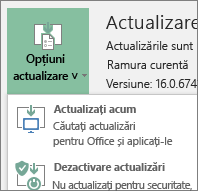
Din caseta listă verticală Opțiuni actualizare, selectați Actualizare acum.
Notă
Dacă ați instalat un produs Office fără abonament, cum ar fi Office 2024, licența pentru acel produs se va actualiza la scurt timp după finalizarea instalării.
Dacă aveți un produs Microsoft 365 pentru afaceri, puteți utiliza Instrumentul de implementare Microsoft 365 (ODT) pentru a descărca și a instala Microsoft 365 sau Microsoft 365 offline. Instrumentul este proiectat pentru mediile de întreprindere și rulează din linia de comandă, astfel încât pașii sunt mai complicați, dar vor funcționa pentru instalare pe un singur dispozitiv.
Trebuie să aveți o licență Microsoft 365 sau Microsoft 365 atribuită dvs pentru a instala și activa aplicațiile Microsoft 365. Pentru a verifica dacă aveți una, accesați Ce produs sau licență Microsoft 365 pentru afaceri am?
- Creați un folder pe unitatea de hard disk și denumiți-l ODT. Pentru acest exemplu, îl vom crea pe unitatea c:\, astfel: c:\ODT.
- Descărcați Instrumentul de implementare Microsoft 365 din Centrul de descărcare Microsoft. Selectați Salvare ca și salvați-l în folderul de descărcări.
- În folderul de descărcări, faceți dublu clic pe fișierul exe Instrument de implementare Office pentru a-l instala.
- Dacă primiți mesajul Control cont utilizator care vă întreabă Permiteți acestei aplicații să aducă modificări dispozitivului?, selectați Da.
- Acceptați Termenii licenței pentru software Microsoft, apoi selectați Continuare.
- În caseta de dialog Răsfoire după folder, selectați folderul ODT creat anterior, apoi selectați OK.
Pasul 2 - Descărcați și instalați Office
Lista verticală de mai jos conține pașii detaliați, care arată cum să descărcați și să instalați versiunea pe 32 sau pe 64 de biți a Aplicațiilor Microsoft 365 pentru întreprindere sau a Aplicațiilor Microsoft 365 pentru afaceri.
Dacă aveți un plan Aplicații Microsoft 365 pentru afaceri sau Microsoft 365 Business Standard, trebuie să descărcați versiunea de Aplicații Microsoft 365 pentru afaceri. Pentru toate celelalte planuri, descărcați versiunea de Aplicații Microsoft 365 pentru întreprindere. Informațiile următoare vă vor ajuta dacă nu sunteți sigur ce versiune să instalați:
Instalarea versiunii Office 365 ProPlus pe 32 de biți
Pasul 1: Instalați versiunea pe 32 de biți de Aplicații Microsoft 365 pentru întreprindere
Deschideți Notepad pe computer.
Copiați și lipiți următoarele într-un fișier text necompletat din Notepad:
<Configuration>
  <Add OfficeClientEdition="32">
    <Product ID="O365ProPlusRetail">
      <Language ID="en-us" />
    </Product>
  </Add>
</Configuration>
Notă
ID-ul <> de limbă din codul de mai sus este pentru versiunea în limba engleză "en-us". Trebuie să modificați conținutul dintre ghilimele dacă doriți să descărcați Office în altă limbă. Dacă nu sunteți sigur care este acesta, utilizați adresa URL pentru acest subiect pentru a vedea ID-ul dvs. de limbă, de exemplu, "support.office.com/<acesta este ID-ul dvs. de> limbă/articol". În textul pe care tocmai l-ați copiat, înlocuiți "en-us" în această linie, ID limbă= <"ID-ul limbii dvs." />.
Salvați fișierul ca installOfficeProPlus32.xml, în folderul ODT.
Selectați Start, tastați Executare, apoi selectați aplicația Rulare desktop pentru a o deschide.
În caseta de dialog Rulare, tastați următoarele exact așa cum se arată mai jos, apoi selectați OK.
-
c:\odt\setup.exe /download installOfficeProPlus32.xml
Dacă primiți mesajul Control cont utilizator care vă întreabă Permiteți acestei aplicații să aducă modificări dispozitivului?, selectați Da.
Apare o casetă de dialog necompletată cu c:\ODT\setup.exe în bara de titlu. Fișierele de instalare Office ar trebui să înceapă să se descarce în folderul ODT de pe computer.
Poate dura un timp pentru a termina descărcarea și poate părea că nu se întâmplă nimic în timp ce descărcați fișierele. Veți ști că instalarea s-a terminat după ce caseta de dialog se închide singură și apare un folder nou denumit Office în folderul ODT creat anterior.
După ce fișierele s-au terminat de descărcat, deschideți caseta de dialog Rulare din nou. De această dată, tastați următoarele, apoi selectați OK.
-
c:\odt\setup.exe /configure installOfficeProPlus32.xml
Dacă primiți mesajul Control cont utilizator care vă întreabă Permiteți acestei aplicații să aducă modificări dispozitivului?, selectați Da.
Instalarea ar trebui să înceapă.
Pasul 2: Activați și actualizați Office
După ce se termină instalarea Office, trebuie să activați Office. Asigurați-vă că când sunteți conectat la internet, apoi deschideți orice aplicație Office, cum ar fi Word sau Excel.
În continuare, deschideți un document existent sau creați un document nou și selectați Cont fișier>. Office ar trebui să se activeze automat.
După ce activați Office și înainte să începeți să îl utilizați, asigurați-vă că aveți cele mai recente actualizări. În același document, selectați Opțiuni actualizare și, în caseta listă verticală, selectați Actualizați acum.
Dacă nu se întâmplă nimic, închideți aplicația și repetați pașii 2 și 3 pentru a actualiza Office din pagina Cont.
Au fost utili acești pași?
Lăsați-ne un comentariu.
Instalarea versiunii Office 365 ProPlus pe 64 de biți
Pasul 1: Instalați versiunea pe 64 de biți de Aplicații Microsoft 365 pentru întreprindere
Deschideți Notepad pe computer.
Copiați și lipiți următoarele într-un fișier text necompletat din Notepad:
<Configuration>
  <Add OfficeClientEdition="64">
    <Product ID="O365ProPlusRetail">
      <Language ID="en-us" />
    </Product>
  </Add>
</Configuration>
Notă
ID-ul <> de limbă din codul de mai sus este pentru versiunea în limba engleză "en-us". Trebuie să modificați conținutul dintre ghilimele dacă doriți să descărcați Office în altă limbă. Dacă nu sunteți sigur care este acesta, utilizați adresa URL pentru acest subiect pentru a vedea ID-ul dvs. de limbă, de exemplu, "support.office.com/<acesta este ID-ul dvs. de> limbă/articol". În textul pe care tocmai l-ați copiat, înlocuiți "en-us" în această linie, ID limbă= <"ID-ul limbii dvs." />.
Salvați fișierul ca installOfficeProPlus64.xml, în folderul ODT.
Selectați Start, tastați Executare, apoi selectați aplicația Rulare desktop pentru a o deschide.
În caseta de dialog Rulare, tastați următoarele exact așa cum se arată mai jos, apoi selectați OK.
-
c:\odt\setup.exe /download installOfficeProPlus64.xml
Dacă primiți mesajul Control cont utilizator care vă întreabă Permiteți acestei aplicații să aducă modificări dispozitivului?, selectați Da.
Apare o casetă de dialog necompletată cu c:\ODT\setup.exe în bara de titlu. Fișierele de instalare Office ar trebui să înceapă să se descarce în folderul ODT de pe computer.
Poate dura un timp pentru a termina descărcarea și poate părea că nu se întâmplă nimic în timp ce descărcați fișierele. Veți ști că instalarea s-a terminat după ce caseta de dialog se închide singură și apare un folder nou denumit Office în folderul ODT creat anterior.
După ce fișierele s-au terminat de descărcat, deschideți caseta de dialog Rulare din nou. De această dată, tastați următoarele, apoi selectați OK.
-
c:\odt\setup.exe /configure installOfficeProPlus64.xml
Dacă primiți mesajul Control cont utilizator care vă întreabă Permiteți acestei aplicații să aducă modificări dispozitivului?, selectați Da.
Instalarea ar trebui să înceapă.
Pasul 2: Activați și actualizați Office
După ce se termină instalarea Office, trebuie să activați Office. Asigurați-vă că când sunteți conectat la internet, apoi deschideți orice aplicație Office, cum ar fi Word sau Excel.
În continuare, deschideți un document existent sau creați un document nou și selectați Cont fișier>. Office ar trebui să se activeze automat.
După ce activați Office și înainte să începeți să îl utilizați, asigurați-vă că aveți cele mai recente actualizări. În același document, selectați Opțiuni actualizare și, în caseta listă verticală, selectați Actualizați acum.
Dacă nu se întâmplă nimic, închideți aplicația și repetați pașii 2 și 3 pentru a actualiza Office din pagina Cont.
Au fost utili acești pași?
Lăsați-ne un comentariu.
Instalarea versiunii Office 365 Business pe 32 de biți
Pasul 1: Instalați versiunea pe 32 de biți de Aplicații Microsoft 365 pentru afaceri
Deschideți Notepad pe computer.
Copiați și lipiți următoarele într-un fișier text necompletat din Notepad:
<Configuration>
  <Add OfficeClientEdition="32">
    <Product ID="O365BusinessRetail">
      <Language ID="en-us" />
    </Product>
  </Add>
</Configuration>
Notă
ID-ul <> de limbă din codul de mai sus este pentru versiunea în limba engleză "en-us". Trebuie să modificați conținutul dintre ghilimele dacă doriți să descărcați Office în altă limbă. Dacă nu sunteți sigur care este acesta, utilizați adresa URL pentru acest subiect pentru a vedea ID-ul dvs. de limbă, de exemplu, "support.office.com/<acesta este ID-ul dvs. de> limbă/articol". În textul pe care tocmai l-ați copiat, înlocuiți "en-us" în această linie, ID limbă= <"ID-ul limbii dvs." />.
Salvați fișierul ca installOfficeBusRet32.xml, în folderul ODT.
Selectați Start, tastați Executare, apoi selectați aplicația Rulare desktop pentru a o deschide.
În caseta de dialog Rulare, tastați următoarele exact așa cum se arată mai jos, apoi selectați OK.
-
c:\odt\setup.exe /download installOfficeBusRet32.xml
Dacă primiți mesajul Control cont utilizator care vă întreabă Permiteți acestei aplicații să aducă modificări dispozitivului?, selectați OK.
Apare o casetă de dialog necompletată cu c:\ODT\setup.exe în bara de titlu. Fișierele de instalare Office ar trebui să înceapă să se descarce în folderul ODT de pe computer.
Poate dura un timp pentru a termina descărcarea și poate părea că nu se întâmplă nimic în timp ce descărcați fișierele. Veți ști că instalarea s-a terminat după ce caseta de dialog se închide singură și apare un folder nou denumit Office în folderul ODT creat anterior.
După ce fișierele s-au terminat de descărcat, deschideți caseta de dialog Rulare din nou. De această dată, tastați următoarele, apoi selectați OK.
-
c:\odt\setup.exe /configure installOfficeBusRet32.xml
Dacă primiți mesajul Control cont utilizator care vă întreabă Permiteți acestei aplicații să aducă modificări dispozitivului?, selectați OK.
Instalarea ar trebui să înceapă.
Pasul 2: Activați și actualizați Office
După ce se termină instalarea Office, trebuie să activați Office. Asigurați-vă că când sunteți conectat la internet, apoi deschideți orice aplicație Office, cum ar fi Word sau Excel.
În continuare, deschideți un document existent sau creați un document nou și selectați Cont fișier>. Office ar trebui să se activeze automat.
După ce activați Office și înainte să începeți să îl utilizați, asigurați-vă că aveți cele mai recente actualizări. În același document, selectați Opțiuni actualizare și, în caseta listă verticală, selectați Actualizați acum.
Dacă nu se întâmplă nimic, închideți aplicația și repetați pașii 2 și 3 pentru a actualiza Office din pagina Cont.
Au fost utili acești pași?
Lăsați-ne un comentariu.
Instalarea versiunii Office 365 Business pe 64 de biți
Pasul 1: Instalați versiunea pe 64 de biți de Aplicații Microsoft 365 pentru afaceri
Deschideți Notepad pe computer.
Copiați și lipiți următoarele într-un fișier text necompletat din Notepad:
<Configuration>
  <Add OfficeClientEdition="64">
    <Product ID="O365BusinessRetail">
      <Language ID="en-us" />
    </Product>
  </Add>
</Configuration>
Notă
ID-ul <> de limbă din codul de mai sus este pentru versiunea în limba engleză "en-us". Trebuie să modificați conținutul dintre ghilimele dacă doriți să descărcați Office în altă limbă. Dacă nu sunteți sigur care este acesta, utilizați adresa URL pentru acest subiect pentru a vedea ID-ul dvs. de limbă, de exemplu, "support.office.com/<acesta este ID-ul dvs. de> limbă/articol". În textul pe care tocmai l-ați copiat, înlocuiți "en-us" în această linie, ID limbă= <"ID-ul limbii dvs." />.
Salvați fișierul ca installOfficeBusRet64.xml, în folderul ODT.
Selectați Start, tastați Executare, apoi selectați aplicația Rulare desktop pentru a o deschide.
În caseta de dialog Rulare, tastați următoarele exact așa cum se arată mai jos, apoi selectați OK.
-
c:\odt\setup.exe /download installOfficeBusRet64.xml
Dacă primiți mesajul Control cont utilizator care vă întreabă Permiteți acestei aplicații să aducă modificări dispozitivului?, selectați Da.
Apare o casetă de dialog necompletată cu c:\ODT\setup.exe în bara de titlu. Fișierele de instalare Office ar trebui să înceapă să se descarce în folderul ODT de pe computer.
Poate dura un timp pentru a termina descărcarea și poate părea că nu se întâmplă nimic în timp ce descărcați fișierele. Veți ști că instalarea s-a terminat după ce caseta de dialog se închide singură și apare un folder nou denumit Office în folderul ODT creat anterior.
După ce fișierele s-au terminat de descărcat, deschideți caseta de dialog Rulare din nou. De această dată, tastați următoarele, apoi selectați OK.
-
c:\odt\setup.exe /configure installOfficeBusRet64.xml
Dacă primiți mesajul Control cont utilizator care vă întreabă Permiteți acestei aplicații să aducă modificări dispozitivului?, selectați Da.
Instalarea ar trebui să înceapă.
Pasul 2: Activați și actualizați Office
După ce se termină instalarea Office, trebuie să activați Office. Asigurați-vă că când sunteți conectat la internet, apoi deschideți orice aplicație Office, cum ar fi Word sau Excel.
În continuare, deschideți un document existent sau creați un document nou și selectați Cont fișier>. Office ar trebui să se activeze automat.
După ce activați Office și înainte să începeți să îl utilizați, asigurați-vă că aveți cele mai recente actualizări. În același document, selectați Opțiuni actualizare și, în caseta listă verticală, selectați Actualizați acum.
Dacă nu se întâmplă nimic, închideți aplicația și repetați pașii 2 și 3 pentru a actualiza Office din pagina Cont.
Au fost utili acești pași? Dacă v-au ajutat, vă rugăm să ne spuneți acest lucru în partea de jos a acestui subiect. Dacă nu au fost și încă întâmpinați probleme la instalarea Office, spuneți-ne ce ați încercat să faceți și unde ați întâmpinat probleme. Vom utiliza feedbackul dvs. pentru a verifica atent pașii efectuați și a furniza informații suplimentare.
