
În Outlook clasic, puteți crea activități pentru dvs., care apar în bara To-Do și puteți atribui activități altor persoane. Activitățile pe care le atribuiți altor persoane pot fi urmărite în bara de To-Do.
Notă
Bara To-Do este disponibilă în Outlook clasic. În noul Outlook și în Microsoft 365, activitățile sunt afișate cu Ziua mea și gestionate cu aplicația De făcut. Pentru mai multe informații, consultați Crearea activităților cu To Do în Outlook.
Aflați ce versiune de Outlook utilizați, verificând dacă există o filă Fișier în panglică. Dacă aveți o filă Fișier , utilizați Outlook clasic. Dacă Fișier nu apare, utilizați noul Outlook.
Atribuirea și urmărirea activităților
Pe bara de navigare, selectați Activități, apoi selectați Activitate nouă, deschideți o activitate existentă sau utilizați comanda rapidă de la tastatură Ctrl+Shift+K.
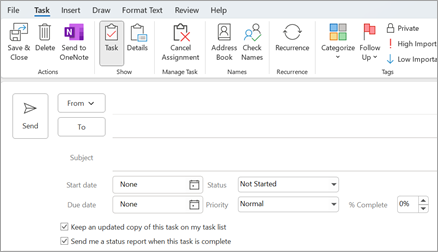
Selectați Atribuiți o activitate. În caseta Către, introduceți un nume sau o adresă de e-mail.
Introduceți Subiectul, Data de început și Data scadentă.
Dacă doriți ca activitatea să se repete, selectați Recurență, selectați opțiunile dorite, apoi selectați OK.
Selectați Trimitere.
Notă
Dacă atribuiți o activitate recurentă altei persoane, o copie a activității rămâne în lista de activități, dar nu se va actualiza. Dacă bifați caseta Doresc un raport de stare atunci când această activitate s-a terminat , primiți rapoarte de stare pentru fiecare ocurență finalizată a activității.
Când deschideți o activitate atribuită, puteți să revizuiți progresul activităților atribuite cu ajutorul casetei % finalizat , pe care dvs. sau destinatarul o puteți actualiza atunci când vă trimite un raport de stare a activității atribuite.
Notă
Activitățile atribuite din Outlook pentru Windows trebuie acceptate sau refuzate utilizând aplicația Outlook pentru Windows.
Atribuirea de activități mai multor persoane
Outlook poate urmări progresul unei activități atribuite unei persoane. Dacă doriți ca mai multe persoane să lucreze la o activitate, este o idee bună să împărțiți activitatea în porțiuni mai mici sau să atribuiți fiecare activitate individual. De exemplu, pentru a urmări un raport care urmează să fie scris de trei autori, creați trei activități separate denumite Scriere raport: Ana, Scriere raport: Carlos și Scriere raport: Ioan și Scriere activitate, apoi atribuiți fiecare activitate individuală autorului corespunzător.
Urmăriți activități pe care le-ați atribuit altor persoane
- Pe bara de navigare, selectați Activități.
- Selectați vizualizarea>Schimbați vizualizarea>atribuită.
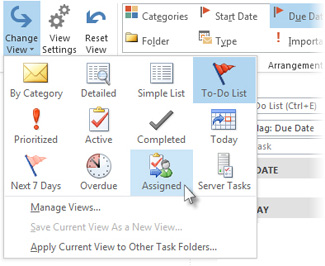
Activitățile atribuite lipsesc
Dacă nu vedeți activitățile atribuite, este posibil ca Outlook să nu fie configurat să păstreze copii ale activităților pe care le atribuiți. Iată cum puteți modifica această setare:
- SelectațiOpțiuni>fișier>Activități.
- Sub Opțiuni de activitate, bifați caseta Se menține actualizată lista de activități cu copii ale activităților pe care le atribui altor persoane.
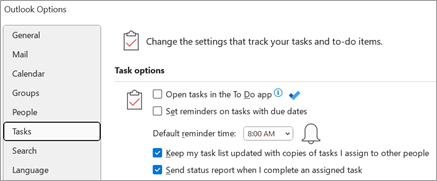
Activarea acestei opțiuni nu urmărește activitățile atribuite deja, dar va urmări toate activitățile noi atribuite.
Consultați și
Creați și vizualizați activități cu To-Do bară în Outlook clasic
Gestionați activitățile în Outlook clasic
Particularizarea barei To-Do în Outlook clasic