
Bara de To-Do este unul dintre panourile pe care le puteți adăuga la versiunea clasică Outlook pentru Windows. Puteți utiliza bara To-Do pentru a afișa evenimentele viitoare din calendar, lista de activități sau persoanele de contact preferate.
Notă
Bara To-Do este disponibilă în Outlook clasic. În noul Outlook și în Microsoft 365, activitățile sunt afișate cu Ziua mea și gestionate cu aplicația De făcut. Pentru mai multe informații, consultați Crearea activităților cu To Do în Outlook.
Aflați ce versiune de Outlook utilizați, verificând dacă există o filă Fișier în panglică. Dacă aveți o filă Fișier, utilizați Outlook clasic. Dacă Fișier nu apare, utilizați noul Outlook.
Activarea sau dezactivarea barei To-Do
- Pentru a afișa bara To-Do, selectați Vizualizare>To-Do Bară.
- Selectați Calendar, Activități sau People. Puteți selecta un tip de element pentru a-l afișa în bara de To-Do, două tipuri de elemente sau toate trei.
- Pentru a dezactiva bara de To-Do, selectați Vizualizare>To-Do Bara>dezactivată.

Particularizarea barei To-Do
Secțiunile din bara To-Do apar în ordinea în care le-ați adăugat. Așadar, dacă ați adăugat secțiunea Calendar, apoi secțiunea Activități, apoi secțiunea People, acestea vor apărea în această ordine. Dacă doriți să modificați ordinea, va trebui să închideți diferitele secțiuni și să le adăugați din nou în ordinea în care doriți să apară.
 De exemplu, dacă ați adăugat vizualizarea Activități, apoi vizualizarea People, apoi vizualizarea Calendar și doriți să afișați Calendar în partea de sus a barei To-Do, nu în partea de jos, urmați acești pași.
- Selectați VizualizareActivități>din bara> To-Do pentru a ascunde vizualizarea Activități.
- Selectați VizualizareTo-Do>BarPeople> pentru a ascunde vizualizarea People.
- Acum ar trebui să aveți doar vizualizarea Calendar afișată.
- Selectați VizualizareTo-Do>Bar> People pentru a plasa vizualizarea People direct sub vizualizarea Calendar.
sau
selectați VizualizareActivități>din bara> To-Do pentru a plasa vizualizarea Activități direct sub vizualizarea Calendar.
Particularizarea ordinii de sortare a activităților în bara de To-Do
Dacă doriți să particularizați ordinea de sortare a elementelor de activitate din bara de To-Do, urmați acești pași.
În partea de sus a zonei de activități a barei To-Do, selectați Aranjare după: Semnalizare: Data scadentă, apoi selectați Aranjare după pentru a modifica modul în care sunt organizate activitățile.
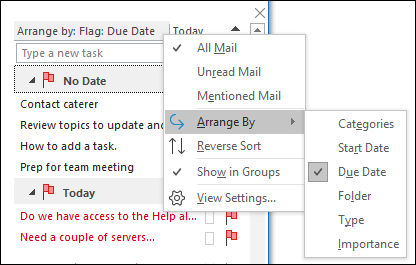
Pentru a sorta activitățile în ordine inversă, selectați săgeata în sus sau în jos din partea dreaptă a barei To-Do pentru a inversa ordinea de sortare.
Modificarea persoanelor de contact care apar în secțiunea People a Barei To-Do
Toate persoanele de contact pe care le-ați adăugat la Preferințe apar în secțiunea People a barei To-Do.
- Pentru a adăuga o persoană de contact la Preferințe, faceți clic dreapta pe numele persoanei dintr-un mesaj de e-mail sau din folderul Persoane de contact și selectați Adăugați la Preferințe. Acea persoană va apărea acum în secțiunea People a Barei To-Do, dacă ați activat acea secțiune.
- Pentru a elimina o persoană de contact din Preferințe, faceți clic dreapta pe numele persoanei în bara To-Do și selectați Eliminați din Preferate. Persoana respectivă este încă în Persoane de contact, dar nu va apărea în bara To-Do.
Notă
Nu puteți particulariza secțiunea de calendar a barei To-Do.
Păstrați întotdeauna la vedere activitățile viitoare
Atunci când indicați spre pictograma Activități de pe bara de navigare, sumarul Activități afișează activitățile viitoare și elementele de făcut semnalizate. Pentru a le păstra pe ambele la vedere, fixați sumarul Activități în fereastra Outlook.
- Selectați Deschideți într-o fereastră nouă
 .
.

Pentru a închide sumarul, în partea de sus a sumarului Activități fixat, selectați  .
.
Atunci când un sumar este fixat sau anulat, acest lucru afectează doar vizualizarea respectivă. De exemplu, dacă vă aflați în Mail și fixați sumarul Activități, atunci când comutați la Calendar, sumarul Activități nu se afișează. Puteți fixa sau anula fixarea sumarului Activități în fiecare vizualizare, făcând clic pe  sau pe .
Afișarea activităților finalizate în vizualizarea Activități
Pentru a revizui elementele pe care le-ați marcat ca finalizate, puteți modifica setările de vizualizare. Această vizualizare este utilă pentru revizuirea tuturor elementelor finalizate sau pentru reactivarea unei activități terminate și setarea unei noi date scadente.
- În Activități, pe fila Vizualizare , în grupul Vizualizare curentă , selectați Modificare vizualizare , apoi Finalizat.
Pentru a vizualiza toate elementele, finalizate sau nu, selectați Listă simplă sau Listă detaliată.
Notă
Pentru a vizualiza doar elementele care nu sunt complete, utilizați una dintre următoarele vizualizări: Activ, Următoarele 7 zile și Depășite.
Afișarea activităților finalizate în bara To-Do
În Bara To-Do, faceți clic dreapta în caseta Tastați o activitate nouă, apoi selectați Filtrare.
Pe fila Complex , dacă apare oricare dintre următoarele intrări, selectați intrarea, apoi selectați Eliminare:
- Data finalizării nu există
- Click Flag Data finalizării nu există
Ascunderea activităților finalizate în bara To-Do
- În Bara To-Do, faceți clic dreapta în caseta Tastați o activitate nouă, apoi selectați Filtrare.
- Pe fila Complex , selectați Câmp, indicați spre câmpurile Dată/Oră, apoi selectați Data finalizării.
- În lista Condiții , selectarea nu există.
- Selectați Adăugare la listă.
- Select Field, point to All Mail fields, and then select Flag Completion Date.
- În lista Condiții , selectarea nu există.
- Selectați Adăugare la listă.
- Selectați OK.
Consultați și
Creați și vizualizați activități cu To-Do Bar în Outlook clasic
Gestionați activitățile în Outlook clasic
Atribuirea și urmărirea activităților în Outlook clasic