
În Outlook clasic, puteți combina listele scrise și electronice cu activități de făcut din bara To-Do, cu mementouri și urmărire îmbunătățite.
Bara de To-Do din Outlook clasic este un panou îngust din partea dreaptă a Outlook pe care îl puteți deschide pentru a păstra întotdeauna la vedere evenimentele din calendar, activitățile sau persoanele de contact. Când se afișează bara de To-Do, puteți glisa cu ușurință elemente în aceasta pentru a crea activități care vă pot ajuta să rămâneți la curent cu programul dvs.
Notă
Bara To-Do este disponibilă în Outlook clasic. În noul Outlook și în Microsoft 365, activitățile sunt afișate cu Ziua mea și gestionate cu aplicația De făcut. Pentru mai multe informații, consultați Crearea activităților cu To Do în Outlook.
Aflați ce versiune de Outlook utilizați, verificând dacă există o filă Fișier în panglică. Dacă aveți o filă Fișier, utilizați Outlook clasic. Dacă Fișier nu apare, utilizați noul Outlook.
Crearea unei activități
Crearea activităților construiește o listă "de făcut" în Outlook, pentru a vă ajuta să rămâneți organizat.
- Select
 Tasks in the navigation pane and choose
  icon Activitate nouă, selectați Elemente> noiActivitate sau apăsați Ctrl+Shift+K.
 - În caseta Subiect , introduceți un nume pentru activitate. Se recomandă să păstrați numele scurt, apoi să adăugați detaliile în corpul activității.
- Dacă există o dată fixă de început sau de sfârșit, setați data de început sau data de scadență.
- Setați prioritatea activității utilizând Prioritate.
- Dacă doriți un memento pop-up, bifați Memento, apoi setați data și ora.
- Selectați Salvare>activitate & Închidere.
Crearea unei activități dintr-un element Outlook
Puteți crea o activitate din orice element Outlook, cum ar fi un mesaj de e-mail, o persoană de contact, un element de calendar sau o notă.
Alegeți una dintre următoarele:
Glisați un mesaj de e-mail în bara De făcut
Glisați un element în pictograma Activități din Panoul de navigare.
Sfat
Pentru a adăuga mesajul ca atașare la o activitate nouă, în loc să lipiți textul la corpul activității, faceți clic cu butonul din dreapta pe element și glisați-l în lista de activități, apoi selectați Copiere în acest loc ca activitate cu atașare.
Crearea unei activități dintr-un mesaj versus semnalizarea mesajului
Când semnalizați un mesaj de e-mail, mesajul apare în lista To-Do în Activități și în sumarul Activități. Totuși, dacă ștergeți mesajul, acesta dispare și din lista de To-Do din Activități și din sumarul Activități. Semnalizarea unui mesaj nu creează o activitate separată.
Prin crearea unei activități dintr-un mesaj așa cum se descrie mai sus, noua activitate separată este independentă de mesaj. Dacă mesajul inițial este șters, activitatea, inclusiv conținutul copiat al mesajului, este încă disponibilă.
Crearea unei activități în bara De făcut
Pentru a crea o activitate în Bara de To-Do, efectuați una dintre următoarele:
- În bara To-Do, bifați caseta Tastați o activitate nouă , apoi introduceți descrierea activității. Apăsați pe Enter pentru a termina. Activitatea se afișează în lista De făcut cu data curentă.
- În bara To-Do, faceți dublu clic pe caseta Tastați o activitate nouă pentru a deschide o fereastră de activitate nouă. Aveți posibilitatea să introduceți mai multe detalii despre activitate.
Sfat
Pentru a activa și a afișa Activități în bara To-Do, pe fila Vizualizare, în grupul Aspect, selectați Bara To-Do, apoi Activități. Pentru mai multe informații despre bara To-Do, consultați Particularizarea barei To-Do în Outlook clasic.
Vizualizarea activităților dvs.
Vizualizați activitățile. Activitățile sunt afișate în trei locații în Outlook: în Bara To-Do, în Activități și în lista Activități zilnice din Calendar. Dacă vă abonați la o listă de activități SharePoint, orice activitate atribuită dvs. din această listă apare, de asemenea, în toate cele trei locații.
Pe bara de navigare, selectați Activități.
Selectați o activitate pentru a o vizualiza în Panoul de citire sau faceți dublu clic pe ea pentru a o deschide într-o fereastră nouă.
Altă modalitate de a vedea activitățile, inclusiv elementele de făcut semnalizate, este sumarul Activități.Indicați spre activități pe bara de navigare.

Apare sumarul Activități. Pentru a păstra sumarul Activități la vedere, fixați-l selectând .
.
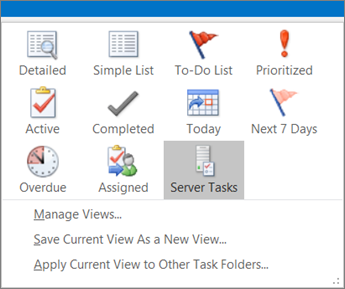
Sortați lista de activități selectând pagina depornireActivități> și alegând una dintre numeroasele opțiuni de Vizualizare curentă disponibile.
Utilizați aplicația To Do în Outlook clasic
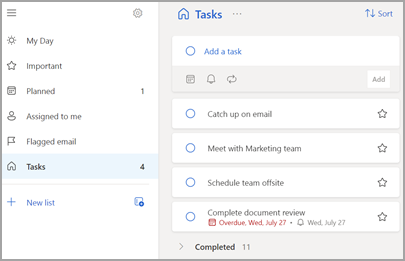
Dacă aveți un abonament Microsoft 365 eligibil și o licență de utilizator pentru aplicația Microsoft To Do , puteți utiliza aplicația Microsoft To Do pentru a vă gestiona activitățile din Outlook pentru Windows. To Do vă permite să accesați rapid elementele și activitățile din calendar împreună cu funcțiile Outlook principale, cum ar fi e-mailul și calendarul, care acum sunt afișate pe verticală, în partea stângă a panoului de foldere. Puteți verifica pentru ce abonamente sunteți licențiat în informațiile contului dvs. Conectați-vă la www.office.com, selectați imaginea de profil din colțul din dreapta sus, selectați Vizualizare cont, apoi selectați Abonamente.
Deschideți aplicația To Do
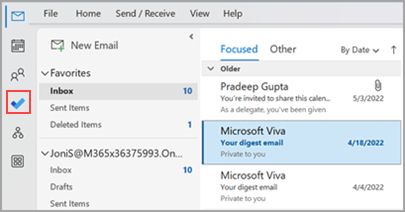
- Pe marginea din stânga a ferestrei Outlook, selectați
 Pictograma De făcut .
Transformați aplicația To Do în experiența preferată de gestionare a activităților
Cu abonamentul dvs. Microsoft 365, puteți specifica experiența preferată pentru gestionarea activităților în Outlook pentru Windows. Există câteva moduri de a configura această opțiune.
- În explicația de instruire, selectați Încercați:

- În Activități, selectați Încercați pe bara galbenă:

- Navigați laOpțiuni>fișier>Activități, apoi selectați Deschideți activitățile în aplicația De făcut. Puteți comuta înapoi la activitățile Outlook în orice moment, debifând această setare.

Cum funcționează
Atunci când selectați opțiunea de a deschide activități în To Do, se efectuează următoarele modificări:
- Pictograma Activități ( ) nu este fixată în bara de navigare (pe marginea din stânga a ferestrei Outlook) și mutată sub
 Mai multe aplicații pe bara de navigare. Pictograma aplicației De făcut rămâne fixată și vizibilă.
 - Atunci când selectați Elemente> noiActivitate, aceasta deschide aplicația De făcut în locul aplicației clasice Activități Outlook.

Când deschideți o activitate din bara De făcut, din fereastra Mementouri sau din lista de activități zilnice din Calendar, se deschide activitatea în aplicația De făcut.


Informații suplimentare
Chiar și atunci când To Do este configurat ca experiență preferată de gestionare a activităților, Activități Outlook va fi utilizat în următoarele cazuri:
- Gestionarea activităților pentru conturile non-Microsoft 365: To Do este acceptat doar pentru conturile Microsoft 365 (Exchange Online) Enterprise și Consumer.
- Deschiderea activităților Outlook direct din meniul Mai multe aplicații: Atunci când creați sau vizualizați activități direct din modulul de activități Outlook, nu veți fi redirecționat către aplicația De făcut.
Trebuie să fiți online și conectat la Microsoft 365 pentru a utiliza aplicația To Do. Veți vedea următorul mesaj de eroare dacă încercați să deschideți aplicația To Do în timp ce sunteți offline: "A apărut o problemă la conectarea la această aplicație."
Consultați și
Gestionați activitățile în Outlook clasic
Particularizarea barei To-Do în Outlook clasic