Microsoft To Do este o listă de făcut simplă și inteligentă care vă ajută să vă gestionați toate activitățile dintr-o singură locație. Cu integrarea To Do cu Outlook, puteți utiliza Ziua mea pentru a vedea evenimentele și activitățile viitoare din calendar oriunde în Outlook, inclusiv în Mail, Calendar și People. Dacă utilizați Outlook clasic (sau moștenit), aveți opțiunea de a utiliza De făcut sau Activități clasice.
To Do utilizează liste inteligente care vă ajută să urmăriți activitățile și să vă organizați ziua. Cu To Do vă puteți organiza rapid activitățile, adăugându-le la Ziua mea, marcându-le ca importante sau adăugându-le la listele noi pe care le creați.
Creați și gestionați activitățile cu To Do în noul Outlook
Microsoft To Do este o listă de făcut simplă și inteligentă care vă ajută să urmăriți activitățile și să vă organizați ziua într-un singur loc. Cu integrarea To Do cu noul Outlook, puteți utiliza Ziua mea pentru a vedea evenimentele și activitățile viitoare din calendar oriunde în noul Outlook, inclusiv în Mail, Calendar și People.
Deschideți aplicația To Do
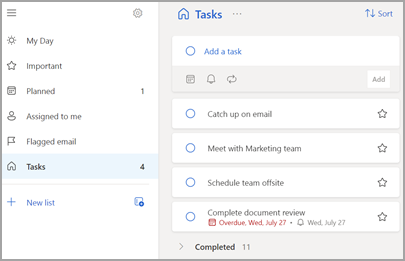
Pe marginea din stânga a noii ferestre Outlook, selectați sigla aplicației De făcut care deschide panoul Activități. Puteți să selectați liste diferite sau să creați o listă nouă aici.
Crearea, editarea, ștergerea și restaurarea activităților
Crearea unei activități
Puteți crea o activitate din câmpul de intrare Adăugare activitate . Selectați câmpul, tastați titlul activității și apăsați pe Return sau pe Enter. Dacă adăugați o activitate la o listă inteligentă, activitatea va fi salvată în Activități și legată la lista în care vă aflați atunci când a creat-o.
Editarea unei activități
Pentru a redenumi o activitate, selectați activitatea pentru a-i deschide vizualizarea detaliată. În vizualizarea detalii, puteți să faceți clic sau să atingeți titlul activității. Va apărea un cursor în câmpul titlului activității și veți putea să redenumiți sau să editați titlul.
Ștergerea unei activități
Pentru a șterge o activitate, selectați pictograma Coș de gunoi din colțul din dreapta, jos al vizualizării de detalii despre activități.
Restaurarea unei activități șterse
Deoarece activitățile dvs. sunt stocate pe Exchange Online și sunt vizibile și în noile Activități Outlook, puteți recupera activitățile șterse din greșeală în noul Outlook:
- Din noua listă de foldere Outlook, sub Corespondență, selectați Elemente șterse.
- Găsiți activitatea ștearsă, selectați și mențineți apăsat (sau faceți clic dreapta), apoi selectați Restaurare.
Activitatea ștearsă va reapărea apoi în lista corectă.
Utilizarea Zilei mele în Outlook în noul Outlook
Cu To Do vă puteți organiza rapid activitățile, adăugându-le la Ziua mea, marcându-le ca importante sau adăugându-le la listele noi pe care le creați.
Utilizați To Do și panoul Ziua mea pentru a vă accesa oriunde evenimentele și activitățile din calendar viitoare în Outlook, inclusiv în Mail, Calendar, People, Groups și altele.
Aflați mai multe despre utilizarea Zilei mele.
Creați și gestionați activitățile cu To Do în Outlook pe web și Outlook.com
Microsoft To Do este o listă de făcut simplă și inteligentă care vă ajută să urmăriți activitățile și să vă organizați ziua într-un singur loc. Cu integrarea To Do cu Outlook pe web și Outlook.com, puteți utiliza Ziua mea pentru a vedea evenimentele și activitățile viitoare din calendar oriunde în Outlook, inclusiv Corespondență, Calendar și People.
Deschideți aplicația To Do
Pe marginea din stânga a paginii Outlook pe web sau Outlook.com, selectați care deschide panoul Activități. Puteți să selectați liste diferite sau să creați o listă nouă aici.
Crearea, editarea, ștergerea și restaurarea activităților
Crearea unei activități
Puteți crea o activitate din câmpul de intrare Adăugare activitate . Selectați câmpul, tastați titlul activității și apăsați pe Return sau pe Enter. Dacă adăugați o activitate la o listă inteligentă, activitatea va fi salvată în Activități și legată la lista în care vă aflați atunci când a creat-o.
Editarea unei activități
Pentru a redenumi o activitate, selectați activitatea pentru a-i deschide vizualizarea detaliată. În vizualizarea detalii, puteți să faceți clic sau să atingeți titlul activității. Va apărea un cursor în câmpul titlului activității și veți putea să redenumiți sau să editați titlul.
Ștergerea unei activități
Pentru a șterge o activitate, selectați pictograma Coș de gunoi din colțul din dreapta, jos al vizualizării de detalii despre activități.
Restaurarea unei activități șterse
Deoarece activitățile dvs. sunt stocate în Exchange Online și sunt vizibile în Outlook pe web sau Outlook.com Activități, puteți recupera activitățile șterse din greșeală din Outlook:
- Din lista de foldere Outlook, sub Corespondență, selectați Elemente șterse.
- Găsiți activitatea ștearsă, selectați și mențineți apăsat (sau faceți clic dreapta), apoi selectați Restaurare.
Activitatea ștearsă va reapărea apoi în lista corectă.
Utilizarea Zilei mele în Outlook
Cu To Do vă puteți organiza rapid activitățile, adăugându-le la Ziua mea, marcându-le ca importante sau adăugându-le la listele noi pe care le creați.
Utilizați To Do și panoul Ziua mea pentru a vă accesa oriunde evenimentele și activitățile din calendar viitoare în Outlook, inclusiv în Mail, Calendar, People, Groups și altele.
Aflați mai multe despre utilizarea Zilei mele.
Creați și gestionați activitățile cu To Do în Outlook clasic
Microsoft To Do este o listă de făcut simplă și inteligentă care vă ajută să urmăriți activitățile și să vă organizați ziua într-un singur loc.
Deschideți aplicația To Do
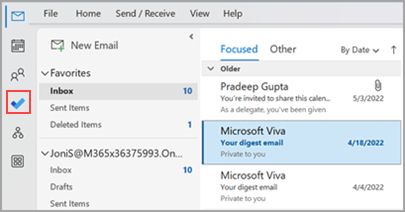
Pe marginea din stânga a ferestrei Outlook clasice, selectați Pictograma De făcut , care deschide panoul Activități. Puteți să selectați liste diferite sau să creați o listă nouă aici.
Transformați aplicația To Do în experiența preferată de gestionare a activităților în Outlook clasic
Puteți specifica experiența preferată pentru gestionarea activităților în Outlook clasic. Există câteva moduri de a configura această opțiune.
- În explicația de instruire, selectați Încercați:

- În Activități, selectați Încercați pe bara galbenă.

- Navigați laOpțiuni>fișier>Activități, apoi selectați Deschideți activitățile în aplicația De făcut. Puteți comuta înapoi la activitățile Outlook în orice moment, debifând setarea.

Cum funcționează
Atunci când selectați opțiunea de a deschide activități în To Do, se efectuează următoarele modificări:
- Pictograma activități (
 ) nu este fixată în bara de navigare (pe marginea din stânga a ferestrei Outlook clasice) și mutată sub
  Mai multe aplicații pe bara de navigare. Pictograma aplicației De făcut rămâne fixată și vizibilă.
- Atunci când selectați Elemente> noi
 Activitate, aceasta deschide aplicația De făcut în locul aplicației clasice Activități Outlook.

Când deschideți o activitate din bara De făcut, din fereastra Mementouri sau din lista Activități zilnice din Calendar, se deschide activitatea în aplicația De făcut.


Creați, editați, ștergeți și restaurați activități în Outlook clasic
Crearea unei activități
Puteți crea o activitate din câmpul de intrare Adăugare activitate . Selectați câmpul, tastați titlul activității și apăsați pe Return sau pe Enter. Dacă adăugați o activitate la o listă inteligentă, activitatea va fi salvată în Activități și legată la lista în care vă aflați atunci când a creat-o.
Editarea unei activități
Pentru a redenumi o activitate, selectați activitatea pentru a-i deschide vizualizarea detaliată. În vizualizarea detalii, puteți să faceți clic sau să atingeți titlul activității. Va apărea un cursor în câmpul titlului activității și veți putea să redenumiți sau să editați titlul.
Ștergerea unei activități
Pentru a șterge o activitate, selectați pictograma Coș de gunoi din colțul din dreapta, jos al vizualizării de detalii despre activități.
Restaurarea unei activități șterse
Deoarece activitățile dvs. sunt stocate pe Exchange Online și sunt vizibile în Activități Outlook clasic, puteți recupera activitățile șterse din greșeală în Outlook clasic:
- Din lista de foldere Outlook, sub Corespondență, selectați Elemente șterse.
- Găsiți activitatea ștearsă, selectați și mențineți apăsat (sau faceți clic dreapta), apoi selectați Restaurare.
Activitatea ștearsă va reapărea apoi în lista corectă.
Vizualizați activitățile și calendarul în Outlook clasic
Activitățile sunt afișate în trei locații în Outlook clasic: în Bara To-Do, în Activități și în lista Activități zilnice din Calendar. Dacă vă abonați la o listă de activități SharePoint, orice activitate atribuită dvs. din această listă apare, de asemenea, în toate cele trei locații.
Pe bara de navigare, selectați Activități.
Selectați o activitate pentru a o vizualiza în Panoul de citire sau faceți dublu clic pe ea pentru a o deschide într-o fereastră nouă.
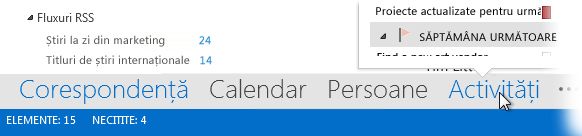
Altă modalitate de a vedea activitățile, inclusiv elementele de făcut semnalizate, este sumarul Activități.
- Indicați spre activități pe bara de navigare.
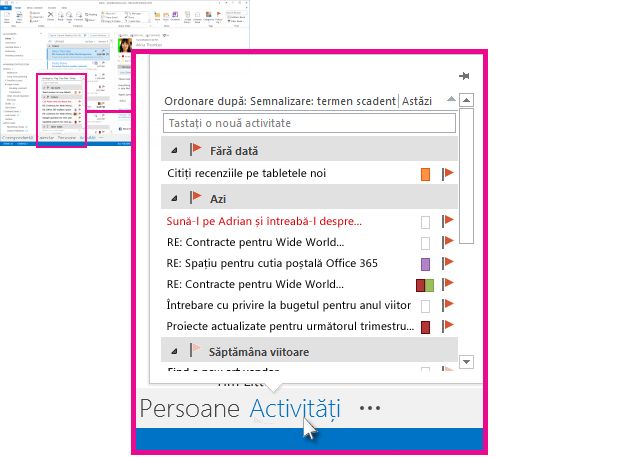
Apare sumarul Activități. Pentru a păstra sumarul Activități la vedere, fixați-l selectând  .
.
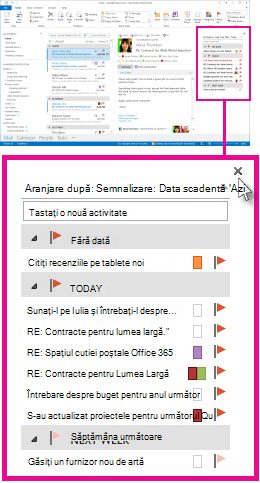
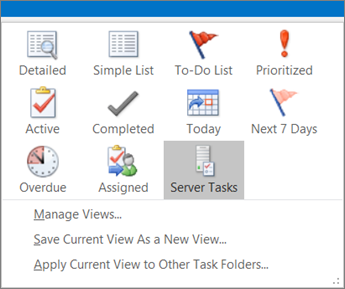
Sortați lista de activități selectând pagina depornireActivități> și alegând una dintre numeroasele opțiuni de Vizualizare curentă disponibile.