
Există mai multe tipuri diferite de conturi de e-mail pe care le puteți adăuga în Outlook, inclusiv un cont Outlook.com sau Hotmail.com, contul de la locul de muncă sau de la școală pe care îl utilizați cu conturile Microsoft 365, Gmail, Yahoo, iCloud și Exchange.
Selectați o opțiune filă de mai jos pentru versiunea Outlook pe care o utilizați. Ce versiune de Outlook am?
Notă
Dacă pașii de sub această filă Outlook nouă nu funcționează, este posibil să nu utilizați încă noul Outlook pentru Windows. Selectați fila Outlook clasică și, în schimb, urmați acești pași.
În acest articol:
Adăugați un cont | nouSetați ca cont | principalEliminare cont | Depanarea problemelor cu parola
Adăugarea unui cont nou în noul Outlook
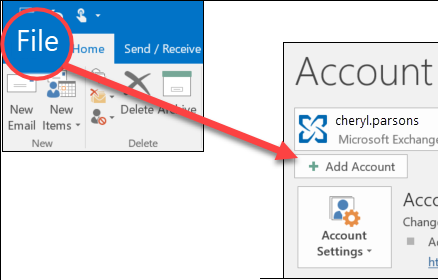
Pe fila Vizualizare, selectați Vizualizare setări sau, din fila Fișier, selectați Informații cont.
Selectați Conturi>Conturile dvs. Acum puteți adăuga un cont nou.
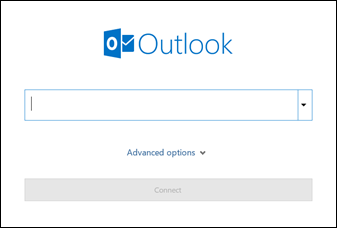
Sub Conturi de e-mail, selectați Adăugare cont și selectați un cont sugerat din meniul vertical sau introduceți o altă adresă de e-mail. Selectați Continuare.
Notă
Unii furnizori de e-mail non-Microsoft, cum ar fi Gmail, Yahoo și iCloud, solicită modificarea anumitor setări pe site-urile lor înainte să adăugați aceste conturi în Outlook.

Dacă vi se solicită, introduceți parola pentru cont și selectați Terminat.
Setați drept cont principal în noul Outlook
- Pe fila Vizualizare, selectați Vizualizare setări sau, din fila Fișier, selectați Informații> contConturi Conturile>dvs.
- În secțiunea Conturi de e-mail , găsiți contul pe care doriți să îl modificați sau să-l ștergeți. Lângă numele contului, selectați Gestionare.
- Sub Detalii cont, selectați Setați drept cont principal.
- După ce ați terminat, selectați Reveniți la pagina de conturi sau închideți fereastra Setări
Eliminarea unui cont în noul Outlook
Pe fila Vizualizare, selectați Vizualizare setări sau, din fila Fișier, selectați Informații> contConturi Conturile>dvs.
În secțiunea Conturi de e-mail , găsiți contul pe care doriți să-l ștergeți. Lângă numele contului, selectați Gestionare.
Sub Detalii cont, selectați Eliminare pentru a elimina acest cont din Outlook. Tot conținutul offline în cache pentru acest cont va fi șters atunci când eliminați contul.
Notă
Acest pas doar elimină contul din aplicația Outlook, nu șterge contul. Pentru a șterge un cont, obțineți ajutor de la furnizorul dvs. de e-mail.
Pentru conturile în care Microsoft nu este furnizorul de e-mail (de exemplu, Gmail, Yahoo, iCloud și conturile IMAP și POP non-Microsoft), apare fereastra Eliminare cont. Selectați o opțiune pentru a elimina contul doar de pe acest dispozitiv sau de pe toate dispozitivele.
Dacă selectați Eliminați din toate dispozitivele, contul dvs. va fi eliminat de pe toate dispozitivele pe care ați adăugat contul la Outlook.
După ce ați terminat, selectați Reveniți la pagina de conturi sau închideți fereastra Setări .
Depanarea problemelor cu parola atunci când adăugați un cont în noul Outlook
Ați uitat parola
Dacă ați uitat parola pentru un cont Microsoft, utilizați ajutorul nostru pentru conectare pentru a reveni la contul dvs. sau consultați Resetați o parolă uitată pentru contul Microsoft.
Dacă ați uitat parola pentru un cont de la locul de muncă sau de la școală, consultați Resetarea parolei de la locul de muncă sau de la școală utilizând informațiile de securitate.
Mesajul parolă de aplicație
Dacă știți că utilizați parola corectă pentru contul dvs. de e-mail și vedeți un mesaj ca:
- Creați o parolă de aplicație pentru Outlook pe site-ul furnizorului dvs. de e-mail.
Parolele de aplicație sunt parole de unică folosință generate aleator, care oferă acces temporar la conturile dvs. online. Parolele temporare acționează ca un strat de securitate, prevenind necesitatea de a partaja acreditările contului principal cu aplicații potențial mai puțin sigure sau necunoscute.
În funcție de furnizorul dvs. de e-mail, o parolă de aplicație poate fi necesară pentru a adăuga anumite tipuri de conturi la Outlook nou și clasic, cum ar fi conturile IMAP sau iCloud.
Pentru a adăuga o parolă de aplicație, procedați astfel:
- Accesați furnizorul de e-mail pentru a obține parola aplicației. Furnizorul de e-mail va furniza instrucțiuni despre cum să generați o parolă de aplicație pentru a o utiliza în aplicații de e-mail, cum ar fi Outlook nou și Outlook, în locul parolei obișnuite. De exemplu, instrucțiunile pentru AOL sunt în Crearea și gestionarea parolelor de aplicații de la terți.
- După ce obțineți parola de aplicație de la furnizorul dvs., copiați-o și lipiți-o atunci când vi se solicită parola contului în Outlook.
Pentru ajutor specific cu adăugarea unui cont Gmail sau iCloud, consultați Adăugarea unui cont Gmail sau Adăugarea sau gestionarea unui cont de e-mail iCloud.
Articole asociate
Modificarea sau actualizarea setărilor contului de e-mail în Outlook pentru Windows
Adăugarea unui cont de e-mail la Outlook pentru Mac
Configurați aplicația Outlook pentru iOS
Configurarea e-mailului în aplicația Outlook pentru Android
Setările de e-mail POP și IMAP pentru Outlook
Sfat
Dacă sunteți proprietarul unei firme mici și căutați mai multe informații despre cum să configurați Microsoft 365, vizitați Ajutor & învățare pentru firme mici.