Rezumat
Un creion de tabletă vă poate îmbunătăți interacțiunea cu dispozitivul, făcând activitățile mai intuitive și mai eficiente. Imaginați-vă schițându-vă ideile direct pe ecran cu fluiditatea unui creion tradițional, dar cu avantajele suplimentare ale instrumentelor digitale. Creionul de tabletă permite un control precis, făcându-l perfect pentru desenare, luare de notițe și chiar pentru navigarea prin dispozitiv. Un creion nu este destinat să înlocuiască mouse-ul sau tastatura, ci să îmbunătățească modul în care lucrați și creați.
Atunci când utilizați un creion cu Windows, acesta oferă o senzație naturală. Sensibilitatea la presiune și recunoașterea înclinării imită experiența utilizării unui creion real, ceea ce îl face un instrument ideal pentru artiști și designeri. Pentru elevi, înseamnă să ia notițe într-un mod mai organizat și mai interactiv, cu capacitatea de a evidenția, adnota și chiar de a converti scrisul de mână în text.
Un creion vă poate ajuta, de asemenea, să fiți mai productiv. Puteți să notați rapid idei, să marcați documente și să navigați cu ușurință prin prezentări. Integrarea cu Spațiu de lucru Windows Ink îi îmbunătățește și mai mult utilitatea, oferind o suită de instrumente proiectate să facă experiența cu creionul și mai puternică.
Acest articol descrie câteva dintre acțiunile și setările uzuale din Windows pentru a profita la maximum de creion.
Asociați creionul
Un creion de tabletă utilizează Bluetooth pentru a se conecta la PC, așa că întâi trebuie să fie asociat în Windows. Pentru a asocia creionul cu PC-ul, urmați acești pași:
Selectați Start >
> >Bluetooth & dispozitive Bluetooth
 .
.
Asigurați-vă că creionul este în modul de asociere. Această acțiune variază în funcție de tipul de creion. De exemplu, cu Creionul Surface, apăsați continuu pe butonul de sus al creionului timp de 5-7 secunde, până când lumina LED clipește în alb, pentru a activa modul de asociere Bluetooth.
Selectați Adăugare dispozitiv.
- În fereastra Adăugați un dispozitiv , selectați Bluetooth.
- Selectați numele creionului. De exemplu, "Creion Surface".
- După ce se conectează, selectați Terminat pentru a închide fereastra.
Pentru mai multe informații, consultați Asocierea unui dispozitiv Bluetooth în Windows.
Meniul creion din Windows 11 vă ajută să accesați aplicațiile preferate.
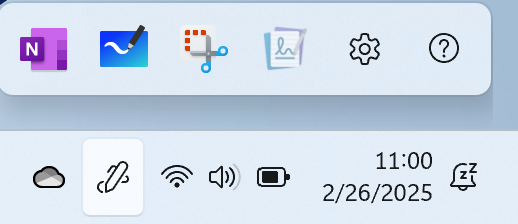
În mod implicit, meniul Stilou include comenzi rapide pentru OneNote, Tablă albă, Instrument de decupare și Jurnal.
Afișați meniul creionului pe bara de activități
Poate fi necesar să activați meniul creion pentru a se afișa pe bara de activități.
Faceți clic dreapta pe bara de activități și selectați Setări bară de activitate , sau utilizați următoarea comandă rapidă:
Sub pictogramele din bara de sistem, activați meniul Creion.
Apoi veți vedea pictograma PenWorkspace în bara de sistem a barei de activități.
Pentru a deschide meniul creion, atingeți pictograma Pen .
Sfat
Dacă creionul are un buton de comandă rapidă, este posibil să îi particularizați funcția pentru a deschide meniul de creion. De exemplu, consultați Cum să utilizați Creionul Surface.
Adăugarea sau eliminarea comenzilor rapide
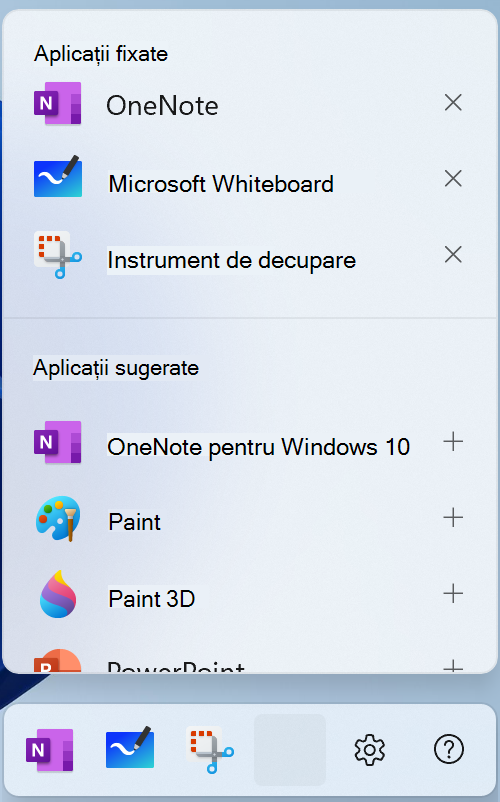
Puteți adăuga până la patru aplicații drept comenzi rapide la meniul creionului.
Selectați meniul creion din colțul barei de activități.
Când apare meniul creionului, selectați Setări , apoi Editare meniu creion .
.
Pentru a elimina o aplicație din meniul creionului, selectați pictograma de eliminare  de lângă aplicație în lista de aplicații fixate.
Sfat
Puteți fixa doar patru aplicații la meniul creionului. Nu puteți adăuga o aplicație dacă patru aplicații sunt deja fixate.
Pentru a adăuga o aplicație într-un slot disponibil din meniul creionului, defilați pentru a găsi aplicația în lista de aplicații sugerate sau în toate aplicațiile. Apoi selectați pictograma de adăugare  lângă aplicație.
Modificați setările stiloului
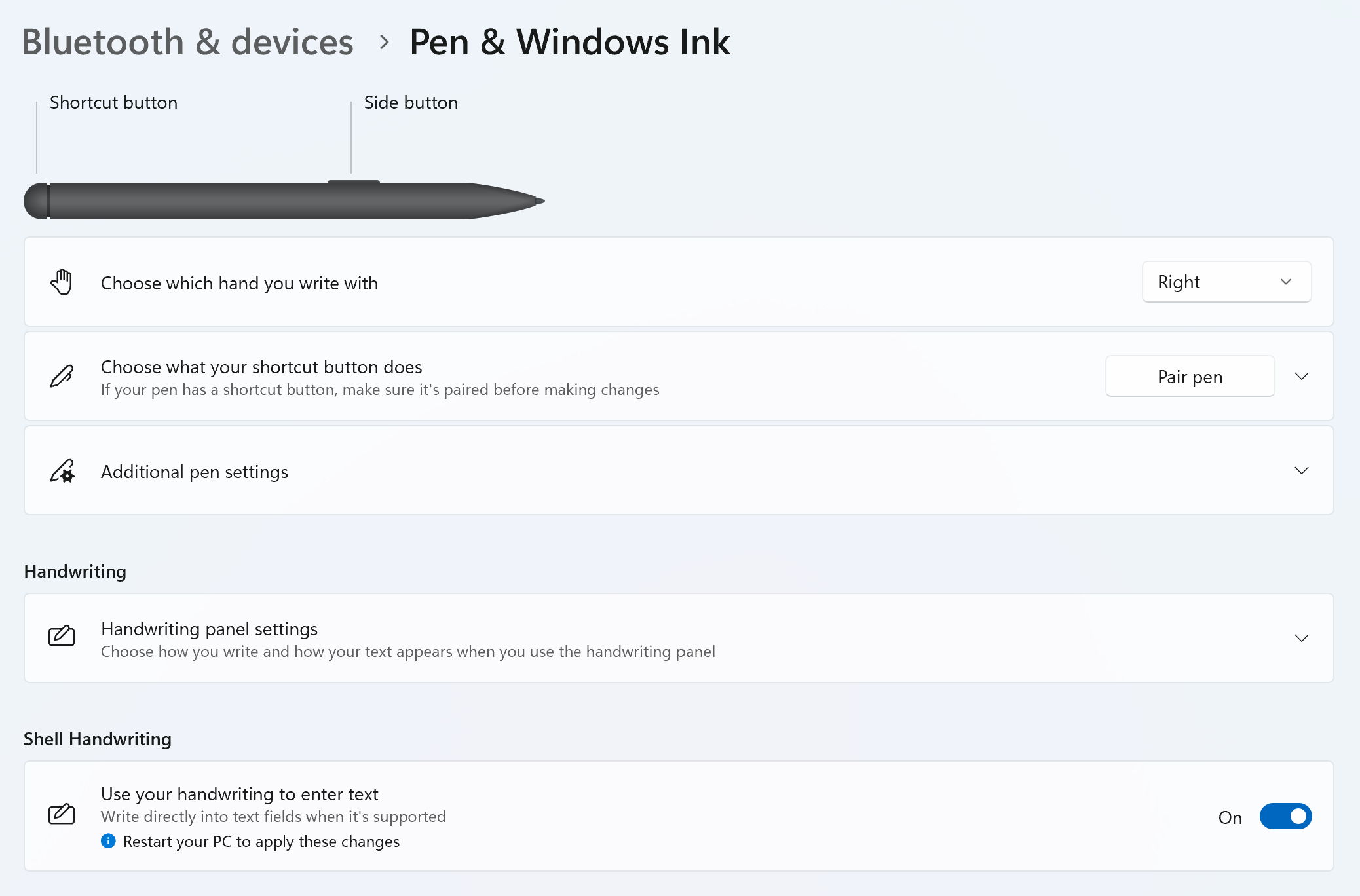
Particularizați operațiunile realizate cu creionul și modul de funcționare a acestuia pe PC. Alegeți mâna cu care scrieți sau ce face PC-ul atunci când atingeți, atingeți de două ori sau țineți apăsat butonul de comandă rapidă al creionului.
Pentru a modifica setările, selectați Start>>Bluetooth dispozitive & BluetoothCreion> & Windows Ink .
Schimbați bateriile creionului
Majoritatea creioanelor digitale pentru Windows sunt reîncărcabile sau au o baterie AAAA de schimb. Înainte de a începe, consultați manualul de instrucțiuni livrat cu creionul.
Pentru majoritatea creioanelor, puteți înlocui bateria prin deșurubarea capătului creionului. Dacă aveți nevoie de instrucțiuni mai specifice, consultați-vă cu producătorul creionului.
De exemplu, pentru a înlocui bateria unui Creion Surface fără clemă, scoateți capătul superior direct din corpul inferior. Pentru mai multe informații despre alte modele de Creion Surface, consultați Schimbați bateriile Creionului Surface.
Notă
Asistența pentru Windows 10 s-a încheiat pe 14 octombrie 2025
- După 14 octombrie 2025, Microsoft nu va mai furniza actualizări de software gratuite de la Windows Update, asistență tehnică sau remedieri de securitate pentru Windows 10. PC-ul va funcționa în continuare, dar vă recomandăm să treceți la Windows 11.
-
Aflați mai multe
Rezumat
Un creion de tabletă vă poate îmbunătăți interacțiunea cu dispozitivul, făcând activitățile mai intuitive și mai eficiente. Imaginați-vă schițându-vă ideile direct pe ecran cu fluiditatea unui creion tradițional, dar cu avantajele suplimentare ale instrumentelor digitale. Creionul de tabletă permite un control precis, făcându-l perfect pentru desenare, luare de notițe și chiar pentru navigarea prin dispozitiv. Un creion nu este destinat să înlocuiască mouse-ul sau tastatura, ci să îmbunătățească modul în care lucrați și creați.
Atunci când utilizați un creion cu Windows, acesta oferă o senzație naturală. Sensibilitatea la presiune și recunoașterea înclinării imită experiența utilizării unui creion real, ceea ce îl face un instrument ideal pentru artiști și designeri. Pentru elevi, înseamnă să ia notițe într-un mod mai organizat și mai interactiv, cu capacitatea de a evidenția, adnota și chiar de a converti scrisul de mână în text.
Un creion vă poate ajuta, de asemenea, să fiți mai productiv. Puteți să notați rapid idei, să marcați documente și să navigați cu ușurință prin prezentări. Integrarea cu Spațiu de lucru Windows Ink îi îmbunătățește și mai mult utilitatea, oferind o suită de instrumente proiectate să facă experiența cu creionul și mai puternică.
Acest articol descrie câteva dintre acțiunile și setările uzuale din Windows pentru a profita la maximum de creion.
Asociați creionul
Pentru a asocia un creion cu PC-ul, s Apăsați lung butonul de comandă rapidă al creionului timp de șapte secunde pentru a activa modul de asociere, apoi alegeți creionul din lista de dispozitive și selectați Asociere.
Un creion de tabletă utilizează Bluetooth pentru a se conecta la PC, așa că întâi trebuie să fie asociat în Windows. Pentru a asocia creionul cu PC-ul, urmați acești pași:
Selectați Start>>Settings Devices >Bluetooth & other devices, .
Asigurați-vă că creionul este în modul de asociere. Această acțiune variază în funcție de tipul de creion. De exemplu, cu Creionul Surface, apăsați continuu pe butonul de sus al creionului timp de 5-7 secunde, până când lumina LED clipește în alb, pentru a activa modul de asociere Bluetooth.
Selectați Adăugați Bluetooth sau alt dispozitiv.
- În fereastra Adăugați un dispozitiv , selectați Bluetooth.
- Selectați numele creionului. De exemplu, "Creion Surface".
- După ce se conectează, selectați Terminat pentru a închide fereastra.
Pentru mai multe informații, consultați Asocierea unui dispozitiv Bluetooth în Windows.
Utilizarea Spațiu de lucru Windows Ink
Împărtășiți-vă ideile sau desenați pe capturi de ecran cu creionul în Spațiul de lucru Windows Ink.
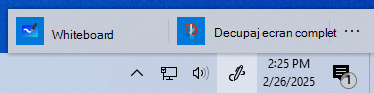
Dacă nu vedeți pictograma Spațiu de lucru Windows Ink în bara de sistem, faceți clic dreapta pe bara de activități și selectați opțiunea Afișare buton Spațiu de lucru Windows Ink.
Notă
Spațiul de lucru Windows Ink anterior includea Sticky Notes și Panou de schițe. Puteți utiliza în continuare Sticky Notes pentru a scrie mementouri sau a vă nota ideile. Pentru mai multe informații despre Sticky Notes, consultați Introducere în Sticky Notes. Panoul de schițe a fost disponibil numai în versiuni anterioare de Windows.
Selectați Spațiu de lucru Windows din bara de activități pentru a-l deschide. De aici, puteți selecta Decupaj tablă albă sau ecran complet. (De asemenea, puteți selecta Mai multe și Aflați mai multe despre Ajutorul pentru creion
 sau puteți accesa setărilor pentru Creion .)
Sfat
Apăsați butonul de sus al creionului o dată pentru a deschide rapid Microsoft Whiteboard sau apăsați-l de două ori pentru a deschide Decupare & schițare. În cazul în care comanda rapidă pentru creion nu funcționează, poate fi necesar să o asociați în Setări. Pentru mai multe informații, consultați Asocierea unui dispozitiv Bluetooth în Windows.
Colaborarea în Whiteboard
Whiteboard oferă echipelor o planșă liberă, inteligentă, pentru crearea și colaborarea în timp real atunci când vă conectați la contul dvs. Microsoft. Desenați, tastați sau adăugați imagini. Stivuiți lucrurile și mutați-le în jur. Alegeți instrumentul de scris, de exemplu, un stilou sau un evidențiator. Modificați dimensiunea liniilor pensulei chiar în timp ce le trasați. Dacă greșiți, faceți corecturi cu diverse radiere.
După ce ați terminat, sesiunile de brainstorming sunt salvate automat în mediul cloud Microsoft, astfel încât să puteți relua de unde ați rămas.
Adăugarea de note la capturi de ecran utilizând Decupare & schițare
Deschideți Decupare și schițare și desenați ceea ce faceți pe PC în acel moment sau deschideți o imagine anterioară. Toate instrumentele panoului de schițe sunt în Decupare și schițare, de la tipare la lățimea liniei, la partajare și export.
Modificați setările stiloului
Particularizați operațiunile realizate cu creionul și modul de funcționare a acestuia pe PC.
Pentru a modifica setările, selectați Start>>Dispozitive>Creion & Windows Ink .
Schimbați bateriile creionului
Majoritatea creioanelor digitale pentru Windows sunt reîncărcabile sau au o baterie AAAA de schimb. Înainte de a începe, consultați manualul de instrucțiuni livrat cu creionul.
Pentru majoritatea creioanelor, puteți înlocui bateria prin deșurubarea capătului creionului. Dacă aveți nevoie de instrucțiuni mai specifice, consultați-vă cu producătorul creionului.
De exemplu, pentru a înlocui bateria unui Creion Surface fără clemă, scoateți capătul superior direct din corpul inferior. Pentru mai multe informații despre alte modele de Creion Surface, consultați Schimbați bateriile Creionului Surface.
