Pentru a evita pierderea datelor, îndepărtați întotdeauna în siguranță dispozitivele hardware, cum ar fi unitățile flash USB sau unitățile de hard disk externe, înainte de a le deconecta. În Windows, puteți utiliza eliminarea în siguranță a unui dispozitiv hardware așa cum este descris mai jos.
- Windows 11
- Windows 10
Utilizarea pictogramei din bara de sistem
În zona barei de sistem a barei de activități, faceți clic dreapta pe pictograma Eliminare în siguranță dispozitiv hardware și scoatere media .
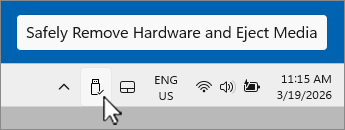
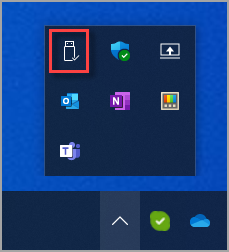
Dacă pictograma Eliminare în siguranță dispozitiv hardware și scoatere din suportul fizic nu este vizibilă, selectați Afișare pictograme ascunse
 , apoi faceți clic dreapta pe pictograma Eliminare în siguranță dispozitiv hardware și scoatere din partea mediului .
Sfat
Dacă pictograma Eliminare în siguranță dispozitiv hardware și scoatere din suportul fizic încă nu este vizibilă după ce selectați Se afișează pictogramele ascunse
, consultați secțiunea Adăugați pictograma Eliminare în siguranță dispozitiv hardware și scoatere în bara de sistem de mai jos pentru a o adăuga în bara de sistem.În meniul care apare, selectați Scoateți <dispozitivul> pentru dispozitivul hardware care trebuie eliminat.
Notificarea Safe To Remove Hardware displays and the hardware device disappears from the Safely Remove Hardware and Eject Media . Dispozitivul hardware poate fi îndepărtat în siguranță.
Adăugați pictograma Eliminare în siguranță dispozitiv hardware și scoatere în bara de sistem
Faceți clic dreapta pe bara de activități și selectați
 Setări pentru bara de activități.
Sau
Selectați următoarea comandă rapidă de pe bara de activități de personalizare>:
În fereastra barei de activități de personalizare>, selectați Alte pictograme din bara de sistem pentru a o extinde.
Defilați pentru a găsi Eliminare în siguranță dispozitiv hardware și scoatere media.
Asigurați-vă că s-a activat Eliminare în siguranță dispozitiv hardware și scoatere suport.
Pictograma Eliminare în siguranță dispozitiv hardware și scoatere media ar trebui să apară acum în zona barei de sistem a barei de activități.
Notă
Este posibil ca pictograma Eliminare în siguranță dispozitiv hardware și scoatere să nu apară în zona barei de sistem a barei de activități în următoarele circumstanțe:
- Un dispozitiv hardware amovibil nu este conectat la dispozitivul Windows.
- Dispozitivul Windows nu recunoaște dispozitivul hardware care trebuie eliminat.
Utilizarea aplicației Setări pentru a elimina un dispozitiv
Selectați
 apoi selectați Setări
 >Dispozitive & BluetoothDispozitive
 >
>
Sau
Selectați următoarele dispozitive > & Bluetooth Comandă rapidă dispozitive:
În fereastra de comenzi rapide Dispozitive > & Bluetooth , sub secțiunea Alte dispozitive , găsiți dispozitivul hardware care trebuie eliminat.
După ce se găsește dispozitivul hardware dorit, selectați-l pentru a-l extinde.
Lângă Eliminați acest dispozitiv, selectați Eliminare. Asigurați-vă că Eliminare este cea aflată imediat sub dispozitivul hardware care trebuie eliminat.
După ce dispozitivul hardware dispare din secțiunea Alte dispozitive , acesta poate fi eliminat în siguranță.