
Utilizați butonul Matematică din OneNote pentru a efectua conversia ecuațiilor scrise de mână în format text. De asemenea, puteți tasta ecuațiile dvs.
Notă
Această caracteristică este disponibilă doar dacă aveți un abonament Microsoft 365. Dacă sunteți abonat Microsoft 365, asigurați-vă că aveți cea mai recentă versiune de Office.
Pasul 1: Scrierea sau tastarea unei ecuații
- În OneNote Online, accesați orice pagină și selectați Desenare.
- Selectați un creion, apoi selectați săgeata mică care apare lângă creion pentru a alege lățimea conturului și culoarea de cerneală pe care doriți să le utilizați.
- În continuare:
Dacă utilizați un dispozitiv cu ecran tactil, scrieți ecuația cu degetul sau cu stylusul.

Dacă utilizați un PC cu un monitor standard, scrieți ecuația cu mouse-ul sau creionul, tableta de intrare sau utilizați tastatura pentru a tasta ecuația.
Sfat
Puteți să tastați o ecuație în format linear și să utilizați pașii de mai jos pentru a o formata. Exemplu: (x^2+4)/(x-3)
Pasul 2: Selectați ecuația
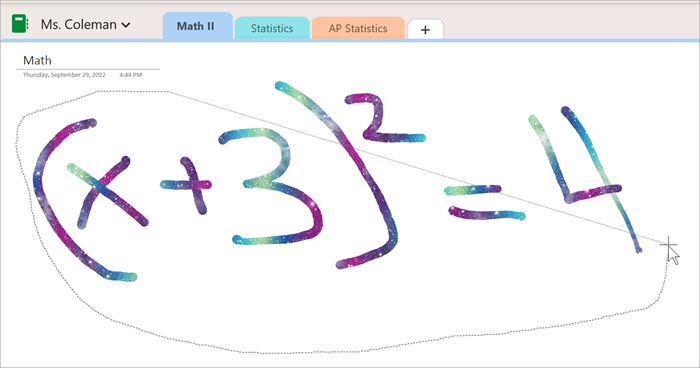
Selectați instrumentul Selecție cu lasou .

Cu degetul sau cu mouse-ul, glisați o selecție în jurul ecuației pe care ați creat-o la pasul 1. Atunci când dați drumul, toate urmele de cerneală sau textul din ecuație ar trebui să apară selectate.

Sfat
Dacă instrumentul stilou sau lasou nu mai răspunde în OneNote Online, poate fi necesar să selectați Desenare cu mouse-ul sau prin atingere. 
Pasul 3: Utilizați butonul Matematică
Când este selectată ecuația, procedați astfel:
Selectați Matematică.

În panoul Matematică care se deschide, confirmați că OneNote a recunoscut corect ecuația.
Dacă este necesar, selectați Remediere pentru a efectua corecții la urmele individuale de cerneală. În timp ce vă aflați în modul Fix it , utilizați instrumentul Selecție cu lasou pentru a selecta orice simbol recunoscut incorect sau o parte a ecuației, iar OneNote vă va oferi alternative din care să alegeți.

Selectați Cerneală în matematică pentru a efectua conversia textului original scris de mână într-o ecuație matematică tastată.




Mai multe subiecte despre Asistentul de matematică
Rezolvarea ecuațiilor cu Asistentul Cerneală în expresie matematică din OneNote
Desenarea graficelor funcțiilor matematice cu Asistentul Cerneală în expresie matematică
Generați un test practic de matematică