
Versiunile diferite de OneDrive oferă setări diferite, alegeți aplicația din lista de mai jos.
Notă
Dacă vă conectați cu un cont de la locul de muncă sau de la școală, unele setări pot să nu fie disponibile. Contactați administratorul IT pentru ajutor.
Cum să accesați setările OneDrive în Windows

Pentru a accesa setările OneDrive, faceți clic pe pictograma OneDrive albastră sau albă din bara de activități sau din zona de notificare.
Sfat
- Dacă nu vedeți pictograma OneDrive, este posibil ca OneDrive să nu ruleze. Pe un PC, accesați Start, tastați OneDrive în caseta de căutare, apoi faceți clic pe OneDrive în rezultatele de căutare. Poate fi necesar să faceți clic pe săgeata Se afișează pictogramele ascunse
 de lângă zona de notificare pentru a vedea pictogramele OneDrive . Pe un Mac, utilizați Reflector pentru a căuta OneDrive și a-l deschide.
 - Dacă aveți atât OneDrive, cât și OneDrive pentru locul de muncă sau școală configurate pe computer, setările sunt accesate în același mod, dar sunt unice pentru fiecare cont.
- Dacă tot nu vedeți o pictogramă OneDrive, verificați Ce aplicație OneDrive am?
- Dacă nu vedeți pictograma OneDrive, este posibil ca OneDrive să nu ruleze. Pe un PC, accesați Start, tastați OneDrive în caseta de căutare, apoi faceți clic pe OneDrive în rezultatele de căutare. Poate fi necesar să faceți clic pe săgeata Se afișează pictogramele ascunse
Selectați
 , apoi Setări din meniu.
Ecranul de pornire afișează cantitatea de stocare utilizată și include un link la Gestionați spațiul de stocare.
Sincronizarea și procesul de backup
Faceți backup folderelor importante de pe PC în OneDrive. Este posibil ca folderele Desktop, Documente și Imagini ale PC-ului să nu facă automat parte din OneDrive. Selectați Gestionați backup pentru a începe procesul de selecție.
Utilizatorii OneDrive personal pot include, de asemenea , folderele Fotografii, videoclipuri și Capturi de ecran în colecția lor OneDrive.
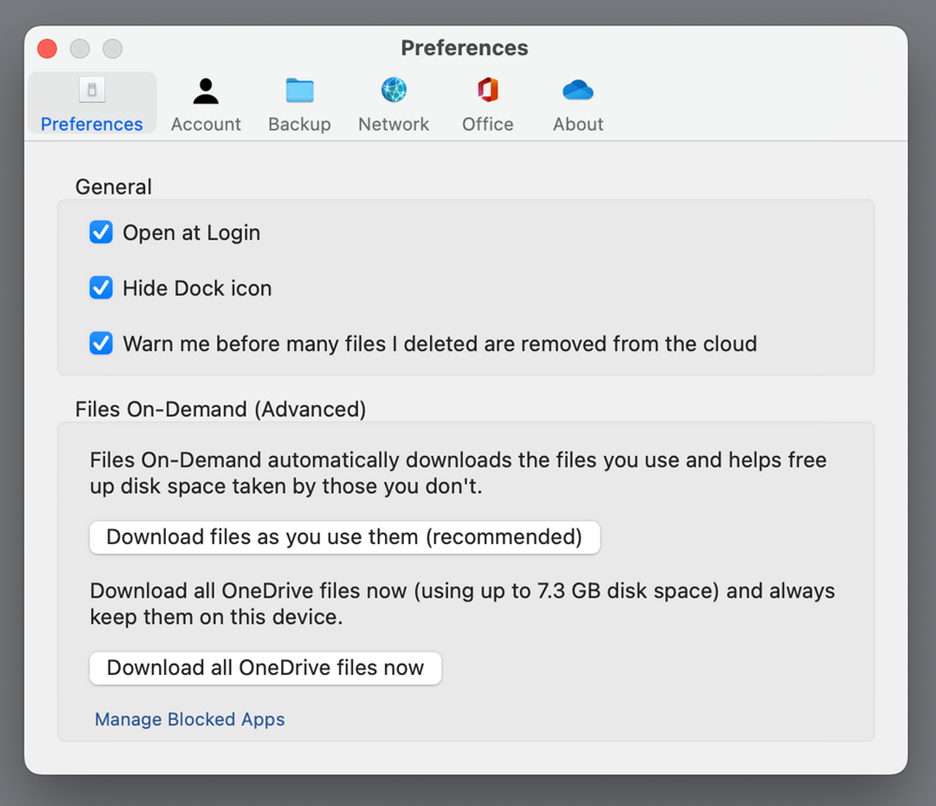
Preferințele vă permit să alegeți cum se comportă OneDrive la pornire, atunci când dispozitivul dvs. este în modul economisire baterie sau atunci când sunteți conectat la o rețea tarifată după utilizare (hotspot).
Setările complexe includ:
- Colaborarea la fișiere , care controlează direcția de sincronizare a fișierelor și vă permite să lucrați la fișiere în același timp cu alte persoane. Pentru a vă asigura că Salvarea automată funcționează cel mai bine, păstrați această opțiune activată.
- Tarifele de încărcare și descărcare pot fi ajustate dacă doriți să aplicați o "limită de viteză". Clienții din mediul de afaceri pot avea o limită impusă de administratorul IT.
- Files on Demand vă permite să economisiți spațiu pe computer. Aflați mai multe despre cum să profitați la maximum de Files la cerere pentru Windows 10 și Mac 10.14 sau versiuni mai recente.
Cont
- Puteți anula legătura sau puteți adăuga un alt cont, dar rețineți că puteți avea doar un singur cont personal activ pe fiecare computer.
- Selectați Alegeți foldere pentru a alege care dintre folderele dvs. OneDrive se sincronizează cu computerul. De exemplu, acest lucru vă permite să aveți toate fotografiile de sărbători online, dar doar să afișați și să sincronizați colecția de anul trecut pe computer. Aflați mai multe despre Alegeți foldere.
- Modificați ora de blocare automată a seifului personal .
Notificări
- Puteți activa sau dezactiva notificările pentru unele evenimente.
Despre
- Informațiile din OneDrive includ ID-ul dispozitivului și numărul de versiune. Nu se afișează informații personale aici. Citarea ID-ului unic de dispozitiv OneDrive atunci când contactați asistența ajută agenții de asistență să vă ajute mai eficient. Dacă faceți clic pe numărul de versiune, se vor afișa notele de lansare OneDrive.
- Programul OneDrive Insider vă oferă șansa de a obține versiuni preliminare de OneDrive.
Alte opțiuni din Ajutor & Setări
- Pentru a pune în pauză OneDrive, selectați , apoi selectați Puneți în pauză sincronizarea și selectați durata de timp pentru care doriți să întrerupeți sincronizarea sau Reluați sincronizarea. Pentru mai multe informații, citiți Cum se pune în pauză și se reia sincronizarea în OneDrive.
- Pentru a închide OneDrive, selectați , apoi selectați Închidere OneDrive. Vă puteți vedea în continuare fișierele și folderele online la www.onedrive.com.
Notă
Pentru a accesa fișierele șterse din coșul de reciclare online, selectați pictograma OneDrive din bara de activități sau din zona de notificare, apoi selectați  la Coșul de reciclare. Pentru mai multe informații, consultați Restaurarea fișierelor sau a folderelor șterse în OneDrive.


Aflați mai multe
Nu sunteți sigur ce versiune de OneDrive utilizați? Citiți Ce aplicație OneDrive am?
Conectați-vă pentru a vă accesa setările de confidențialitate și pentru a vă revizui activitatea.
Aveți nevoie de ajutor suplimentar?

|
Contactați asistența Pentru ajutor cu contul Microsoft și abonamentele, vizitați Ajutor pentru facturare & cont. Pentru asistență tehnică, accesați Contactați Asistența Microsoft, introduceți problema și selectați Obțineți ajutor. Dacă aveți nevoie de ajutor în continuare, selectați Contactați asistența pentru a vă direcționa către cea mai bună opțiune de asistență. |
|---|---|

|
Administratori Administratorii ar trebui să consulte Ajutorul pentru administratorii OneDrive, Comunitatea tehnică OneDrive sau să contacteze asistența Microsoft 365 pentru firme. |