
Puteți alege ce foldere OneDrive se sincronizează cu dispozitivul dvs. Windows sau macOS, astfel încât să păstrați doar fișierele importante disponibile offline. Acest articol vă arată cum să gestionați selecția de foldere în aplicația Sincronizare cu OneDrive și ce se întâmplă atunci când opriți sincronizarea unui folder.
Sfat
Atunci când vizualizați OneDrive printr-un browser web sau o aplicație mobilă, veți vedea întotdeauna toate folderele.
Pașii pentru a alege folderele de sincronizat în Windows
- Deschideți setările OneDrive (selectați pictograma nor OneDrive din zona de notificare, apoi selectați pictograma Ajutor și setări OneDrive
 , apoi Setări.)
 - Accesați fila Cont .
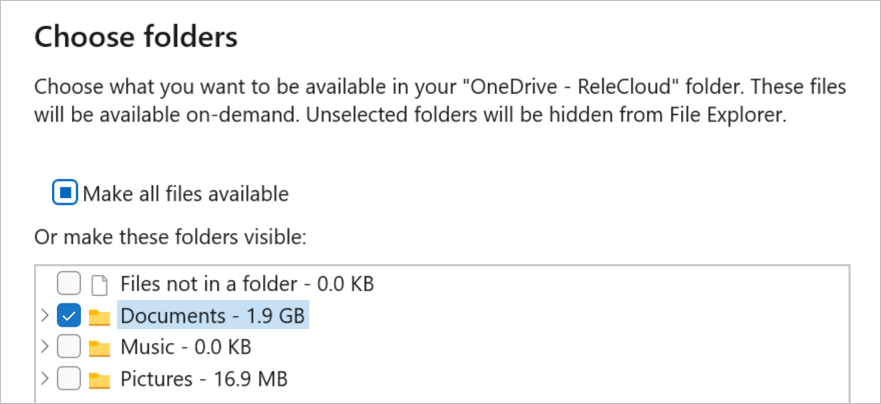
- Selectați Alegeți foldere.
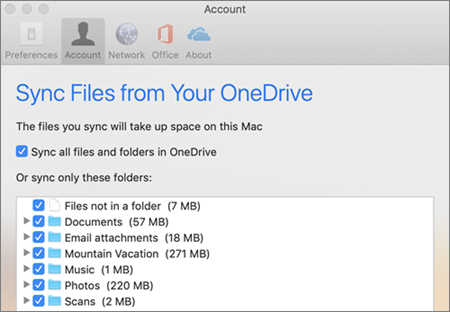
- În caseta de dialog Selectați foldere, debifați folderele pe care nu doriți să le sincronizați cu computerul și selectați OK.
Notă
- Puteți să bifați sau să debifați doar folderele care sunt deja incluse în OneDrive. Folderele care nu se află în OneDrive (cum ar fi unitatea USB externă) nu pot fi incluse pentru sincronizare. Aflați mai multe.
- Nu puteți debifa anumite foldere importante pentru PC, inclusiv Documente, Desktop, Imagini și folderul Seiful personal .
- Dacă debifați un folder care se sincronizează cu computerul, acesta va fi eliminat de pe computer, dar folderul și conținutul acestuia vor fi încă disponibile online.
- Orice setări de sincronizare particularizate pe care le alegeți sunt unice pentru fiecare computer și pentru fiecare cont.
Aflați mai multe
- Lucrul cu fișierele sincronizate în Explorer
- Fișierul sau folderul există deja în OneDrive
- Remedierea problemelor de sincronizare cu OneDrive
Aveți nevoie de ajutor suplimentar?
Suport pentru conturi. Pentru ajutor cu contul Microsoft și abonamentele, vizitați Ajutor pentru facturare & cont.
Asistență tehnică. Pentru asistență tehnică, selectați Contactați Asistența Microsoft mai jos, introduceți problema și selectați Obțineți ajutor.
Utilizatorii de dispozitive mobile pot contacta Asistența deschizând aplicația OneDrive și scuturând ușor dispozitivul.
Asistență din comunitate. Comunitățile vă ajută să adresați întrebări, să oferiți feedback și să primiți feedback de la experți cu cunoștințe bogate. Întrebați Comunitatea Microsoft. Nu dezvăluiți informații personale sau sensibile în forumurile publice.