
Dacă ștergeți din greșeală un fișier sau un folder din OneDrive, este posibil să îl puteți recupera mai târziu din coșul de reciclare OneDrive și, dacă sunteți abonat Microsoft 365, puteți chiar să restaurați întregul OneDrive dacă ceva nu merge bine.
Notă
- Pentru informații despre restaurarea unei versiuni mai vechi a unui fișier, consultați Restaurarea unei versiuni anterioare a unui fișier în OneDrive.
- Pentru informații despre restaurarea unui fișier sau folder SharePoint șters, vedeți cum se restaurează elementele din Coșul de reciclare SharePoint.
Notă
Videoclipul afișează un cont OneDrive de la locul de muncă sau de la școală. Urmăriți acest videoclip pentru ștergerea sau restaurarea fișierelor cu un cont Microsoft.
Accesați site-ul web OneDrive și conectați-vă cu contul dvs. Microsoft sau cu contul de la locul de muncă sau de la școală.
În panoul de navigare, selectați Coș de reciclare.
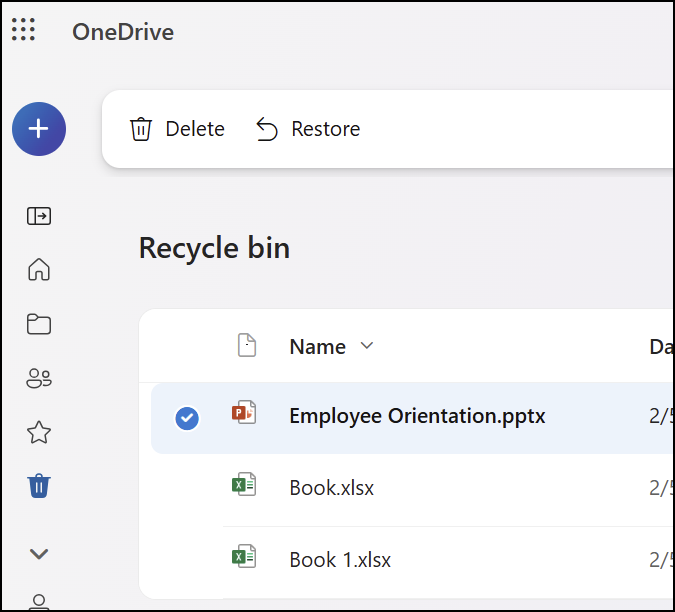
Selectați fișierele sau folderele pe care doriți să le restaurați, indicând spre fiecare element și făcând clic pe caseta de selectare cerc care apare, apoi faceți clic pe Restaurare.
Notă
- Dacă sunteți conectat la OneDrive cu un cont personal Microsoft, elementele din coșul de reciclare sunt șterse automat după 30 de zile după ce sunt amplasate acolo. Files șterse din seiful personal vor apărea în coșul de reciclare doar dacă seiful personal este deblocat înainte de a verifica coșul de reciclare. Puteți utiliza comanda Afișare elemente din seiful personal din coșul de reciclare pentru a debloca seiful personal și a vedea elementele respective.
- Dacă sunteți conectat cu un cont de la locul de muncă sau de la școală , elementele din coșul de reciclare sunt șterse automat după 93 de zile, cu excepția cazului în care administratorul a modificat setarea. Aflați mai multe informații despre timpul de păstrare a elementelor șterse pentru conturile de la locul de muncă sau de la școală.
Restaurarea fișierelor sau a folderelor șterse de pe computer
Dacă ați șters fișierele sau folderele din OneDrive, verificați Coșul de reciclare (Windows) sau Coșul de gunoi (Mac) pentru a vedea dacă fișierele dvs. sunt acolo.
Notă
- Fișierele șterse doar online (
 nu vor apărea în Coșul de reciclare sau în Coșul de gunoi de pe computer.
 - Files șterse din cloud nu vor apărea în Coșul de reciclare sau în Coșul de gunoi de pe computer, ci pot fi recuperate din coșul de reciclare web OneDrive sau SharePoint.
- Dacă primiți un e-mail sau o notificare care spune că "[Nume folder] a fost eliminat din OneDrive", înseamnă că a fost șters un folder partajat. Nu veți putea să restaurați sau să recuperați un folder partajat cu dvs. Dacă ați partajat un folder cu alte persoane și acestea i-au șters conținutul, puteți găsi conținutul în coșul de reciclare.
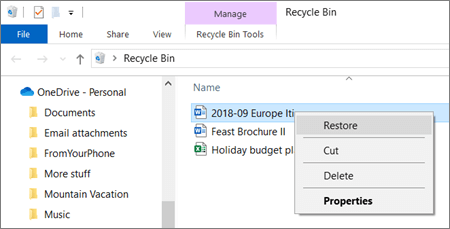
- Pentru a restaura fișierele din Coșul de reciclare în Windows, deschideți Coșul de reciclare, selectați fișierele sau folderele pe care doriți să le recuperați, apoi faceți clic dreapta pe ele și selectați Restaurare. Fișierul sau folderul va fi restaurat în folderul inițial.
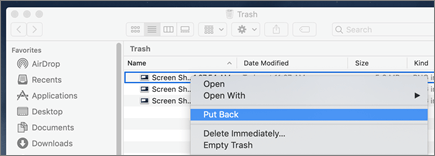
- Pentru a restaura fișiere din Coșul de gunoi de pe un Mac, deschideți Coșul de gunoi, selectați fișierele sau folderele pe care doriți să le recuperați, apoi faceți clic dreapta pe ele și selectați Puneți înapoi. Fișierul sau folderul va fi restaurat în folderul inițial.
Aflați mai multe
- Aflați cum să găsiți fișierele pierdute sau lipsă în OneDrive
- Vizualizați istoricul versiunilor de fișiere Microsoft 365
Aveți nevoie de ajutor suplimentar?
Suport pentru conturi. Pentru ajutor cu contul Microsoft și abonamentele, vizitați Ajutor pentru facturare & cont.
Asistență tehnică. Pentru asistență tehnică, selectați Contactați Asistența Microsoft mai jos, introduceți problema și selectați Obțineți ajutor.
Utilizatorii de dispozitive mobile pot contacta Asistența deschizând aplicația OneDrive și scuturând ușor dispozitivul.
Asistență din comunitate. Comunitățile vă ajută să adresați întrebări, să oferiți feedback și să primiți feedback de la experți cu cunoștințe bogate. Întrebați Comunitatea Microsoft. Nu dezvăluiți informații personale sau sensibile în forumurile publice.