
Avertisment
- Parcurgerea acestor pași va duce la eliminarea definitivă a tuturor fișierelor OneDrive - totul!
- Dacă doriți să ștergeți anumite fișiere, fotografii sau foldere din OneDrive, citiți cum să ștergeți fișiere sau foldere în OneDrive.
- Alternativ, puteți economisi spațiu disc cu OneDrive Files la cerere pentru Windows / Mac. De asemenea, puteți să alegeți ce foldere OneDrive să sincronizați cu computerul dvs. sau pur și simplu să deconectați computerul la OneDrive.
- Dacă ștergeți fișiere sau foldere pe care le-ați partajat cu alte persoane, conținutul nu va mai fi disponibil pentru acestea.
- Files care au fost șterse din coșul de reciclare OneDrive nu pot fi recuperate.
Ștergerea definitivă a tuturor fișierelor din OneDrive în Windows (și împiedicarea lor să se revină)
Oprirea sincronizării OneDrive
- Faceți clic dreapta pe pictograma cloud OneDrive din bara de activități și selectați Setări.
- Selectați Conturi , apoi Anulați legătura cu acest PC.
Ștergeți toate fișierele din mediul cloud OneDrive
După ce ați anulat legătura computerului, puteți începe să ștergeți fișierele cloud OneDrive.
Atenție
Ștergerea fișierelor online le va menține șterse.
Conectați-vă la onedrive.com și vizualizați Files mele.
Bifați caseta de selectare din partea de sus a listei de fișiere:
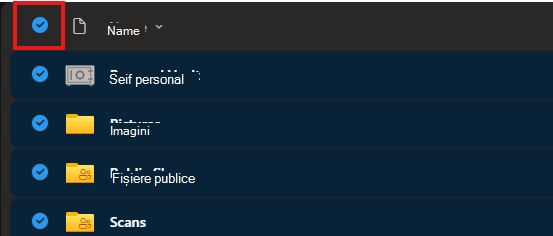
Debifați toate folderele partajate și seiful personal.

Selectați Ștergere din controalele din partea de sus a paginii.
Selectați orice foldere partajate și alegeți Eliminați comanda rapidă.
Dacă sunteți absolut sigur că doriți să ștergeți definitiv întregul cont OneDrive, deschideți Coșul de reciclare OneDrive și selectați Golire Coș de reciclare. Selectați Da pentru a confirma.
Sfat
Ar putea fi o idee bună să așteptați o perioadă scurtă de timp după ce ștergeți fișierele OneDrive înainte de a goli Coșul de reciclare OneDrive, doar pentru a vă asigura.
Eliminați folderul OneDrive de pe PC-ul Windows.
Deschideți Explorer, faceți clic dreapta pe folderul OneDrive și selectați Ștergere.
Sfat
Ar putea fi o idee bună să așteptați o perioadă scurtă de timp după ce ștergeți folderul OneDrive înainte de a goli coșul de reciclare al PC-ului - doar pentru a vă asigura.
Dezinstalați OneDrive accesând Setări>Aplicații,Dezinstalare>OneDrive>.
Consultați și
Ștergerea fișierelor sau a folderelor în OneDrive
Cum să eliminați un cont în OneDrive
Cum să vă închideți contul Microsoft
Aveți nevoie de ajutor suplimentar?
Suport pentru conturi. Pentru ajutor cu contul Microsoft și abonamentele, vizitați Ajutor pentru facturare & cont.
Asistență tehnică. Pentru asistență tehnică, selectați Contactați Asistența Microsoft mai jos, introduceți problema și selectați Obțineți ajutor.
Utilizatorii de dispozitive mobile pot contacta Asistența deschizând aplicația OneDrive și scuturând ușor dispozitivul.
Asistență din comunitate. Comunitățile vă ajută să adresați întrebări, să oferiți feedback și să primiți feedback de la experți cu cunoștințe bogate. Întrebați Comunitatea Microsoft. Nu dezvăluiți informații personale sau sensibile în forumurile publice.