
Eliminarea unui cont OneDrive de pe un computer (Windows/Mac)
- Selectați spațiul cloud OneDrive din zona de notificare pentru a afișa fereastra pop-up OneDrive.

- Selectați
 Setări și ajutor OneDrive, apoi selectați Setări.
 - Accesați fila Cont .
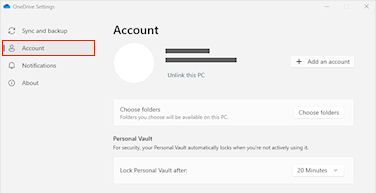
- Selectați Anulați legătura cu acest PC, apoi selectați Deconectați contul.
Notă
- Nu veți pierde fișiere sau foldere prin eliminarea unui cont. După anularea legăturii, toate fișierele vor fi disponibile din OneDrive pe web.
- Files marcate ca
 Disponibil pe acest dispozitiv va rămâne în folderele OneDrive ale computerului.
 - Files marked as
 atunci când este online va fi accesibil numai din OneDrive pe web.
 - Dacă doriți doar să eliminați anumite foldere, citiți cum să Alegeți ce foldere OneDrive să sincronizați cu computerul.
Eliminarea unui cont OneDrive de pe un dispozitiv mobil (iOS/Android)
- Atingeți imaginea de profil sau
 .
. - Atingeți Setări.
- Atingeți
 de lângă contul care doriți să fie eliminat, apoi Deconectați-vă.
Notă
- Nu veți pierde fișiere sau foldere prin eliminarea unui cont. După deconectare, toate fișierele vor fi disponibile de pe OneDrive pe web.
- Toate fișierele offline sau salvate vor rămâne pe dispozitivul dvs.
Aveți nevoie de ajutor suplimentar?
Cum să anulați sau să opriți sincronizarea în OneDrive
Închiderea, dezactivarea sau dezinstalarea OneDrive
Cum să adăugați un cont în OneDrive
Suport pentru conturi. Pentru ajutor cu contul Microsoft și abonamentele, vizitați Ajutor pentru facturare & cont.
Asistență tehnică. Pentru asistență tehnică, selectați Contactați Asistența Microsoft mai jos, introduceți problema și selectați Obțineți ajutor.
Utilizatorii de dispozitive mobile pot contacta Asistența deschizând aplicația OneDrive și scuturând ușor dispozitivul.
Asistență din comunitate. Comunitățile vă ajută să adresați întrebări, să oferiți feedback și să primiți feedback de la experți cu cunoștințe bogate. Întrebați Comunitatea Microsoft. Nu dezvăluiți informații personale sau sensibile în forumurile publice.