Cum să vă configurați dispozitivul audio
- Din Afișați meniul
 , selectați:
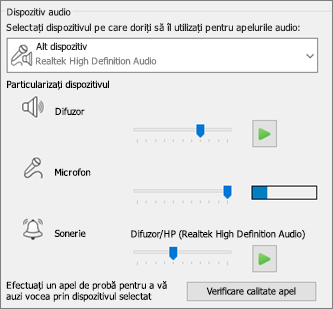
Instrumente>Setările dispozitivului audio. - Sub Dispozitiv audio, selectați dispozitivul pe care îl doriți și particularizați setările:
-
Difuzor - Selectați Redare
 și glisați cursorul pentru a regla volumul.
 - Microfon - vorbiți pentru a testa volumul și glisați cursorul până când bara de progres ajunge la mijlocul zonei de test.
-
Sonerie - Selectați Redare și glisați cursorul pentru a regla volumul.
- Ajustați setările audio și selectați OK.
Cum să vă configurați dispozitivul video
- Din Afișați meniul , selectați:
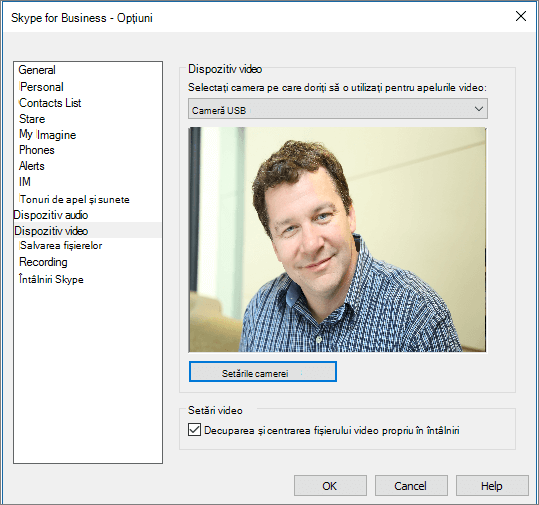
Instrumente>Setările dispozitivului video. - Sub Dispozitiv video, selectați camera pe care o doriți.
- Ajustați unghiul camerei pentru a vă centra imaginea în panoul de previzualizare.
- Selectați Setări cameră dacă doriți să ajustați procesorul video sau controalele de cameră.
- Selectați Decupați și centrați imaginea video proprie în întâlniri pentru a focaliza și a mări chipul dvs. în timpul conferințelor video.
- Selectați OK.