
Stație Microsoft de andocare audio este un suport de andocare și difuzor multifuncțional. Este un difuzor certificat pentru Microsoft Teams pe care îl puteți utiliza cu PC-ul și Mac-ul cu Windows 10/11. Difuzorul are 2 microfoane pentru a vă capta vocea și a reduce zgomotul de fundal pentru întâlniri și apeluri Microsoft Teams care sună excelent, indiferent dacă stați în picioare sau stați în picioare în timp ce lucrați. Iar atunci când nu sunteți în întâlniri sau apeluri, îl puteți utiliza pentru a asculta muzică pe PC.
Pentru a afla cum să îl conectați și să începeți lucrul, consultați Configurarea și utilizarea Stației Microsoft de andocare audio.
Aflați cum să utilizați difuzorul
Utilizați această diagramă pentru a găsi butoanele pe care le puteți utiliza pe Stația Microsoft de andocare audio în timpul întâlnirilor și apelurilor Microsoft Teams.
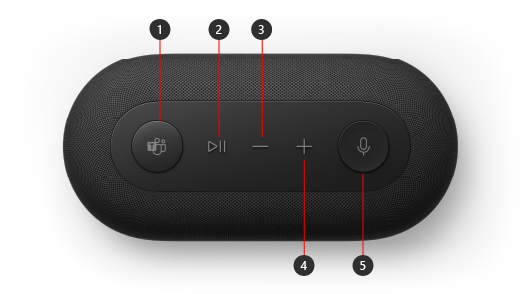
- Microsoft Teams
- Răspundeți/terminați apelul și redați/întrerupeți muzica
- Reducere volum (-)
- Creștere volum (+)
- Fără sunet
Configurați Stație Microsoft de andocare audio în Teams
După conectarea Stației Microsoft de andocare audio, puteți să deschideți Microsoft Teams și să-l configurați acolo. Butonul Microsoft Teams apare în alb compact atunci când difuzorul este conectat la Teams.
- În Microsoft Teams, selectați pictograma Setări și mai multe
 partea stângă a imaginii de profil din partea de sus, apoi selectați Setări.
 - În Setări, selectați Dispozitive.
- Sub Dispozitive audio, selectați Stație Microsoft de andocare audio.
După ce selectați Stație Microsoft de andocare audio, aceasta ar trebui să fie selectată pentru Difuzor și microfon din secțiunea Dispozitive audio.
Utilizați difuzorul într-un apel sau într-o întâlnire Teams
După ce deschideți Microsoft Teams pe PC-ul dvs. cu Windows 10/11, iată cum să utilizați butoanele de pe difuzor în timpul apelurilor și întâlnirilor Teams.
| Pentru aceasta | Faceți acest lucru pe difuzor |
|---|---|
| Efectuarea unui apel | Apăsați butonul Microsoft Teams de pe difuzor, selectați Apeluri în Teams, formați numărul persoanei pe care doriți să o apelați, apoi selectați Apelați. Dacă aveți apeluri pierdute sau mesaje vocale noi, veți accesa ecranul Apeluri din Teams. |
| Cum să răspundeți la un apel | Apăsați butonul Redare/pauză de două ori. Butonul Fără sunet clipește alb atunci când este primit un apel. |
| Asocierea la o întâlnire | Apăsați butonul Microsoft Teams pentru a deschide fereastra Teams. Selectați Calendar> la întâlnire >Asociere. Selectați Alăturați-vă acum în Teams pentru a vă alătura întâlnirii. Butonul Microsoft Teams va apărea sau va dispărea gradual atunci când primiți o notificare că a început o întâlnire. Apăsați butonul Teams o dată atunci când începe o întâlnire, apoi apăsați-l din nou pentru a vă alătura întâlnirii. |
| Dezactivați sunetul dvs. în timpul unui apel sau al unei întâlniri | Apăsați butonul Fără sunet în timpul unui apel sau al unei întâlniri. Butonul Dezactivare sunet va deveni roșu. Pentru a activa sunetul, apăsați din nou butonul Fără sonor. |
| Activați temporar sunetul pentru dvs. și vorbiți | Dacă doriți să spuneți ceva atunci când aveți sunetul dezactivat, apăsați continuu butonul Dezactivare sunet, spuneți ce doriți, apoi eliberați butonul Dezactivare sunet. Veți reveni la dezactivarea sunetului atunci când eliberați butonul Fără sunet, iar acesta va deveni din nou roșu. |
| Ridicați mâna în timpul unei întâlniri | Apăsați continuu butonul Microsoft Teams pentru a ridica mâna. Apăsați continuu din nou pentru a coborî mâna. |
| Reglarea volumului în timpul unui apel sau al unei întâlniri | Apăsați butonul Creștere volum (+) sau Reducere volum (-). |
| Încheierea unui apel sau părăsirea unei întâlniri | Apăsați butonul Redare/Pauză de două ori în timpul unui apel sau al unei întâlniri. |
Obțineți aplicația Centru de accesorii Microsoft
Aplicația Centru de accesorii Microsoft vă permite să particularizați setările pentru Stația Microsoft de andocare audio, astfel încât să profitați la maximum de aceasta. De exemplu, puteți modifica setarea de solicitare vocală pentru a determina cât de puternic este tonul atunci când activați sau dezactivați sunetul în Microsoft Teams. Puteți să descărcați aplicația Centru de accesorii Microsoft de la Microsoft Store și să o instalați pe PC-ul dvs. cu Windows 10/11.

Notă
Centrul de accesorii Microsoft nu este disponibil pentru macOS.
Subiect corelat
Aveți nevoie de ajutor suplimentar?
Asistență tehnică

Pentru asistență tehnică, deschideți aplicația Surface, descrieți problema și selectați Obțineți ajutor.
Asistență pentru comunitate

Comunitățile vă pot ajuta să adresați întrebări și să primiți informații de la experți cu cunoștințe bogate. Întrebați comunitatea.
Alte tipuri de asistență

Dacă nu vă puteți utiliza dispozitivul Surface sau aveți o întrebare despre altceva, deschideți Obțineți ajutor pentru a obține asistență online.


