
Prezentator+ Microsoft este o unitate certificată pentru Microsoft Teams la distanță, pe care o puteți utiliza pentru întâlniri și apeluri în Teams de la locul de muncă sau de la școală. Utilizați-l pentru a susține prezentări captivante în întâlnirile Teams online, în persoană sau hibrid. Iar atunci când nu prezentați, utilizați Prezentator+ Microsoft pentru a participa la întâlnirile Teams prin simpla apăsare a unui buton, indiferent dacă stați la computer sau vă îndepărtați de acesta.
Notă
Nu toate caracteristicile Presentator+ Microsoft sunt disponibile în Microsoft Teams pentru acasă sau pentru firme mici.
Primul pas este să asociați Prezentator+ Microsoft prin Bluetooth pe PC-ul sau Mac cu Windows 10/11. Pentru a afla cum, consultați Configurarea și utilizarea Prezentator+ Microsoft.
Aflați cum să utilizați Prezentator+ Microsoft
Utilizați această diagramă pentru a găsi butoanele pe care le puteți utiliza pe Presentator+ Microsoft în timpul întâlnirilor Microsoft Teams.
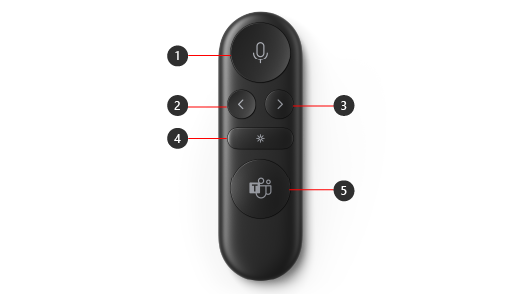
Fără sunet
Buton Înapoi pentru prezentări utilizând PowerPoint Live*
Butonul Următorul pentru prezentări utilizând PowerPoint Live*
Indicator laser
Microsoft Teams
Notă
* Software vândut separat.
Prezentați în Microsoft Teams utilizând PowerPoint Live
Pentru a utiliza Prezentator+ Microsoft atunci când prezentați o prezentare PowerPoint într-o întâlnire Microsoft Teams, utilizați PowerPoint Live în Teams. Iată cum să deschideți prezentarea PowerPoint și să începeți.
- Alăturați-vă întâlnirii Microsoft Teams.
- Selectați Partajare, apoi selectați prezentarea PowerPoint sub PowerPoint Live.
Utilizați Prezentator+ Microsoft într-o întâlnire sau într-un apel Teams
După ce deschideți Microsoft Teams pe PC-ul dvs. Windows 10/11, iată cum să utilizați butoanele de pe Presentator+ Microsoft în timpul întâlnirilor Microsoft Teams, atunci când prezentați sau participați la o întâlnire Teams.
| Pentru aceasta | Faceți acest lucru pe telecomandă |
|---|---|
| Asocierea la o întâlnire | Apăsați butonul Microsoft Teams pentru a deschide fereastra Teams. Selectați Calendar> la întâlnire >Asociere. Selectați Alăturați-vă acum în Teams pentru a vă alătura întâlnirii. Atunci când primiți o notificare că a început o întâlnire, butonul Microsoft Teams va apărea și va dispărea gradual. Apăsați butonul Teams o dată atunci când începe o întâlnire, apoi apăsați-l din nou pentru a vă alătura întâlnirii. |
| Accesarea diapozitivului anterior sau următor dintr-o prezentare atunci când prezentați utilizând PowerPoint Live | Apăsați butonul Înapoi sau Următorul de pe telecomandă. |
| Utilizarea indicatorului cu laser atunci când prezentați într-o întâlnire Teams utilizând PowerPoint Live | Pe Presentator+ Microsoft, apăsați continuu butonul indicatorului laser și indicați spre zona din diapozitiv despre care doriți să vorbiți. |
| Dezactivați sunetul dvs. în timpul unei întâlniri sau al unui apel Teams | Apăsați butonul Fără sonor. Acesta va deveni roșu continuu atunci când aveți sonorul dezactivat. Pentru a activa sunetul, apăsați din nou butonul Fără sonor. Butonul va deveni din nou alb solid. |
| Activați temporar sunetul pentru dvs. și vorbiți | Dacă doriți să spuneți ceva atunci când aveți sunetul dezactivat, apăsați continuu butonul Dezactivare sunet, spuneți ce doriți, apoi eliberați butonul Dezactivare sunet. Veți reveni la dezactivarea sunetului atunci când eliberați butonul Fără sunet, iar acesta va deveni din nou roșu. |
| Ridicați mâna și coborâți-o în timpul unei întâlniri | Apăsați continuu butonul Teams pentru a ridica mâna. Apăsați continuu butonul Teams din nou pentru a-l coborî. |
| Efectuarea unui apel | Apăsați butonul Microsoft Teams de pe telecomandă, selectați Apeluri în Teams, formați numărul persoanei pe care doriți să o apelați, apoi selectați Apelați. Dacă aveți apeluri pierdute sau mesaje vocale noi, veți accesa ecranul Apeluri din Teams. |
Obțineți aplicația Centru de accesorii Microsoft
Aplicația Centru de accesorii Microsoft vă permite să particularizați butoanele, indicatorul laser, setările și multe altele pe Prezentator+ Microsoft, pentru a vă ajuta să profitați la maximum de acestea. Pentru a afla mai multe, consultați Configurarea și utilizarea Presentator+ Microsoft.
Descărcați aplicația Centru de accesorii Microsoft de la Microsoft Store și instalați-o pe PC-ul dvs. cu Windows 10/11.

Notă
Centrul de accesorii Microsoft nu este disponibil pentru macOS.
Subiect corelat
Aveți nevoie de ajutor suplimentar?
Asistență tehnică

Pentru asistență tehnică, deschideți aplicația Surface, descrieți problema și selectați Obțineți ajutor.
Asistență pentru comunitate

Comunitățile vă pot ajuta să adresați întrebări și să primiți informații de la experți cu cunoștințe bogate. Întrebați comunitatea.
Alte tipuri de asistență

Dacă nu vă puteți utiliza dispozitivul Surface sau aveți o întrebare despre altceva, deschideți Obțineți ajutor pentru a obține asistență online.


