
Mouse-ul Surface este proiectat meticulos, la fel ca Surface, cu un design elegant și simplu și o rotiță de derulare metalică.
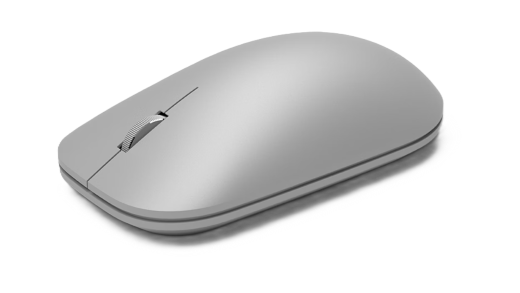
Disponibil pentru cumpărare de la Microsoft Store sau de la alți distribuitori.
Cerințe
Pentru configurare, veți avea nevoie de un PC care rulează Windows 11 sau Windows 10 cu suport pentru Bluetooth 4.0 sau o versiune mai recentă. Acest mouse acceptă Împerechere rapidă în Windows, pentru o împerechere mai rapidă.
Notă
Dacă nu sunteți sigur ce versiune de Bluetooth acceptă PC-ul dvs., accesați Ce versiune Bluetooth este pe PC-ul meu?
Conectarea mouse-ului
Mouse-ul dvs. are un buton partajat de alimentare și de asociere Bluetooth în partea de jos. Apăsați butonul o dată pentru a porni sau a opri mouse-ul. Pentru asocierea Bluetooth, apăsați continuu butonul pentru a pune mouse-ul în modul de descoperire.
Asociați mouse-ul cu Bluetooth
Activați mouse-ul, apoi urmați instrucțiunile pentru a-l asocia cu PC-ul:
Apăsați continuu butonul de asociere din partea de jos a mouse-ului până când becul LED începe să clipească (aproximativ 3 secunde).
Pe PC-ul Windows, selectați Conectare dacă apare o notificare pentru mouse, apoi așteptați să fie configurat.
Nu ați văzut notificarea?
-
Windows 11: Accesați pictograma Start
 > siglă Windows Pictogramasetări
 > aplicației Setări pictogramadispozitivelor & Bluetooth
 > Adăugare
  >Adăugare> BluetoothMouse Surface>Gata.
 -
Windows 10: > siglă Windows
 >
> >Dispozitive Pictograma Bluetooth & alte dispozitive > DispozitiveAdăugați Bluetooth sau alt dispozitiv >Adăugare > BluetoothMouse Surface>gata.
-
Windows 11: Accesați pictograma Start
După asocierea mouse-ului, lumina LED nu va mai clipi. Lumina va rămâne aprinsă până când dezactivați mouse-ul.
Informații despre baterie
Mouse-ul Surface este alimentat de două baterii AAA. Pentru a le înlocui:
- Întoarceți mouse-ul.
- Apăsați ușor pe marginea capacului bateriei pentru a o deschide.
- Eliminați bateriile vechi și introduceți două baterii AAA noi.
Pentru a economisi durata de viață a bateriei, apăsați butonul Bluetooth din partea de jos a mouse-ului pentru a-l dezactiva atunci când nu-l utilizați.
Sfat
Pentru a verifica nivelul bateriei în orice moment, selectați Căutare, tastare Bluetooth, apoi deschideți setările Bluetooth & alte dispozitive. Nivelul bateriei apare lângă mouse.
Particularizarea setărilor mouse-ului
Pentru a modifica comportamentul și setările mouse-ului:
-
Windows 11: Selectați pictograma Start> siglă WindowsPictograma setări> aplicației Setări Pictogramadispozitivelor & Bluetooth> BluetoothPictograma mouse
 .
. -
Windows 10: Selectați > siglă Windows >> Dispozitive .
Sfat
Centrul pentru mouse și tastatură Microsoft este o aplicație care vă ajută să profitați la maximum de tastatura și mouse-ul Microsoft. Centrul pentru mouse și tastatură vă ajută să personalizați modul în care lucrați pe PC. Pentru a obține aplicația, consultați Descărcați Centrul pentru mouse și tastatură.
De unde să cumpărați
Mouse-urile Surface și alte accesorii sunt disponibile pentru cumpărare de la Microsoft Store sau de la alți distribuitori.
Notă
Dacă Microsoft Store nu este disponibil în regiunea dvs., aveți posibilitatea de a găsi Surface la acești distribuitori.
Subiecte asociate
Aveți nevoie de ajutor suplimentar?
Asistență tehnică

Pentru asistență tehnică, deschideți aplicația Surface, descrieți problema și selectați Obțineți ajutor.
Asistență pentru comunitate

Comunitățile vă pot ajuta să adresați întrebări și să primiți informații de la experți cu cunoștințe bogate. Întrebați comunitatea.
Alte tipuri de asistență

Dacă nu vă puteți utiliza dispozitivul Surface sau aveți o întrebare despre altceva, deschideți Obțineți ajutor pentru a obține asistență online.


